
Gli indicatori
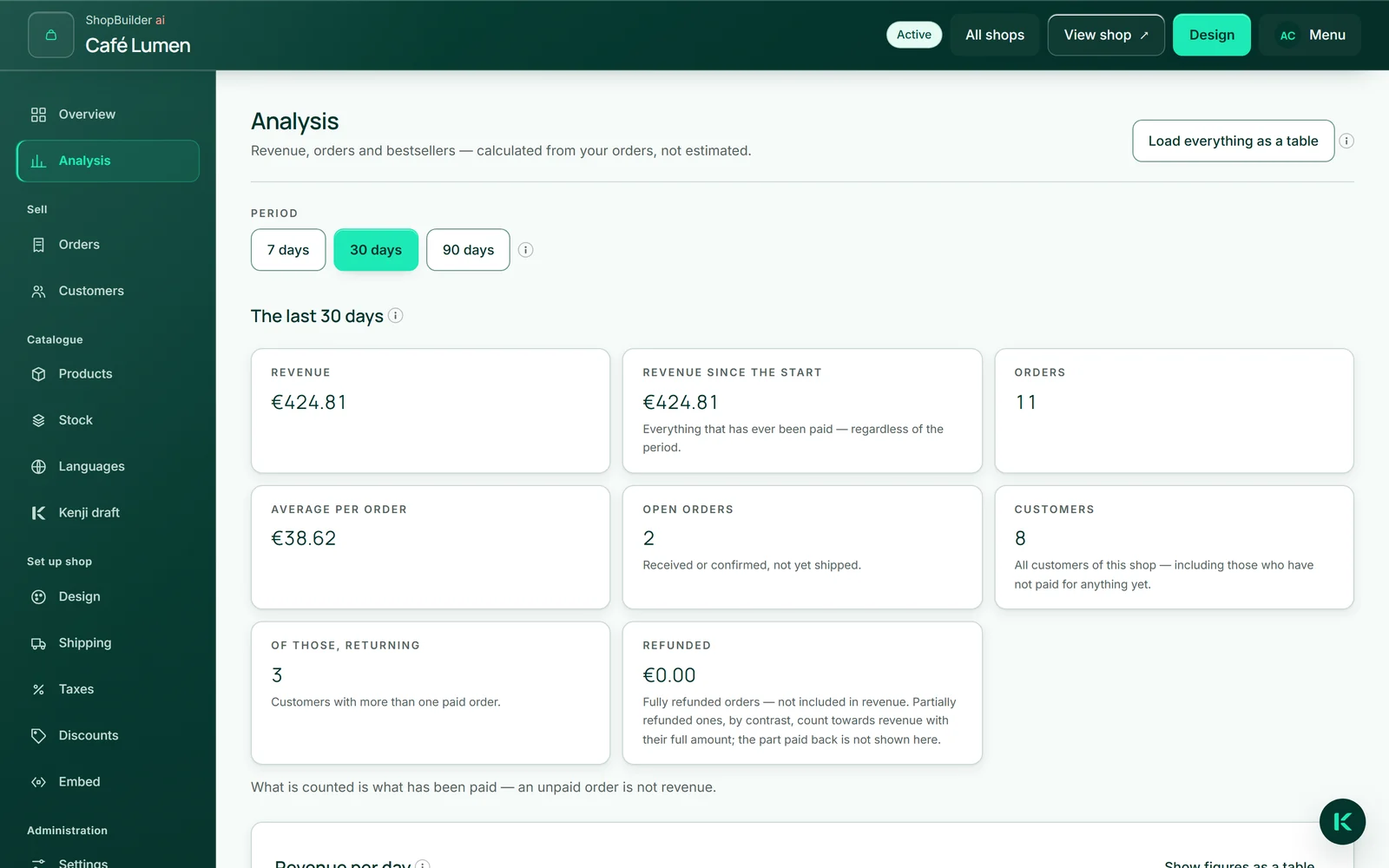
In “Analisi” scegli il “Periodo”: 7, 30 o 90 giorni. Poi vedi “Fatturato”, “Fatturato dall’inizio”, “Ordini”, “Media per ordine”, “Ordini aperti”, “Clienti”, “Di cui abituali” e “Rimborsato”.
Viene conteggiato ciò che è stato pagato — un ordine non pagato non è fatturato. Ciò che hai rimborsato viene sottratto dal fatturato e indicato in “Rimborsato”. Gli ordini aperti non hanno periodo: sono la tua lista di lavoro, anche se risalgono a settimane fa. “Clienti” conta tutti i clienti del negozio, anche quelli che non hanno ancora pagato nulla.
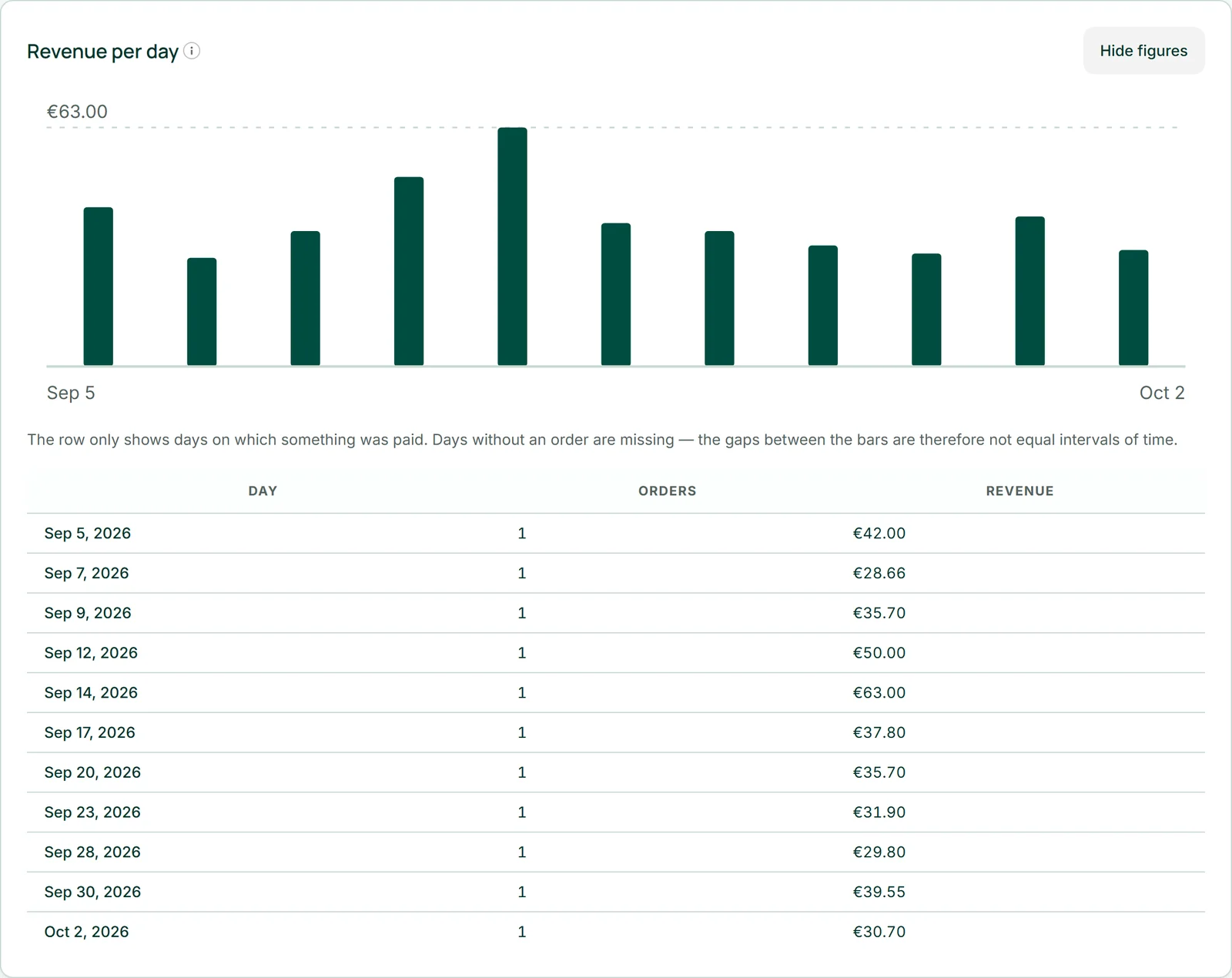
Fatturato al giorno
Il grafico “Fatturato al giorno” mostra una barra per ogni giorno in cui c’è stato un pagamento. I giorni senza ordini mancano — gli spazi tra le barre quindi non corrispondono a intervalli di tempo uguali.
Con “Mostra i numeri come tabella” gli stessi numeri compaiono sotto come tabella: giorno, ordini, fatturato. I lettori di schermo ricevono il grafico riassunto in una frase.
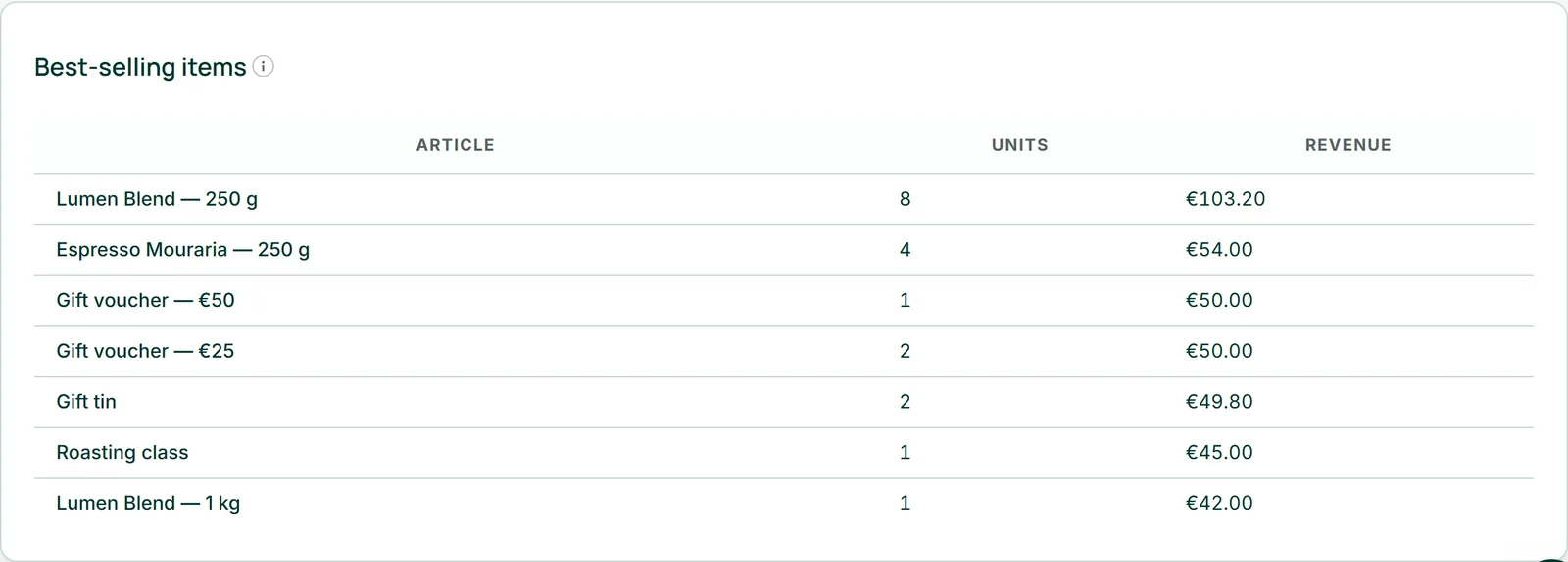
Articoli più venduti
La tabella “Articoli più venduti” elenca i dieci articoli con il fatturato più alto nel periodo, con il numero di pezzi — sotto il nome con cui sono stati venduti.
Il loro fatturato è prezzo dell’articolo per quantità; spedizione e sconto non sono inclusi. Per questo la colonna non corrisponde al fatturato indicato sopra.
Scaricare tutto come tabella
“Scarica tutto come tabella” scarica una cartella di lavoro Excel con quattro fogli: ordini, righe d’ordine, prodotti e clienti. Contiene tutti gli ordini, anche quelli non pagati; gli importi sono scritti nel formato della valuta dell’ordine.
La cartella di lavoro è la tua copia per la contabilità, il commercialista o un trasloco — senza richiesta di conferma e senza credito IA.
- Apri “Analisi”.
- Fai clic su “Scarica tutto come tabella”.