La pagina del negozio
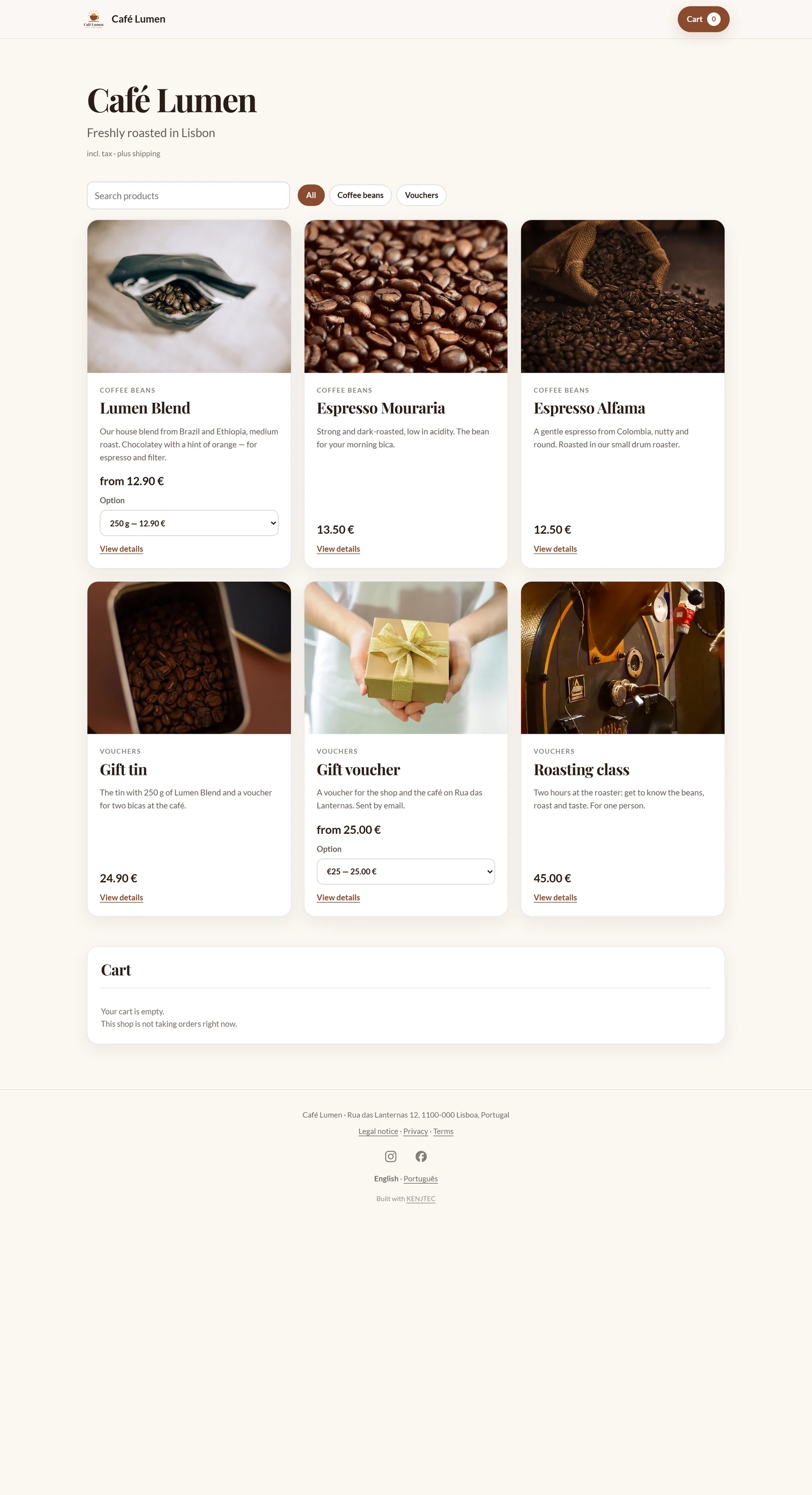
All'indirizzo del tuo negozio i tuoi acquirenti vedono in alto il logo o il nome e il carrello, sotto il nome, il sottotitolo e la nota su tasse e spedizione, poi l'assortimento: ogni scheda con immagine, categoria, nome, l'inizio della descrizione, prezzo e il pulsante per il carrello. Non serve loro un account cliente.
Nel piè di pagina ci sono ragione sociale e indirizzo, i link ai tuoi testi legali, le icone dei tuoi social network e il selettore della lingua.
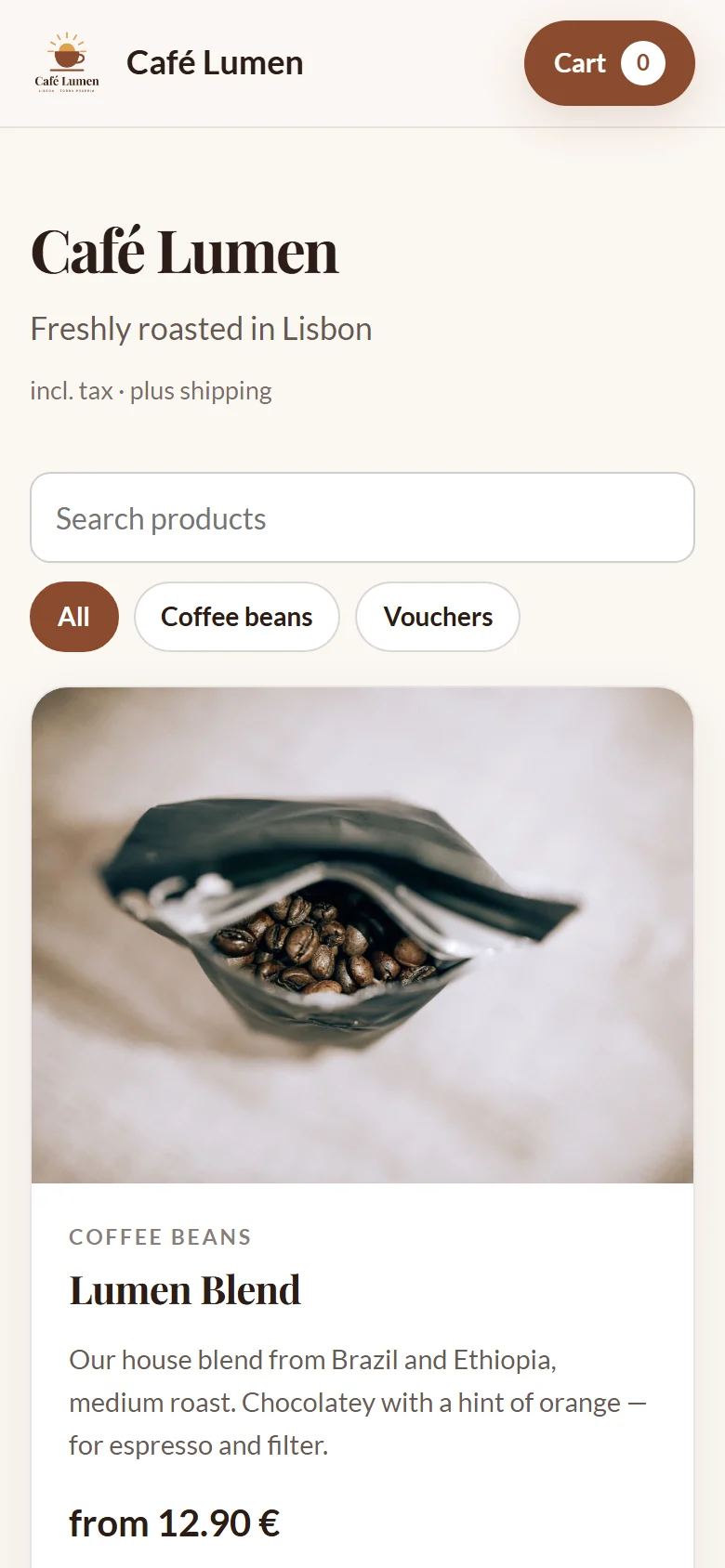
La pagina è pensata per lo smartphone, si può usare con la tastiera e disattiva le animazioni quando il dispositivo lo richiede.
Ogni prodotto ha una propria pagina
Un clic su un prodotto apre la sua pagina: tutte le immagini in una galleria, la descrizione completa, la scelta della variante e il pulsante per il carrello. L'indirizzo — …/shop/p/lumen-blend — si può condividere; il pulsante di condivisione apre sullo smartphone il menu di condivisione e altrimenti copia il link.
Nei messaggi compare come anteprima la prima immagine del prodotto, e i motori di ricerca ricevono nome, prezzo e disponibilità in formato leggibile dalle macchine. Bozze e prodotti archiviati non hanno una pagina: chi ne indovina l'indirizzo legge che questa pagina non esiste.
Il carrello
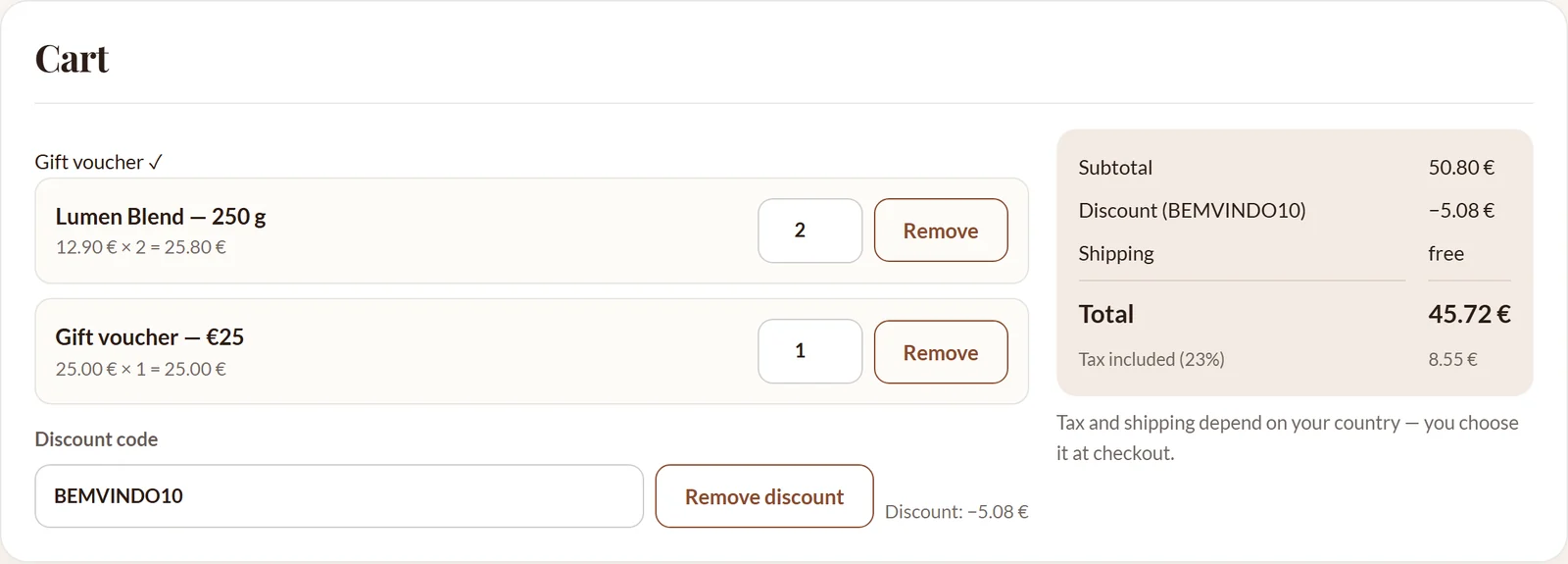
Il carrello vive nel browser del tuo acquirente: se chiude la pagina e torna più tardi, c'è ancora tutto. Può modificare le quantità o rimuovere articoli, e il riepilogo mostra subtotale, sconto, spedizione, tasse e totale come anteprima — calcolati dal negozio con le stesse regole della cassa. Se tasse o spedizione dipendono dal paese e non ne è ancora stato scelto uno, il carrello lo segnala.
Se il tuo negozio ha codici sconto attivati, qui c'è il campo per inserirli. L'importo vincolante lo calcola la cassa in base ai prezzi che hai salvato — ciò che appare nel browser serve solo alla visualizzazione.
Andare alla cassa e pagare
Alla cassa l'acquirente inserisce indirizzo email e nome — entrambi obbligatori — e sceglie il suo paese da un elenco. Se l'ordine contiene merce, sceglie un metodo di spedizione e, in caso di spedizione, indica il suo indirizzo di consegna: via e città sono obbligatorie, il codice postale no, perché ci sono paesi che non lo hanno; negli Stati Uniti, in Canada, Australia, India, Brasile e Messico serve anche lo stato o la provincia. In caso di ritiro, al posto della consegna compare il tuo punto di ritiro, e se non c'è nulla da spedire la cassa non chiede alcun indirizzo. Il paese determina quali metodi di spedizione sono disponibili e quale aliquota fiscale si applica; se vuole, l'acquirente può aggiungere una nota.
Con “Vai al pagamento” il negozio crea l'ordine, riserva la merce e mostra il numero d'ordine e il riepilogo vincolante con le tasse per aliquota e paese. Poi compare il campo di pagamento di Stripe e l'acquirente paga con “Paga ora” — sulla pagina del tuo negozio; il denaro va sul tuo conto Stripe. I metodi di pagamento mostrati dipendono dal tuo conto Stripe; il negozio non offre metodi che reindirizzano a un sito esterno.
- L'acquirente aggiunge articoli al carrello con “Aggiungi al carrello”.
- Alla cassa inserisce email e nome, sceglie il suo paese e — per la merce — il metodo di spedizione e l'indirizzo di consegna.
- Fa clic su “Vai al pagamento” e vede il totale vincolante.
- Inserisce i suoi dati di pagamento e fa clic su “Paga ora”.
L'ordine viene creato già con “Vai al pagamento”, prima del pagamento. Se qualcuno interrompe, l'ordine compare nel tuo elenco con il pagamento “Pagamento in sospeso” — spedisci solo ciò che è “Pagato”.
Dopo l'acquisto
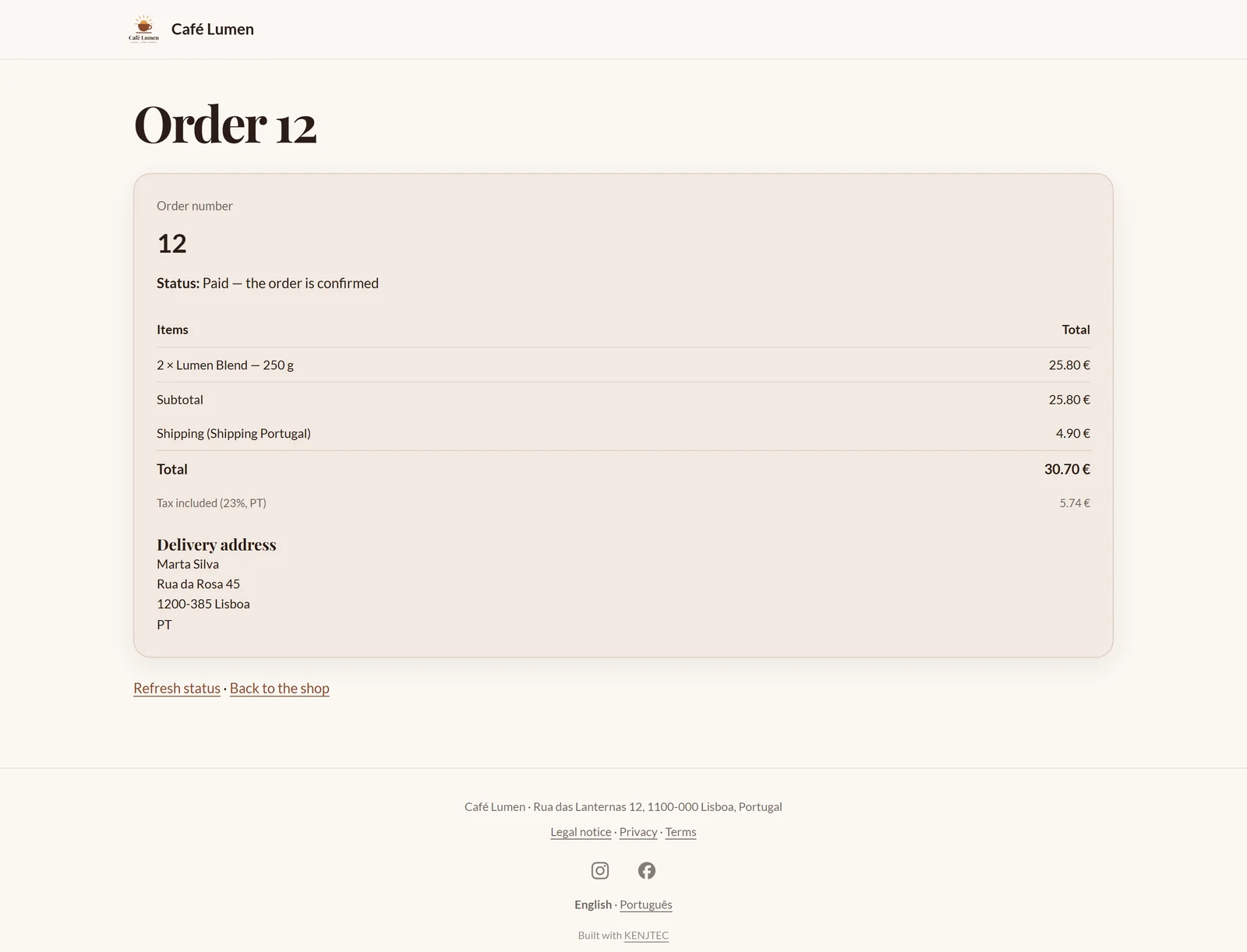
Dopo il pagamento il negozio ringrazia l'acquirente e mostra il suo numero d'ordine. Finché Stripe non ha segnalato il pagamento, lì si legge che è in fase di conferma; poco dopo, che è stato ricevuto e che l'ordine è confermato. Contemporaneamente la conferma viene inviata al suo indirizzo email.
Nell'email c'è un link privato alla sua pagina dell'ordine. Con questo link vede articoli, importi, indirizzo di consegna e — non appena hai spedito — corriere e numero di tracciamento. Senza la chiave nel link la pagina mostra solo numero e stato: i numeri d'ordine sono progressivi e nessuno deve poter leggere ordini altrui tirando a indovinare.
Il link a ogni ordine lo trovi nell'area di lavoro in “Ciò che vede il tuo cliente”.
Quando il negozio non vende
Se il tuo conto di pagamento non è collegato o non può ancora accettare pagamenti, il tuo negozio attivo mostra la merce senza pulsanti per il carrello, e nel carrello è indicato che al momento il negozio non accetta ordini — invece di una cassa che non porta da nessuna parte. Se il negozio è in bozza o in pausa, il visitatore legge solo che al momento qui non c'è nulla da vedere.
Il negozio respinge in silenzio i semplici script che compilano automaticamente il modulo della cassa; i tuoi acquirenti non se ne accorgono. Come freno di emergenza, un negozio accetta al massimo 10.000 ordini e un ordine contiene al massimo 40 articoli diversi.