Il design viene dal tuo BrandStudio
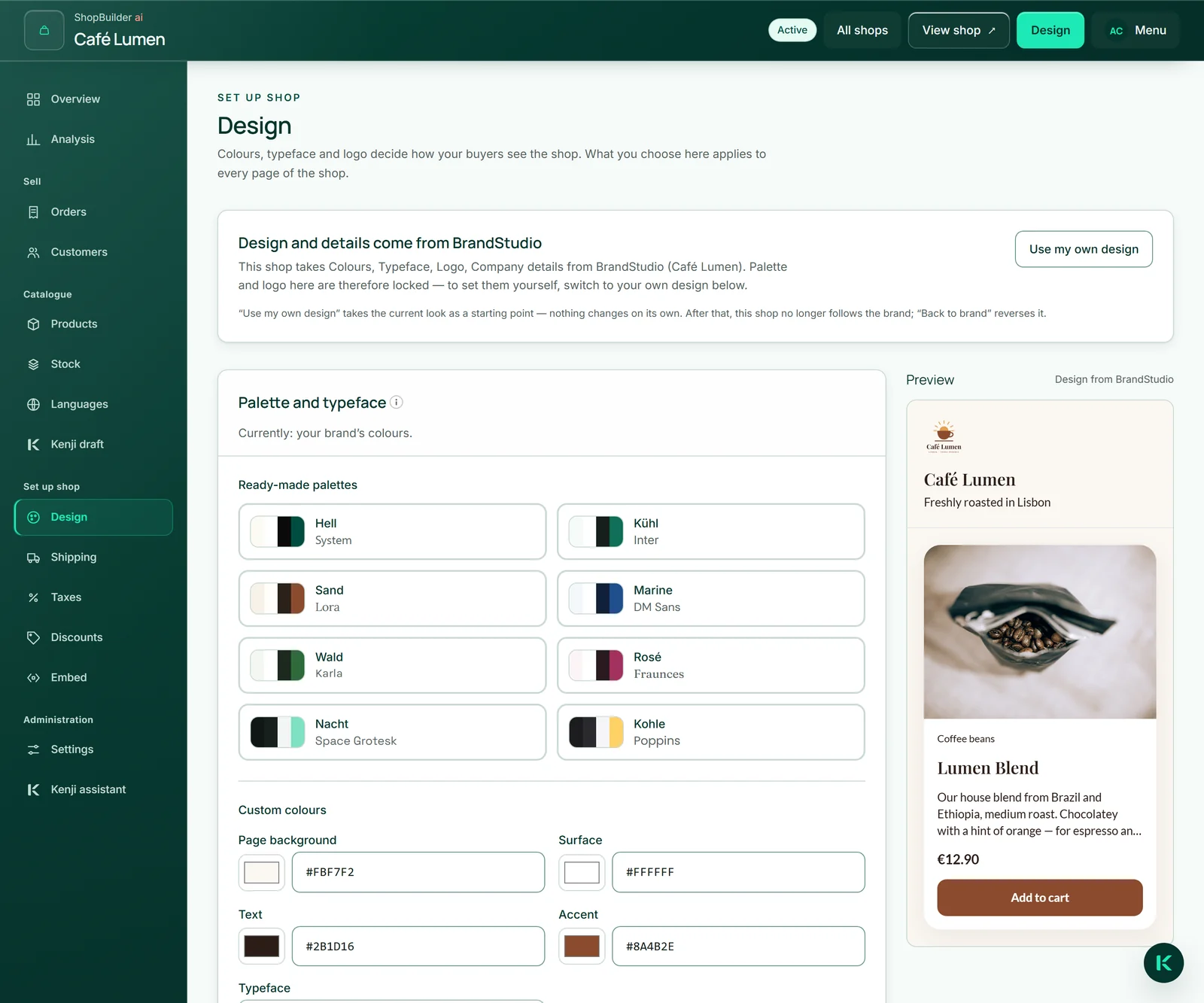
Se hai curato un marchio in BrandStudio ai, il tuo negozio lo adotta automaticamente: colori, carattere, logo, dati aziendali, note legali e le icone dei tuoi social network per il piè di pagina. Se modifichi il marchio, poco dopo il negozio lo applica da solo; il banco di lavoro lo mostra non appena ci torni.
In cima a “Design” compare allora “Design e dati vengono da BrandStudio”, insieme a cosa viene adottato esattamente. In questo stato palette e logo sono bloccati. Se un colore del marchio risultasse poco leggibile nel negozio, il negozio usa al suo posto il proprio valore predefinito oppure il nero o il bianco, e il riquadro indica il colore interessato.
Se il tuo marchio non definisce colori, carattere o logo, anche questo viene indicato nell'area, con il percorso verso BrandStudio.
Usare un design proprio, e tornare indietro
Se vuoi che il negozio abbia un aspetto diverso dal tuo marchio, fai clic su “Usa il mio design”. Lo stato attuale diventa il tuo punto di partenza (nulla cambia all'improvviso) e i campi si sbloccano. Da quel momento il negozio non segue più il marchio.
Per tornare indietro c'è “Torna al marchio”: il negozio riprende il marchio e lo segue anche quando lo modifichi in seguito. La tua palette viene messa da parte; con “Annulla: design proprio del …” la recuperi. C'è esattamente un livello: il successivo “Torna al marchio” lo sostituisce.
- Apri “Design”.
- Fai clic su “Usa il mio design”.
- Per tornare indietro, fai clic su “Torna al marchio”.
Palette, colori personalizzati, carattere
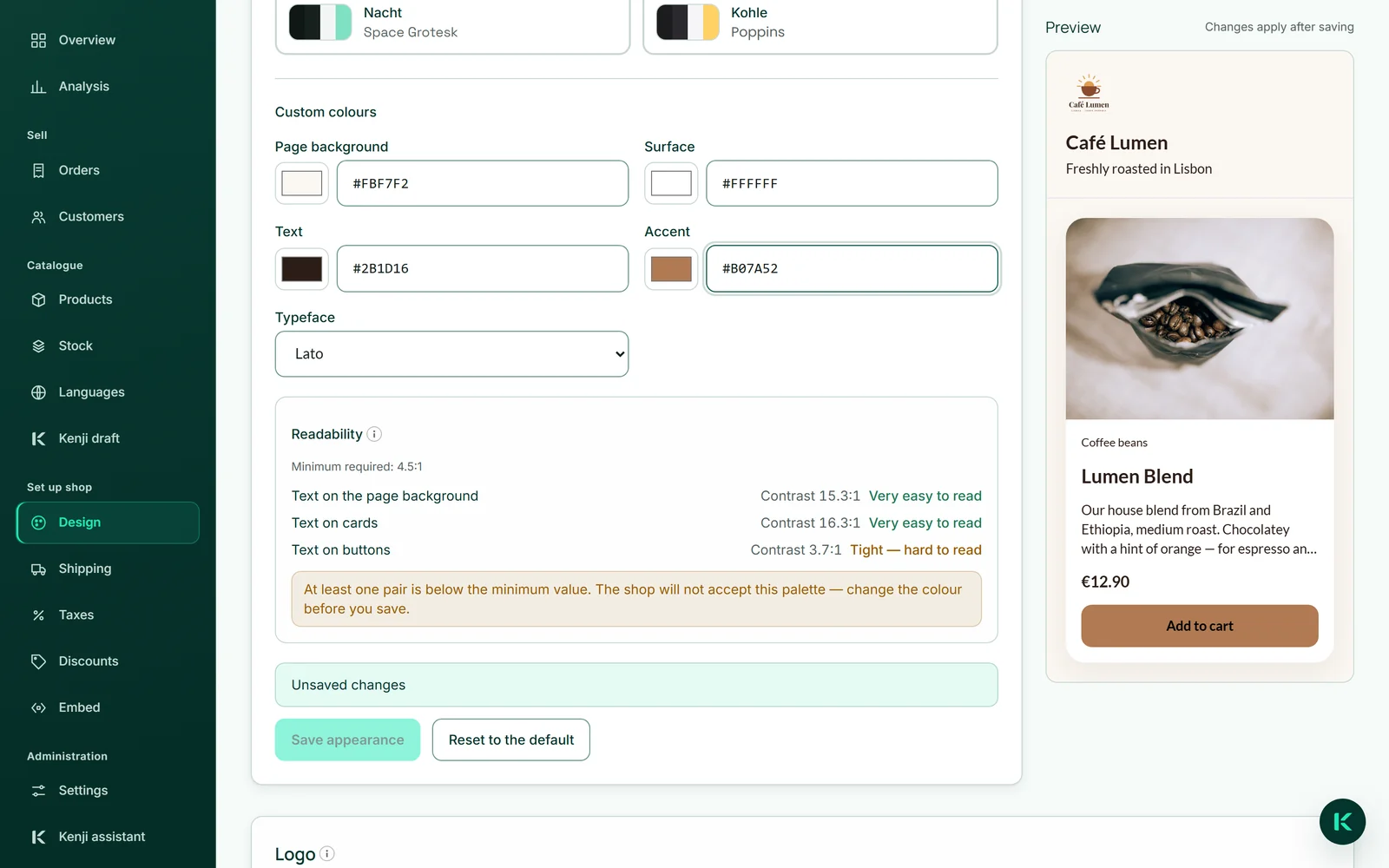
In “Palette e carattere” ci sono otto “Palette pronte”, ognuna con un carattere abbinato e verificata per la leggibilità. Una palette copre quattro ruoli: “Sfondo della pagina”, la “Superficie” delle schede, “Testo” e “Accento” per pulsanti e link.
In “Colori personalizzati” digiti ogni ruolo come valore esadecimale di sei caratteri (#004D40) oppure lo scegli con il selettore di colore accanto; sotto scegli il “Carattere”. Un clic su una palette non salva ancora nulla: il modulo indica “Modifiche non salvate” finché non fai clic su “Salva aspetto”.
“Ripristina i valori predefiniti” rimuove i tuoi colori personalizzati. Il negozio usa allora i colori del tuo marchio oppure, senza marchio, la prima delle palette pronte.
- Scegli una palette pronta o digita colori personalizzati.
- Controlla le tre coppie in “Leggibilità”.
- Fai clic su “Salva aspetto”.
La leggibilità viene calcolata
In “Leggibilità” il banco di lavoro calcola il contrasto di tre coppie: “Testo sullo sfondo della pagina”, “Testo sulle schede” e “Testo sui pulsanti”. Ogni coppia riceve un numero e una parola, da “Molto ben leggibile” a “Non leggibile”.
Ogni coppia deve raggiungere almeno 4,5:1, altrimenti la palette non si può salvare e il banco di lavoro indica quale coppia è troppo debole. Così il tuo negozio resta leggibile per tutti, anche per chi ha problemi di vista.
Logo e sottotitolo
Il logo lo scegli tra le tue immagini in “Logo” con “Scegli da MediaStudio”; compare poi nell'intestazione di ogni pagina del tuo negozio. Senza logo, lì compare il nome. Come le immagini dei prodotti, non viene copiato: se lo sostituisci in MediaStudio, cambia anche nel negozio, e finché è presente nel negozio non lo si può eliminare da lì. “Rimuovi il logo” lo toglie dal negozio.
Il “Sottotitolo” è una frase sotto il nome del tuo negozio: “Tostato di fresco a Lisbona”. È tuo e non viene tradotto; lasciarlo vuoto va bene.
- In “Logo” fai clic su “Scegli da MediaStudio” e tocca il tuo logo.
- Inserisci la tua frase in “Sottotitolo” e fai clic su “Salva”.
L'anteprima
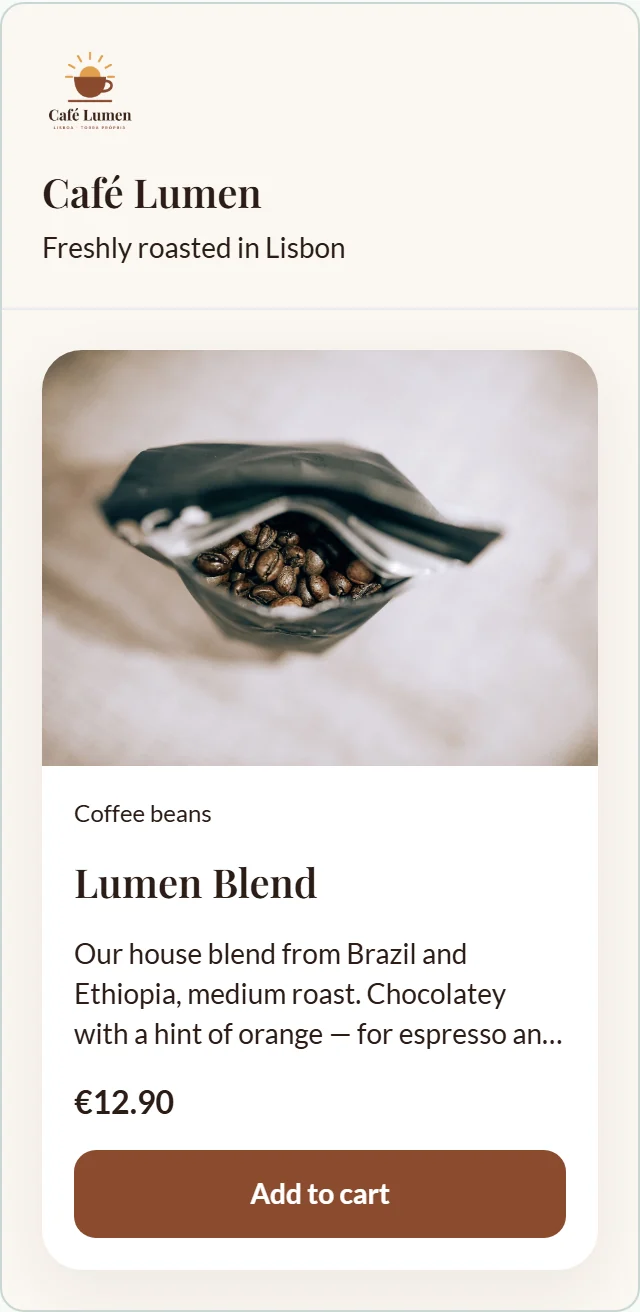
Accanto ai campi, un'anteprima mostra il tuo negozio come lo vedono i tuoi acquirenti: logo, nome, sottotitolo e uno dei tuoi prodotti con immagine, prezzo e pulsante, nel carattere scelto. Sugli schermi stretti la apri con “Anteprima”.
È solo una rappresentazione: non vi si può acquistare nulla e non viene pubblicato nulla. I tuoi acquirenti vedono i nuovi colori solo dopo che hai salvato.