
Creare il primo negozio
Il tuo negozio lo crei nello ShopBuilder. Per cominciare servono tre informazioni: un nome, la valuta in cui vendi (tre lettere come EUR, USD o BRL) e la «Lingua principale» in cui scrivi i tuoi prodotti. Ti vengono proposte la valuta del tuo account e la lingua in cui stai usando KENJTEC.
Si apre poi il banco di lavoro del tuo negozio. Lì configuri prodotti, spedizione, conto di pagamento e tutto il resto, e ogni dato si può modificare in seguito. Un nuovo negozio si trova nello stato «Bozza»: nessuno può ancora vederlo.
- Apri lo ShopBuilder.
- Inserisci il nome in «Nome del negozio» e controlla «Valuta» e «Lingua principale».
- Fai clic su «Crea negozio».
Più negozi
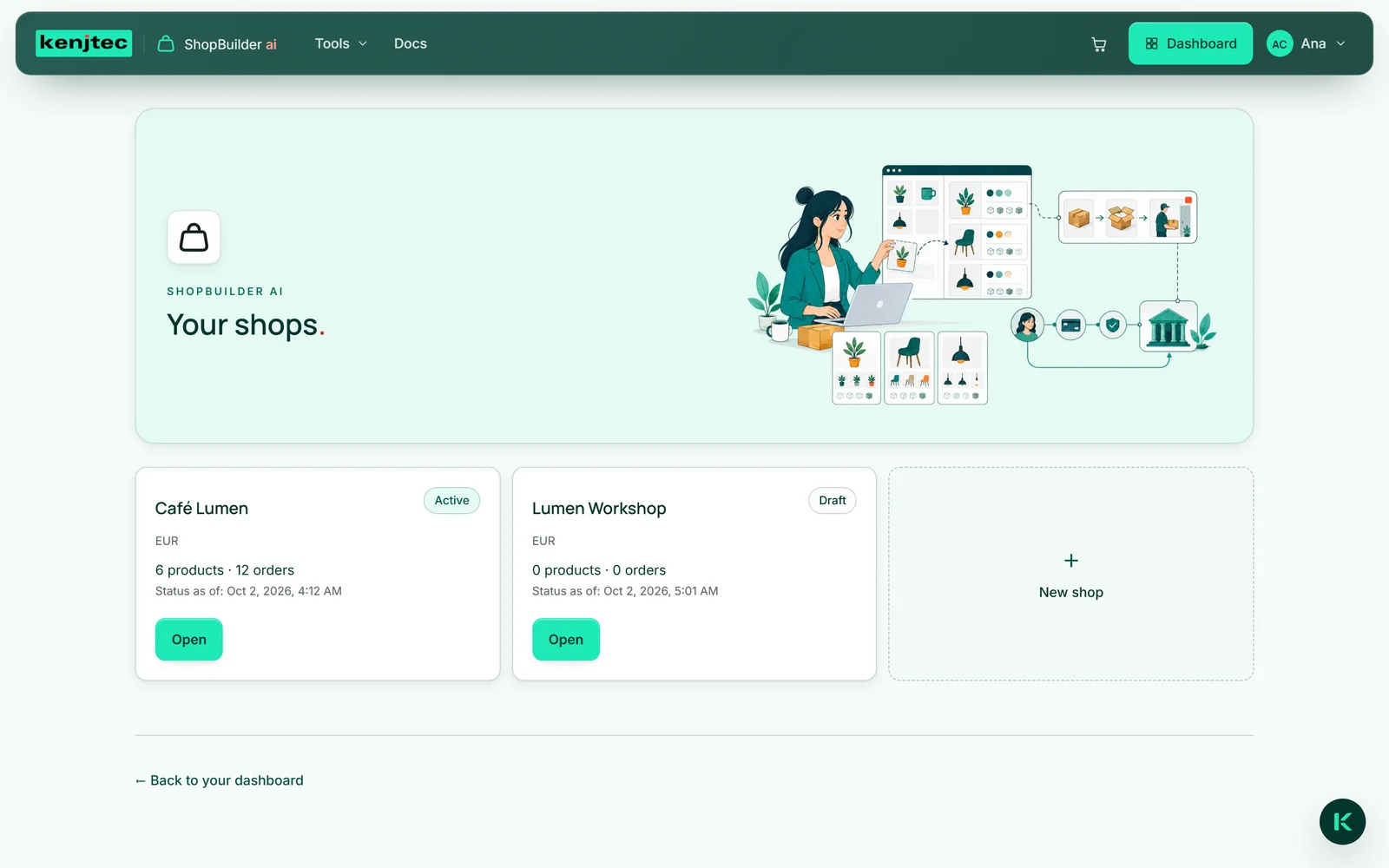
Puoi gestire più negozi in parallelo, ad esempio uno per i chicchi di caffè e uno per le stoviglie. Se hai già un negozio, aprendo lo ShopBuilder vedi prima «I tuoi negozi»: una scheda per ogni negozio con stato, valuta, numero di prodotti e di ordini. Solo «Apri» ti porta nel banco di lavoro: così non lavori mai per sbaglio nel negozio sbagliato.
Crei un altro negozio con la scheda «Nuovo negozio». Ogni negozio ha prodotti, ordini e impostazioni propri; il conto di pagamento è condiviso da tutti i negozi del tuo account.
Il negozio scelto e la sua sezione compaiono nell'indirizzo della pagina. Per questo un segnalibro ti riporta esattamente lì.
Quanti negozi puoi creare dipende dal tuo piano: vedi Prezzi.
Il banco di lavoro
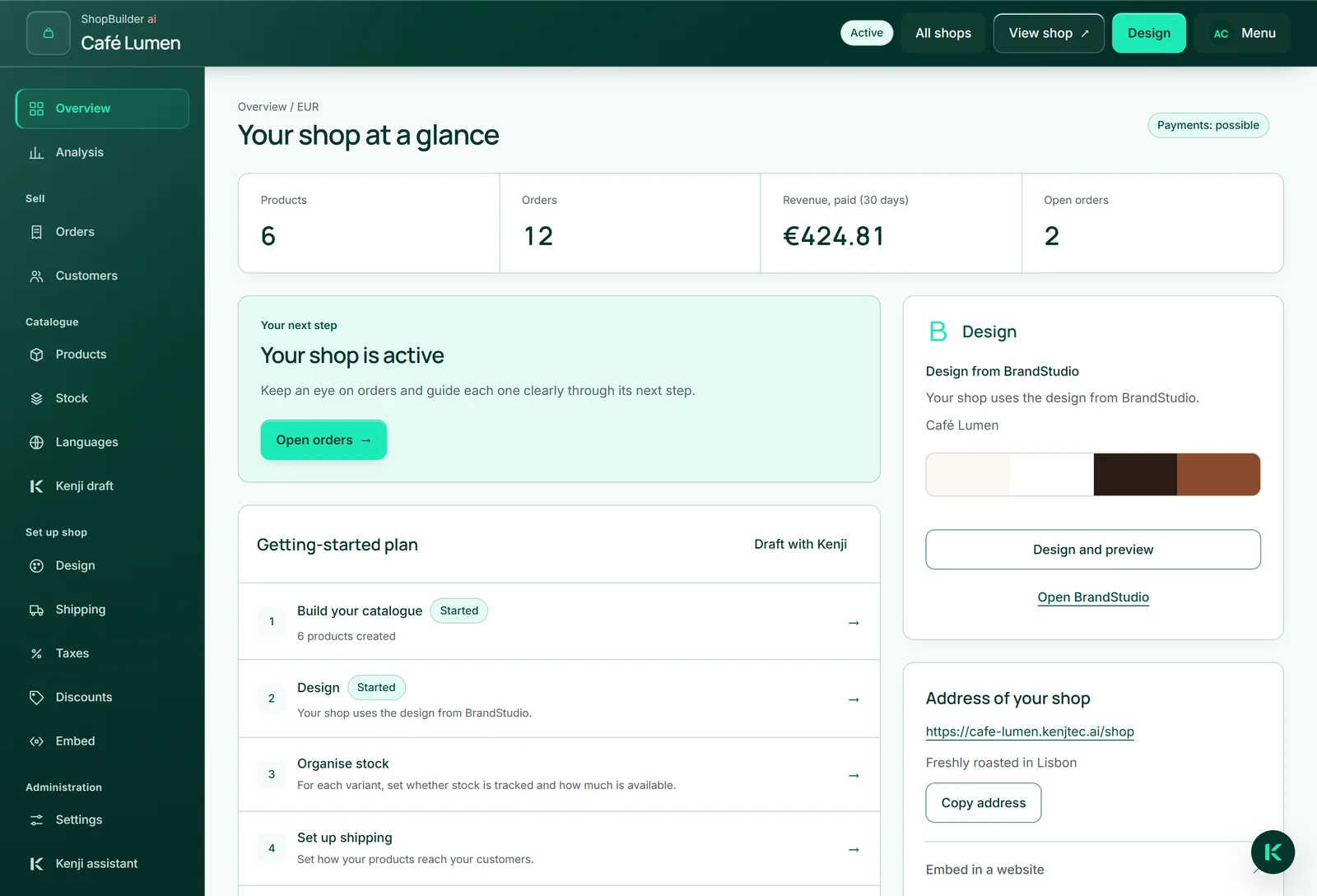
A sinistra c'è la navigazione, ordinata secondo le domande di un commerciante: in alto «Panoramica» e «Analisi»; sotto «Vendere» gli ordini e i clienti; sotto «Assortimento» prodotti, giacenze, lingue e la «Bozza di Kenji», dove Kenji, l'IA di KENJTEC, crea bozze di prodotti per te; sotto «Configura il negozio» design, spedizione, imposte, sconti e incorporamento; sotto «Amministrazione» le impostazioni e l'«Assistente Kenji». Sullo smartphone scegli la sezione dall'elenco «Area di lavoro».
In alto trovi il nome del tuo negozio e il suo stato, accanto «Tutti i negozi», «Design» e, non appena il negozio è attivo, «Visualizza negozio». Quest'ultimo apre la pagina che vedono i tuoi acquirenti.
La panoramica: il tuo prossimo passo
La «Panoramica» è la pagina iniziale del banco di lavoro. In alto trovi il numero dei tuoi prodotti e ordini; non appena ci sono ordini, anche il fatturato pagato degli ultimi 30 giorni e gli ordini aperti.
Sotto c'è esattamente un prossimo passo: se non hai prodotti, il primo prodotto; se il negozio non è ancora attivo o il tuo conto di pagamento non è ancora pronto, le impostazioni; se è tutto pronto ma non è ancora arrivato nessun ordine, la condivisione dell'indirizzo; dopo, gli ordini. Il «Piano iniziale» mostra l'intero percorso in sette fasi: dall'assortimento, passando per design, giacenze, spedizione, imposte e lingue, fino a pagamento e stato del negozio. Ciò che hai già avviato è contrassegnato con «Iniziato».
A destra vedi da dove proviene il design del tuo negozio e il suo indirizzo con «Copia l’indirizzo».
