
Aprire BrandStudio
BrandStudio ai è il posto per tutto ciò che definisce la tua immagine: dati aziendali, logo, colori e caratteri. Li definisci una sola volta e i tuoi strumenti li adottano — sito web, moduli, negozio, WordPress, fatture e stampati.
Non devi creare un marchio: ogni account ne ha uno fin dall'inizio. Trovi BrandStudio ai nel menu degli strumenti o direttamente tramite Apri BrandStudio. In DomainStudio, inoltre, per ogni dominio che gestisci lì, la voce “Marchio” porta allo stesso studio.
A sinistra trovi le sezioni: “Panoramica”, “Azienda”, “Logo” e “Design”, e sotto “Note legali”, “Stampati”, “Usa il tuo marchio” e “Tutela del marchio”. Sullo smartphone scegli la sezione nel campo “Sezione”.

- Accedi e apri BrandStudio ai dal menu degli strumenti.
- Scegli una sezione a sinistra — sullo smartphone nel campo “Sezione”.
- Inizia da “Azienda” e inserisci lì il nome del tuo marchio.
La panoramica
La “Panoramica” mostra il tuo marchio a colpo d'occhio: il logo, il nome nel tuo carattere dei titoli e, sotto, l'indirizzo del sito web preso dai tuoi dati aziendali. Accanto trovi i tuoi colori e i due caratteri tipografici, ciascuno con un “Aa” scritto nel carattere stesso. Dove non hai ancora scelto nulla compare “Decide il modello” — per i colori, il pulsante “Scegli i colori”.
Sotto, tre schede portano alle sezioni “Azienda”, “Logo” e “Design”. Ognuna indica a che punto sei: “Aggiungi informazioni” o il nome dell'azienda, “Aggiungi logo” o “Logo aggiunto”. Più in basso, “Apri PrintStudio” ti porta ai tuoi stampati. “Canali in SocialStudio” porta ai tuoi profili social — il link si trova a sinistra sotto le sezioni, sullo smartphone alla fine della panoramica.

Più marchi
Se il tuo abbonamento consente più di un marchio, a sinistra sotto il tuo marchio compaiono un campo di selezione e il pulsante “Altro marchio”. Così puoi gestire, per esempio, un marchio separato per ogni cliente — ciascuno con i propri dati aziendali, il proprio logo, il proprio design e i propri stampati. Quanti marchi puoi avere dipende dal tuo abbonamento; quando li hai creati tutti, te lo indica una frase non appena fai clic su “Altro marchio”.
Quando crei il secondo marchio, tutto ciò che esiste già resta al primo: i tuoi siti web, moduli, negozi e siti WordPress continuano a usare lo stesso marchio di prima. Quale marchio usa ciascun progetto lo vedi in “Progetti”.
Il nome lo modifichi in “Azienda” nel campo “Nome del marchio”; viene salvato non appena esci dal campo. Se due marchi hanno lo stesso nome, nel campo di selezione compare accanto il loro numero.
Se hai più di un marchio, puoi eliminarne uno: “Elimina marchio” in “Azienda”, poi “Elimina”. Insieme al marchio spariscono i suoi dati aziendali, il suo design, i suoi canali e le sue bozze di stampati. Un logo caricato resta in MediaStudio con tutti i formati. I progetti che gli appartenevano compaiono poi in “Progetti” sotto “Ancora senza marchio”.
- Fai clic su “Altro marchio” a sinistra, sotto il tuo marchio.
- Apri “Azienda” e dai un nome al nuovo marchio nel campo “Nome del marchio”.
- Passa da un marchio all'altro tramite il campo di selezione.
Quale marchio usa ciascun progetto
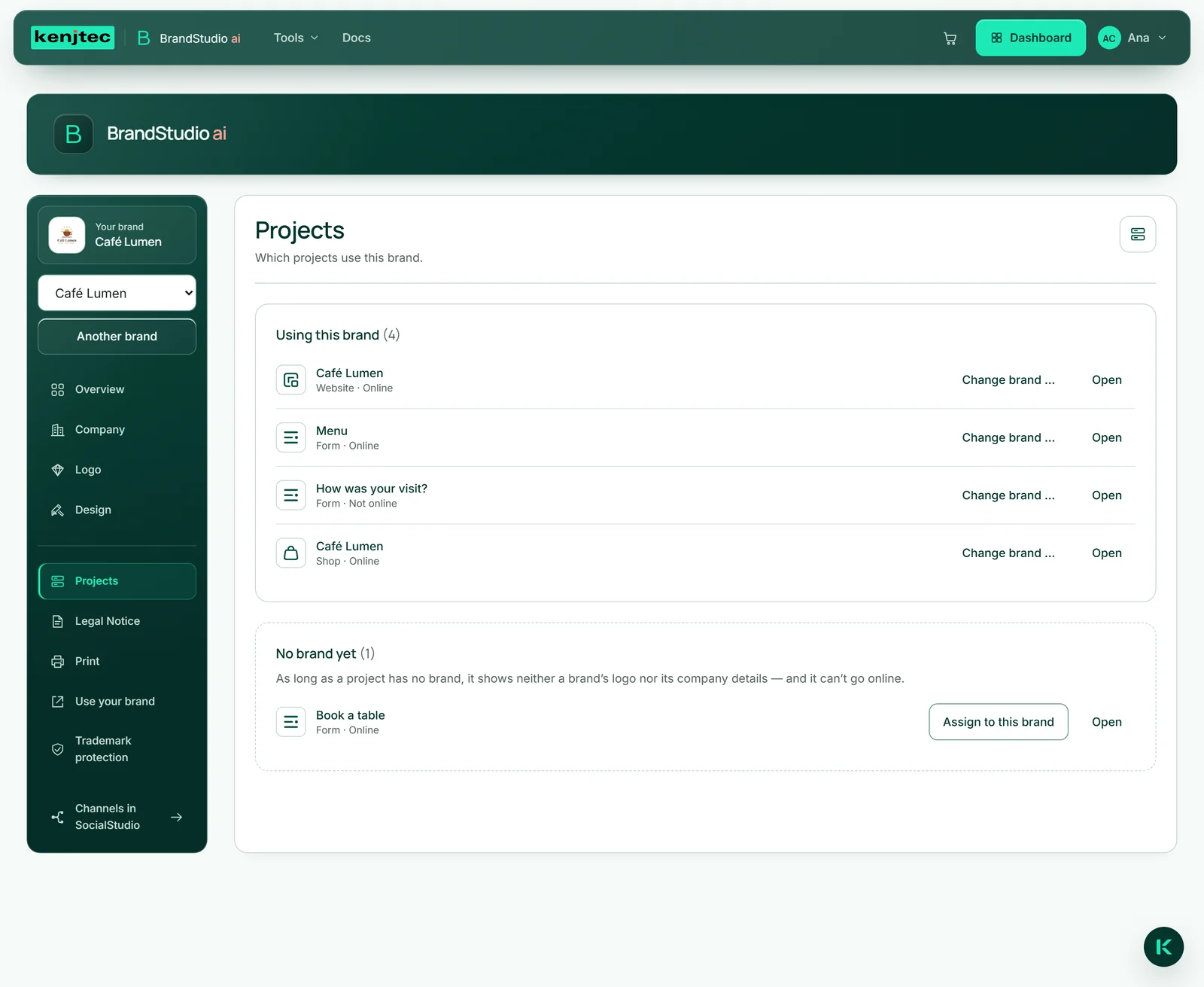
In “Progetti” trovi quali siti web, moduli, negozi e siti WordPress usano il marchio selezionato — ciascuno con “Online” o “Non online” e il pulsante “Apri”. Cosa riprende un progetto dal suo marchio è spiegato in La regola: ciò che è vuoto segue il marchio.
Se hai più marchi, accanto a ogni progetto c'è “Cambia marchio …”: scegli il marchio e fai clic su “Assegna”. I progetti che non appartengono ancora a nessun marchio sono elencati sotto, in “Ancora senza marchio”; “Assegna a questo marchio” li assegna al marchio che stai modificando.
Se vuoi pubblicare un progetto che non appartiene ancora a nessun marchio, lo strumento chiede “Per quale marchio?”. È preselezionato il marchio che hai modificato per ultimo; il pulsante accanto, per esempio “Assegna e pubblica”, fa entrambe le cose in un solo passaggio. “Annulla” lascia tutto com'era.
Un sito web che avvii in “Usa il tuo marchio” con “Crea il sito web” appartiene subito a quel marchio.
- In BrandStudio apri la sezione “Progetti”.
- Nel campo di selezione scegli il marchio di cui vuoi vedere i progetti.
- In “Ancora senza marchio” fai clic su “Assegna a questo marchio” — oppure, accanto a un progetto, su “Cambia marchio …”, scegli il marchio e fai clic su “Assegna”.
Se hai più marchi, un progetto va online solo quando appartiene a uno di essi.
La scheda del marchio
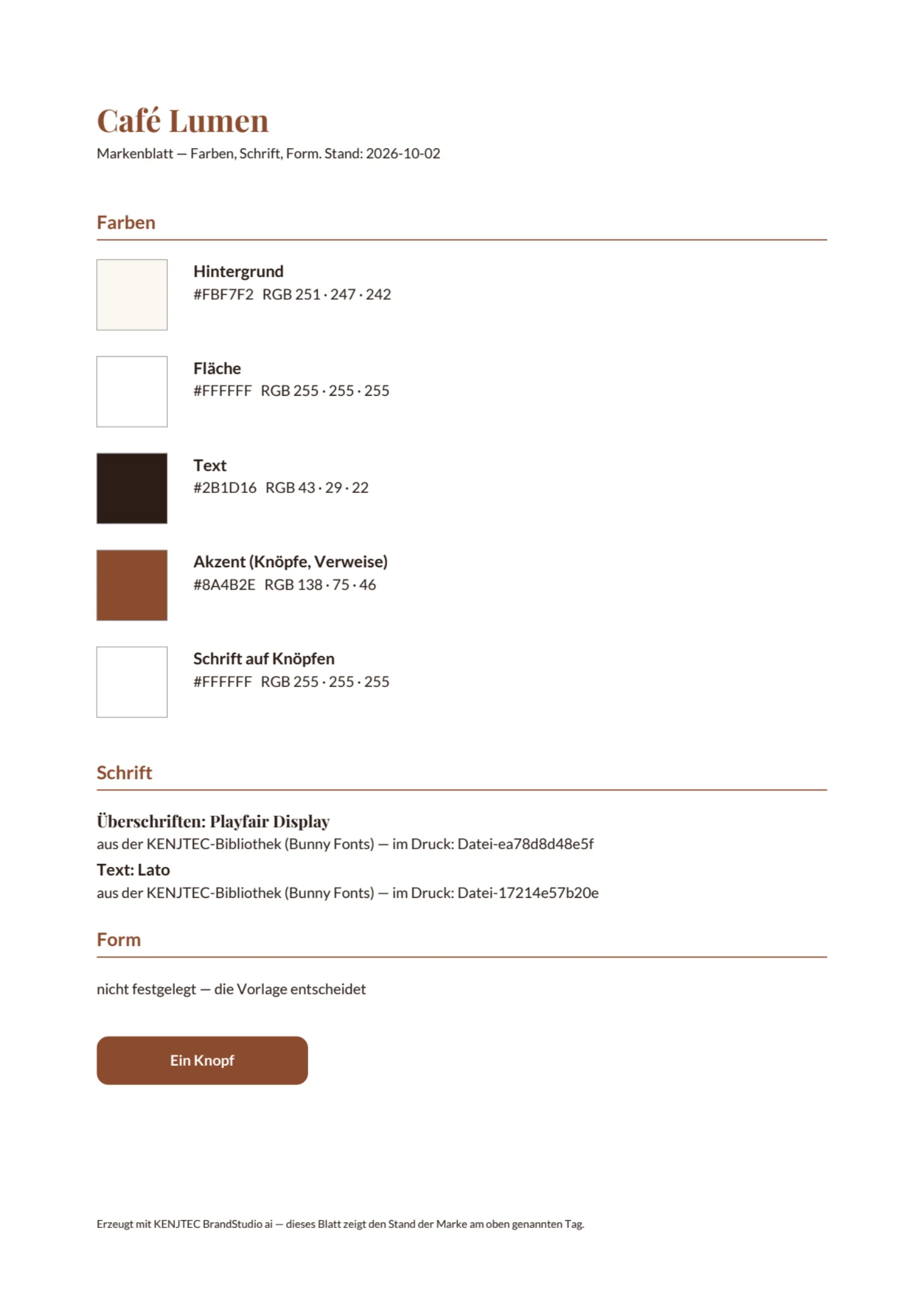
La scheda del marchio è una pagina A4 con il tuo design: ogni ruolo cromatico con il valore Hex e RGB, il carattere dei titoli e quello del testo, la forma di pulsanti e schede e — non appena hai impostato un colore d'accento — un pulsante disegnato. Ciò che non hai definito è indicato come non definito — non viene inventato nulla.
È pensata per chiunque lavori con il tuo design al di fuori di KENJTEC: la tipografia, chi realizza le insegne, un'agenzia. La scheda mostra sempre lo stato del momento in cui la scarichi e non costa nulla.
- Apri la “Panoramica”.
- Sotto l'immagine del tuo marchio fai clic su “Scarica la scheda del marchio”.
- Passa il file PDF a chi vuoi.
La scheda del marchio è disponibile anche in PrintStudio: sotto l'anteprima, in “Formato di stampa e scheda del marchio”.