Creare metodi di spedizione
In «Spedizione», con «Nuova spedizione» stabilisci come viaggia la tua merce: nome, prezzo e Paesi di destinazione. I Paesi li scrivi con due lettere, separati da virgole, ad esempio PT, ES, FR; se lasci vuoto, vuol dire ovunque. Un prezzo vuoto o 0 vuol dire gratuito.
Alla cassa l’acquirente sceglie un metodo di spedizione. Può scegliere tra quelli che consegnano nel Paese che ha indicato. Se togli la spunta da «Offri all’acquisto», disattivi un metodo di spedizione senza eliminarlo: nell’elenco comparirà come «Disattivato».
La cassa chiede metodo di spedizione e indirizzo di consegna solo per i prodotti che vengono spediti. Se non hai nessun metodo di spedizione attivo, questa merce non si può ordinare: la cassa lo comunica all’acquirente prima che inserisca qualsiasi dato. I prodotti senza spedizione (digitali, servizi) si possono ordinare comunque.
- Apri «Spedizione» e fai clic su «Nuova spedizione».
- Come «Tipo» scegli «Spedizione».
- Inserisci nome, prezzo e Paesi.
- Fai clic su «Salva».
Ritiro
Come «Tipo» puoi scegliere anche «Ritiro»: l’acquirente ritira la merce da te. Invece dei Paesi, in «Dove si può ritirare?» indichi dove e quando è possibile ritirarla. Questa indicazione compare alla cassa e nella conferma d’ordine.
Il ritiro vale per tutti i Paesi e l’acquirente non deve indicare un indirizzo di consegna. Quando la merce è pronta, nell’ordine fai clic su «Segna come spedito»: il tuo acquirente riceverà l’e-mail che lo avvisa che il suo ordine è pronto per il ritiro.
- Fai clic su «Nuova spedizione» e come «Tipo» scegli «Ritiro».
- Inserisci un nome e il luogo di ritiro.
- Fai clic su «Salva».
Spedizione gratuita a partire da un importo
Un metodo di tipo «Spedizione» ha il campo «Gratis da». Quando il valore della merce (dopo lo sconto, escluse le spese di spedizione) raggiunge questo importo, le spese di spedizione non vengono addebitate. Se lo lasci vuoto, vuol dire: mai.
Se la stessa soglia vale per tutti i tuoi metodi di spedizione, il tuo negozio la indica anche sopra l’assortimento, ad esempio «Spedizione gratuita da 40,00 €».

Aliquote fiscali
In “Tasse” crei con “Nuova aliquota” le aliquote che ti servono: un nome e la percentuale. Sul prodotto scegli poi quella adatta in “Aliquota”. Senza aliquota, il negozio non calcola alcuna tassa per un prodotto.
Quale tassa si applica lo decidi tu: il negozio calcola solo ciò che inserisci. Sul prodotto scegli l'aliquota valida nel tuo caso. Con “Paese (facoltativo)” crei aliquote per altri paesi: un'aliquota con lo stesso nome e un paese si applica al posto di quella del prodotto quando la merce va in quel paese; per i beni digitali, quando l'acquirente si trova lì. Un'aliquota senza paese vale per tutti gli acquirenti, una con paese solo lì; se per un paese non corrisponde nessuna aliquota, il negozio lì non calcola tasse. In caso di ritiro vale l'aliquota del prodotto.
Se elimini un'aliquota, i prodotti a cui era assegnata perdono la loro aliquota. Gli ordini già esistenti mantengono la loro tassa.
- Apri “Tasse” e fai clic su “Nuova aliquota”.
- Inserisci nome e percentuale (per un altro paese, lo stesso nome e il paese) e fai clic su “Salva”.
- Scegli l'aliquota sul prodotto in “Aliquota” e salva il prodotto.
Se vendi prodotti digitali ad acquirenti al di fuori dei tuoi paesi, ad esempio nel Regno Unito o in Norvegia, il negozio lì non calcola tasse finché non crei un'aliquota per quel paese. Se lì sei tenuto a versare imposte, chiariscilo con il tuo consulente fiscale.
Tasse incluse nel prezzo o in aggiunta
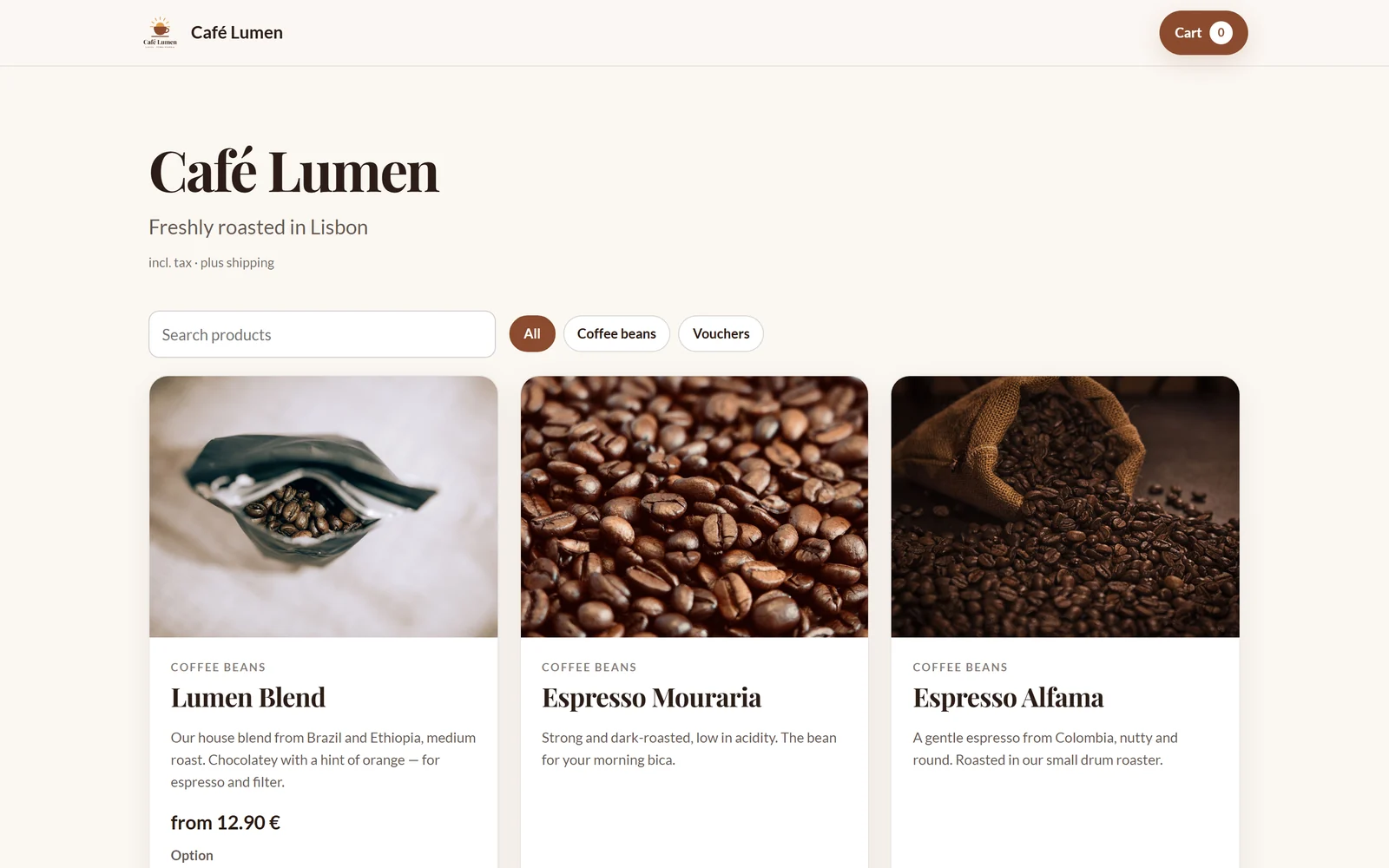
Se i tuoi prezzi includono già le tasse lo imposti una sola volta per tutto il negozio: “Impostazioni” → “Generale” → “I prezzi includono le tasse”. Con la casella spuntata, il negozio scorpora la tassa dal prezzo e scrive “tasse incluse” sopra l'assortimento. Senza spunta, la tassa si aggiunge al prezzo; lì compare allora “più tasse”.
Il calcolo avviene per ogni riga sull'importo dopo lo sconto, con arrotondamento commerciale al centesimo. Già il carrello mostra la tassa per aliquota e paese; il totale vincolante l'acquirente lo vede prima di pagare, e ordine, pagina di stato e conferma riportano la tassa per aliquota e paese come riga a sé. Con prezzi lordi l'acquirente paga in ogni paese il prezzo indicato sul prodotto: solo la quota d'imposta inclusa segue l'aliquota.
Le spese di spedizione seguono l'aliquota della merce con cui viaggiano: con un'unica aliquota esattamente quella, con aliquote miste in proporzione al valore netto degli articoli; gli articoli digitali non viaggiano con la spedizione. Se il pacco va in un paese senza aliquota, anche la spedizione resta esente da tasse. La tassa sulla spedizione è compresa nella riga fiscale della sua aliquota, e l'esportazione la riporta per aliquota e paese come riga a sé.