
L'elenco degli ordini
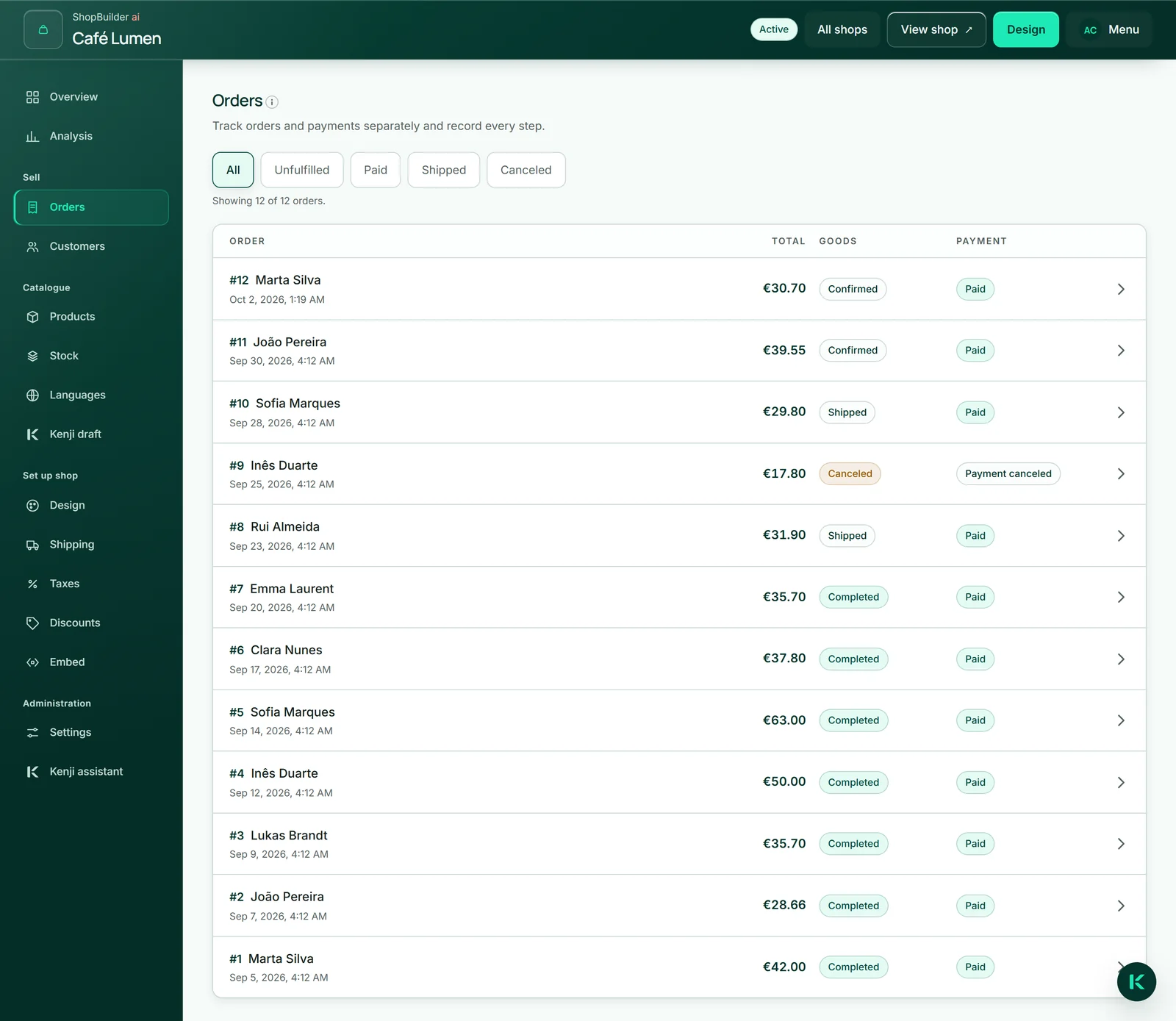
In “Ordini” trovi i tuoi ordini, il più recente in alto: numero, acquirente, data, importo e due stati. “Merce” è il percorso della merce — “Ricevuto”, “Confermato”, “Spedito”, “Completato”, “Annullato” o “Rimborsato”. “Pagamento” è il percorso del denaro — “Pagamento in sospeso”, “Pagato”, “Parzialmente rimborsato”, “Rimborsato”, “Pagamento fallito”, “Pagamento contestato” o “Pagamento annullato”. La merce la fai avanzare tu, il denaro lo segnala Stripe.
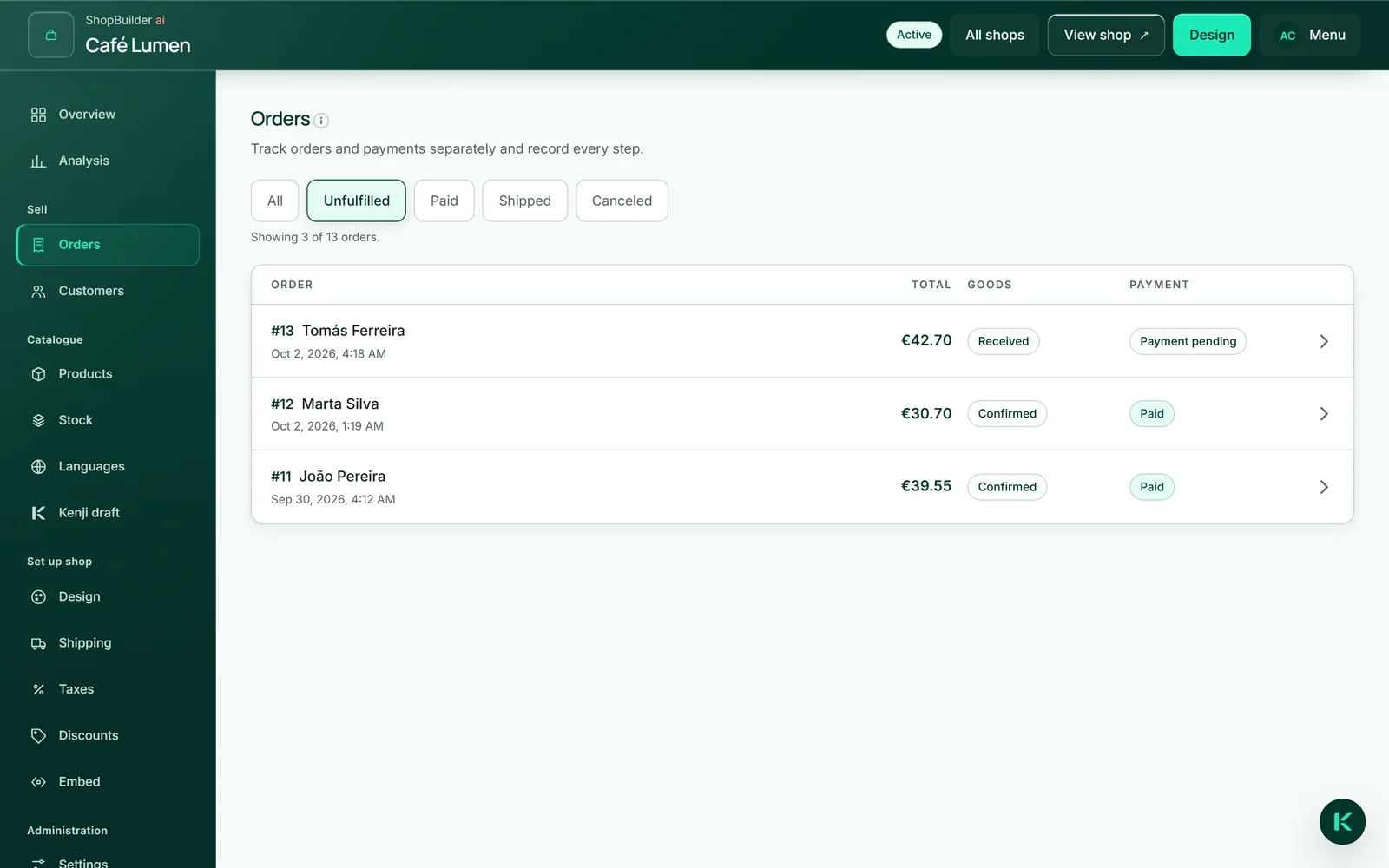
Con “Tutti”, “Da evadere”, “Pagato”, “Spedito” e “Annullato” restringi l'elenco. I gruppi si sovrappongono: “Pagato” riguarda il denaro, gli altri la merce — una riga indica quanti ordini sono visibili in quel momento.
L'elenco carica gli ultimi 500 ordini. La tabella in “Analisi” li contiene tutti, anche quelli più vecchi.
Visualizzare un ordine
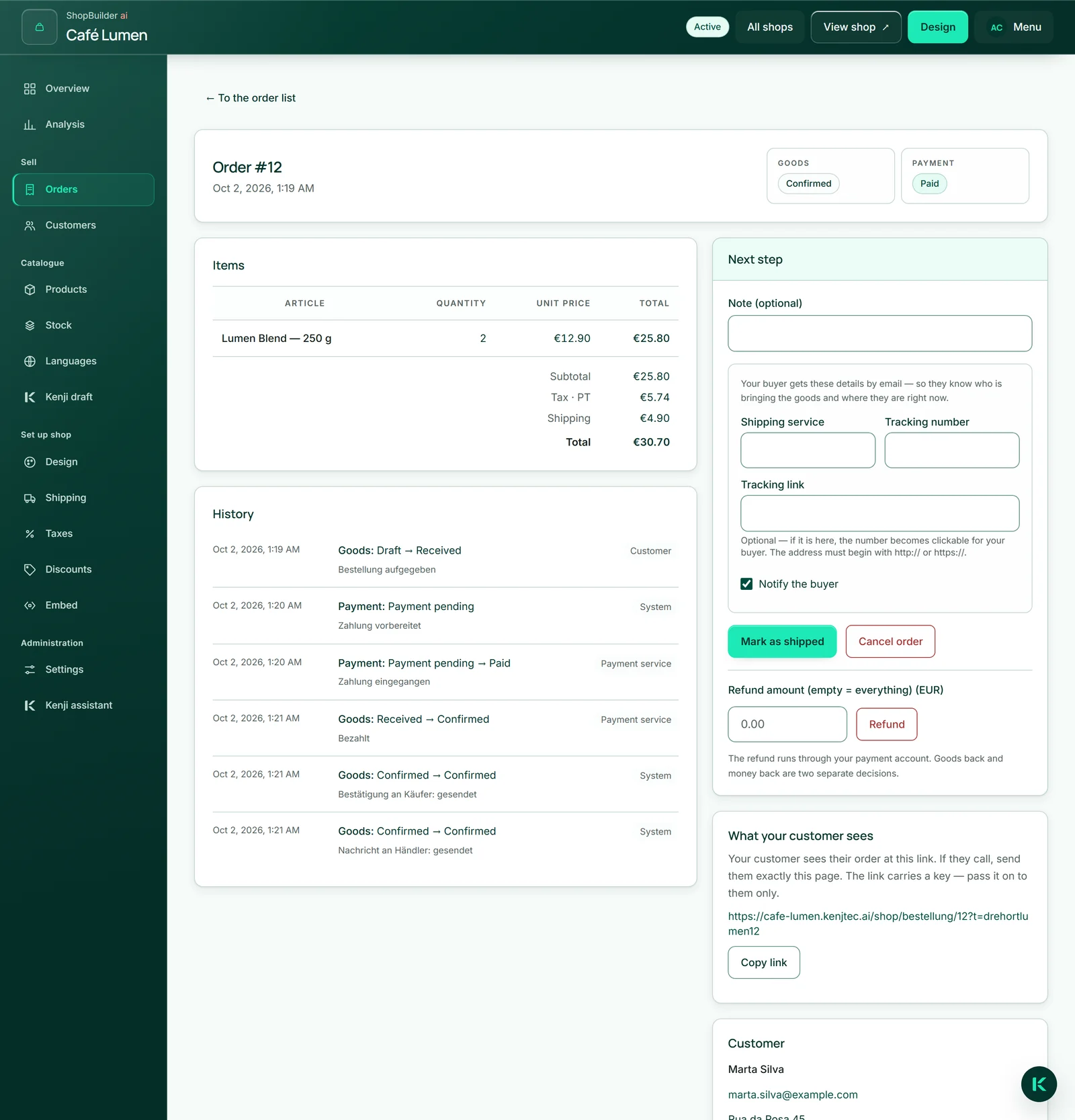
Un clic apre l'ordine: gli articoli con quantità e prezzo unitario, sotto subtotale, sconto, tasse, spedizione e totale. A destra ci sono il passo successivo, il cliente con email e indirizzo, il metodo di spedizione scelto e la sua nota. Se l'acquirente ha ordinato in una lingua diversa da quella del tuo negozio, un'etichetta in alto lo indica — le tue email per lui partono nella sua lingua.
In “Cronologia” compare ogni movimento con data, ora e mittente — tu, il cliente, il servizio di pagamento o il sistema — e anche se è partita un'email.
“Ciò che vede il tuo cliente” mostra il link privato alla pagina dell'ordine del tuo acquirente. Se ti chiama, mandagli esattamente questa pagina; “Copia link” la copia negli appunti. Il link contiene una chiave — condividilo solo con lui.
Confermare, spedire, completare
Gli ordini pagati passano da soli a “Confermato”. Il passo successivo lo fai nel riquadro “Prossimo passo”: “Segna come spedito”, poi “Completa”. Un ordine non ancora pagato puoi confermarlo con “Conferma”.
Quando passi a “Spedito” inserisci “Corriere”, “Numero di spedizione” e, se vuoi, il “Link per il tracciamento”; deve iniziare con http:// o https://. Se “Avvisa l’acquirente” è spuntato, il tuo acquirente riceve l’email di spedizione proprio con questi dati — se ha già telefonato, togli la spunta. Per un ritiro non c’è alcun numero di spedizione; l’acquirente riceve l’email che lo avvisa che il suo ordine è pronto.
“Completa” chiude l’ordine. Una volta spedito, un ordine non si può più annullare, ma solo rimborsare.
- Apri l’ordine pagato.
- Inserisci il corriere e il numero di spedizione.
- Lascia spuntato “Avvisa l’acquirente” e fai clic su “Segna come spedito”.
- Quando la merce è arrivata, fai clic su “Completa”.
Annullamento
“Annulla” è disponibile finché la merce non è stata spedita. Dopo la domanda “Rimettere la merce a magazzino e annullare il pagamento in sospeso?” la merce torna a magazzino, un codice sconto utilizzato torna libero e un pagamento ancora in sospeso viene interrotto, così che nessuno paghi in seguito. L’acquirente riceve un’email che lo informa che il suo ordine è stato annullato.
Anche un ordine pagato si può annullare. Il denaro però non torna indietro da solo — restituire la merce e restituire il denaro sono due decisioni distinte. Il rimborso lo avvii poi con “Rimborsa”.
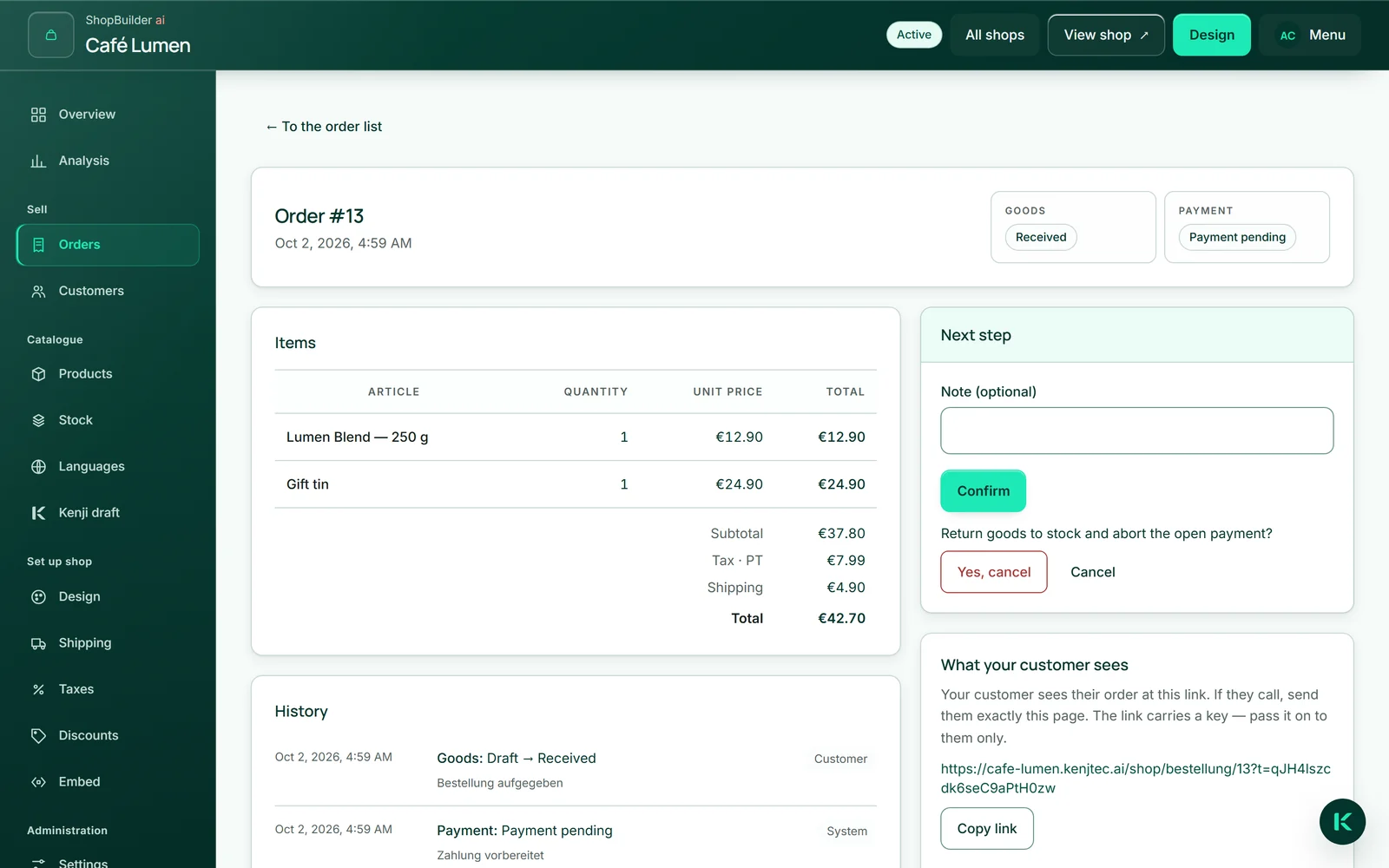
- Nel riquadro “Prossimo passo” fai clic su “Annulla”.
- Conferma con “Sì, annulla”.
Rimborso totale o parziale
In un ordine pagato, sotto il passo successivo c’è il campo “Importo da rimborsare (vuoto = tutto)”. Se lo lasci vuoto viene rimborsato l’intero importo, con un numero solo quella parte — scrivi solo il numero, senza simbolo di valuta. Dopo la richiesta di conferma con l’importo, il rimborso passa dal tuo account Stripe, non da KENJTEC.
Più rimborsi parziali si sommano: il pagamento risulta “Parzialmente rimborsato” finché non è stato restituito tutto, poi “Rimborsato”. Per ogni rimborso il tuo acquirente riceve un’email con l’importo che ora gli arriva.
Se rimborsi direttamente nel tuo account Stripe, Stripe lo comunica; l’ordine cambia allo stesso modo e il tuo acquirente riceve la stessa email.
- Apri l’ordine pagato.
- Inserisci l’importo o lascia vuoto il campo.
- Fai clic su “Rimborsa” e conferma con “Sì, rimborsa”.
Ordini non pagati
Un ordine nasce non appena l’acquirente fa clic su “Vai al pagamento” alla cassa — ancora prima di pagare. Se interrompe, l’ordine compare nel tuo elenco con la merce “Ricevuto” e il pagamento “Pagamento in sospeso” e viene conteggiato tra gli ordini aperti. Spedisci solo ciò che è “Pagato”.
Se un ordine non pagato trattiene merce o un codice sconto, il negozio li rilascia entrambi dopo quattro ore e annulla l’ordine; la cronologia ne indica il motivo. Gli altri ordini non pagati restano finché non li annulli tu.
Clienti
In “Clienti” c’è chiunque abbia ordinato da te — una voce per indirizzo email, con il numero di ordini e la data. I clienti nascono alla cassa, mai a mano; per questo non c’è alcun pulsante per crearli. Compare qui anche chi è arrivato solo fino a “Vai al pagamento”.
“Cerca clienti” trova una persona per nome o email. Un clic apre la voce: se un acquirente ha sbagliato a digitare, correggi nome e indirizzo e fai clic su “Salva”. Se ordina di nuovo, vale l’indirizzo che inserisce in quel momento; la pagina di un ordine precedente continua a mostrare l’indirizzo di consegna che aveva indicato allora.
- Apri “Clienti” e cerca l’acquirente.
- Apri la voce e correggi l’indirizzo.
- Fai clic su «Salva».