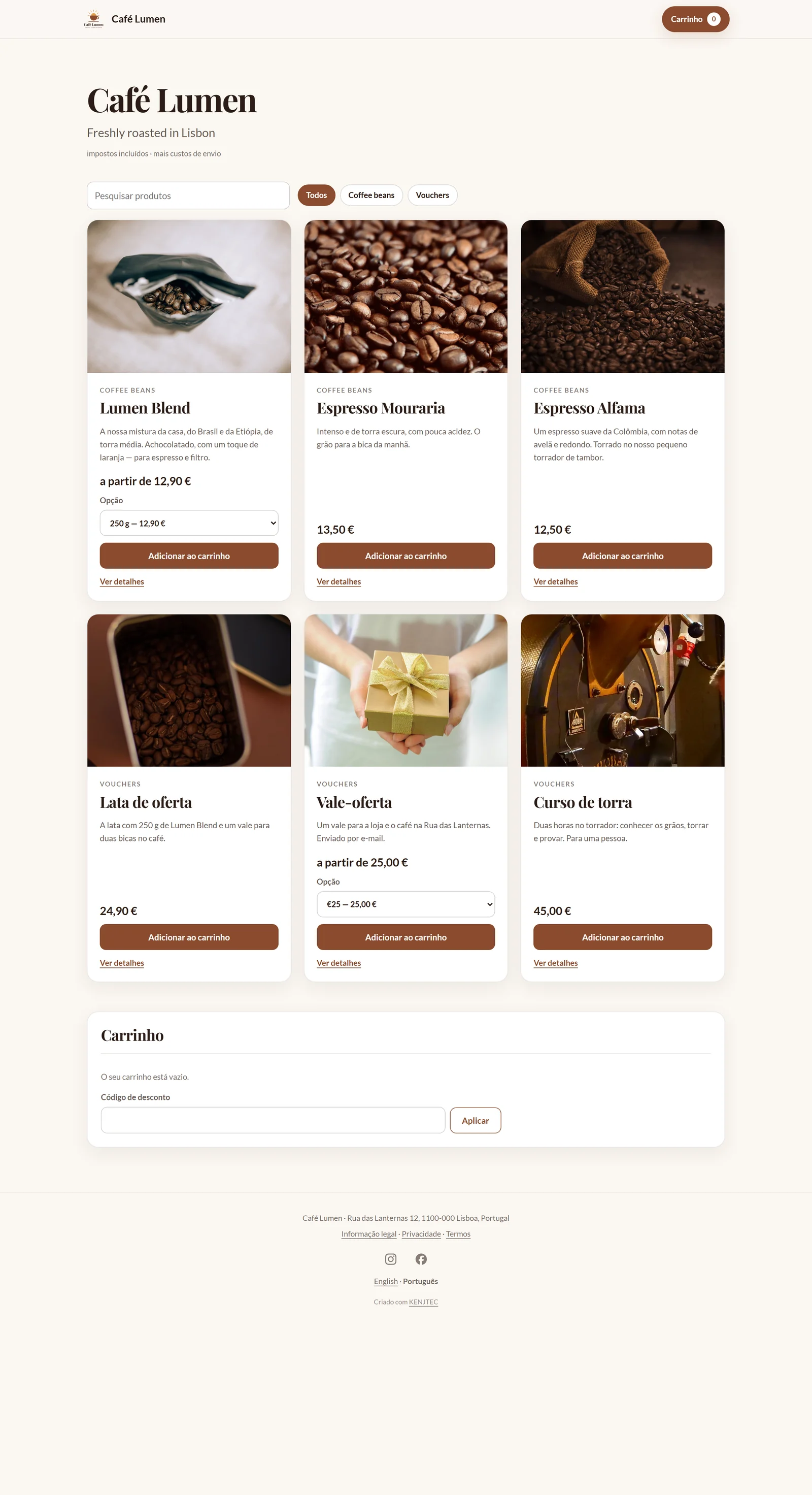
Dodici lingue e la lingua principale
Pulsanti, cassa, messaggi ed email ai tuoi acquirenti sono disponibili in dodici lingue: tedesco, inglese, spagnolo, francese, italiano, portoghese, olandese, danese, svedese, arabo, giapponese e hindi. L'arabo si scrive da destra a sinistra.
La lingua principale la scegli quando crei il negozio e la modifichi in “Impostazioni” → “Generale” → “Lingua principale”. In questa lingua compaiono pulsanti, cassa ed email finché l'acquirente non sceglie un'altra lingua, e i tuoi testi sul prodotto valgono come originale.
Se nella nuova lingua hai già approvato dei testi, al cambio diventano l'originale, e l'originale precedente resta come versione approvata nella vecchia lingua. Se nella nuova lingua ci sono ancora proposte non approvate, prima le approvi o le scarti.

La lingua principale è quella in cui scrivi tu, non quella dei tuoi acquirenti. Altre lingue le aggiungi in “Lingue”; compaiono poi nel selettore di lingua del tuo negozio, e chi ne sceglie una legge in quella lingua anche pulsanti, cassa ed email.
Lo stato per lingua
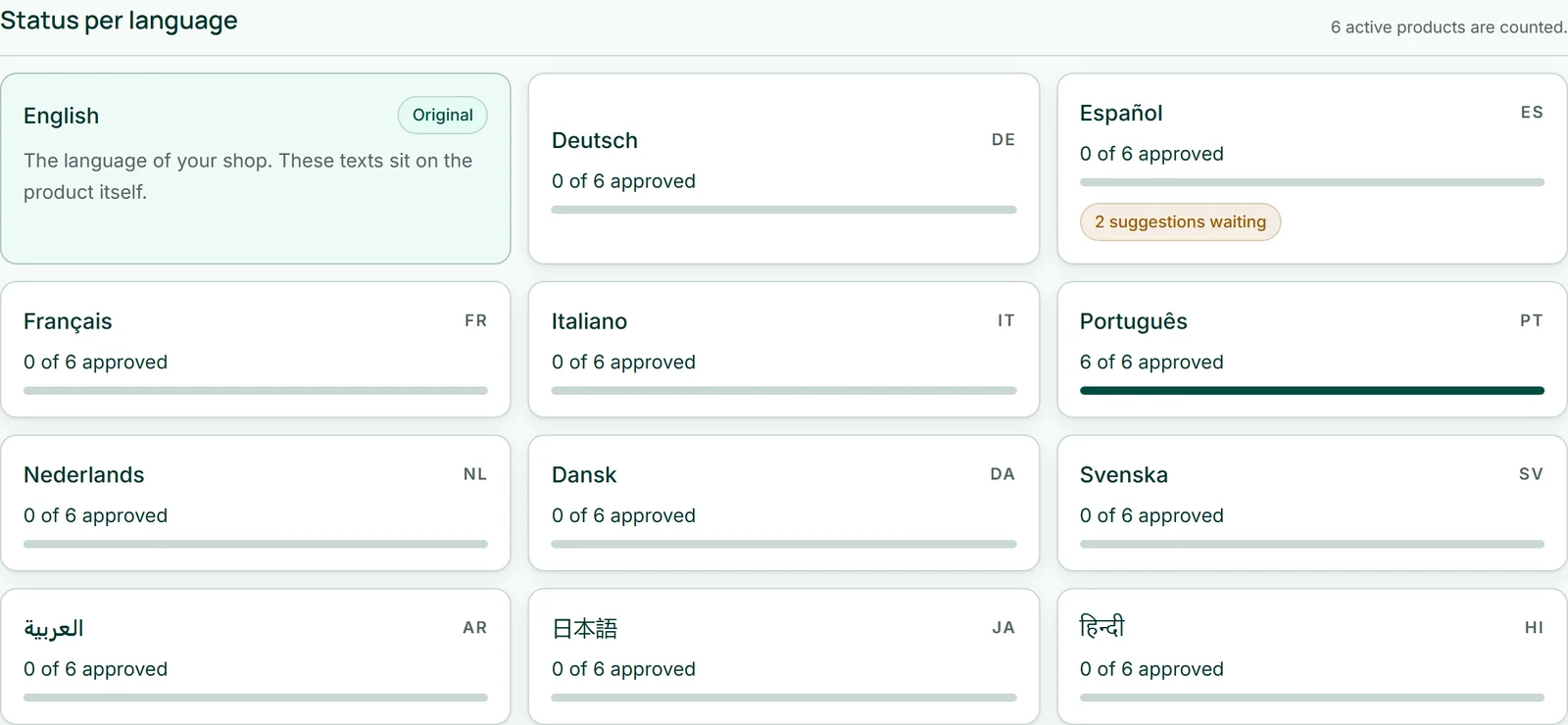
In “Lingue” compare per prima la tessera con l'etichetta “Originale”, poi una tessera per ciascuna altra lingua: quanti dei tuoi prodotti attivi sono approvati in quella lingua e quante proposte sono in attesa.
Contano solo i prodotti attivi: si traduce ciò che è nel negozio. Se non hai ancora nessun prodotto attivo, l'area lo segnala e ti rimanda ai prodotti.
Far tradurre a Kenji
Nel riquadro “Fai tradurre a Kenji” spunti le “Lingue di destinazione”, oppure “Seleziona tutto”, e fai clic sul pulsante che ne indica il numero, ad esempio “Traduci in 2 lingue”. Kenji traduce nome e descrizione dei tuoi prodotti attivi attenendosi al tuo testo: nessun argomento di vendita aggiuntivo, nessuna misura convertita, i nomi propri restano invariati.
Il risultato resta pronto come proposta ed è invisibile ai tuoi acquirenti finché non lo approvi. Un testo che hai già approvato, Kenji non lo tocca.
Un'esecuzione elabora al massimo i primi 40 prodotti attivi creati nel tuo negozio; per gli altri scrivi tu stesso i testi nella vista della lingua.
- Apri “Lingue”.
- In “Lingue di destinazione” spunta una o più lingue.
- Fai clic su “Traduci in … lingue”.
La traduzione consuma credito IA, e lo fa per ogni lingua di destinazione. L'approvazione non consuma nulla.
Controllare, scrivere e approvare i testi
Un clic su una tessera di lingua apre la vista di lavoro: a sinistra il tuo originale, a destra il testo in questa lingua. Ogni riga indica a parole e con un simbolo il proprio stato (“Proposta” o “Da te”, approvato o “Non ancora approvato”) e in una frase cosa vedono i tuoi acquirenti.
“Approva” rende visibile una proposta, anche con le tue modifiche; “Approva tutte le proposte di questa lingua” le approva tutte in una volta. “Revoca l’approvazione” nasconde di nuovo un testo, “Rimuovi” lo elimina: a quel punto i tuoi acquirenti vedono l'originale.
Puoi anche scrivere tu: inserisci nome e descrizione, poi “Salva”. Ciò che scrivi di nuovo vale subito.
- Apri una lingua in “Lingue”.
- Leggi la proposta e correggila se necessario.
- Fai clic su “Approva”.
Cosa vedono i tuoi acquirenti
Nel piè di pagina del tuo negozio compare un selettore di lingua non appena, oltre all'originale, esiste almeno una lingua con testi approvati; mostra solo lingue di questo tipo. Chi sceglie una lingua resta in quella lingua durante la navigazione e ordina in essa: anche la conferma, l'email di spedizione e tutte le altre email gli arrivano in quella lingua.
Se un prodotto non ha un testo approvato nella lingua scelta, compare l'originale. Il negozio non traduce categoria e sottotitolo.