Nel tuo sito web su KENJTEC
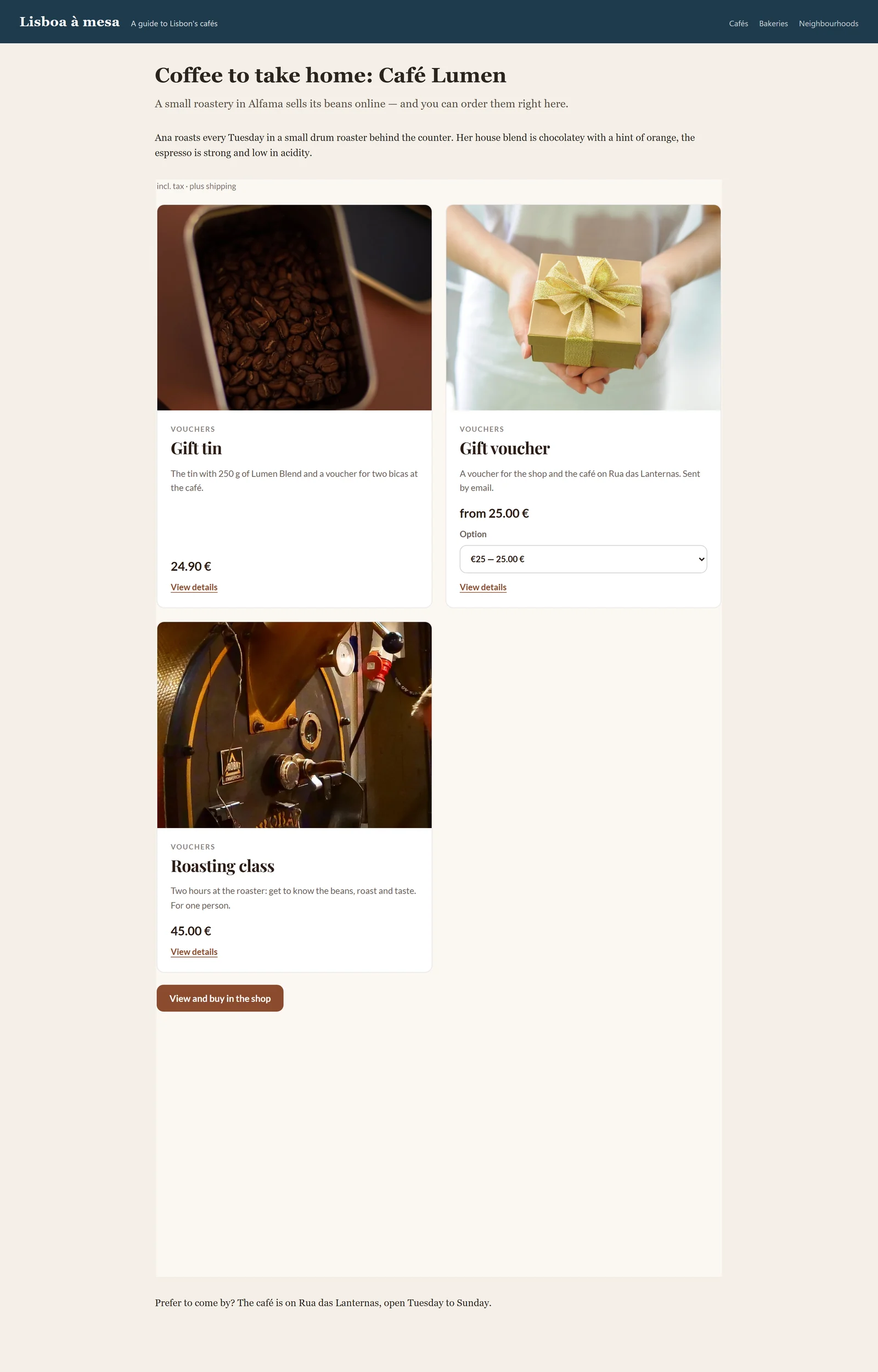
Un sito web creato con WebSiteBuilder ai accoglie il tuo negozio come sezione a sé — l’intero assortimento o solo un pulsante. Come fare è spiegato in Inserire il tuo negozio nella pagina. Per WordPress c’è il blocco “KENJTEC Shop” in WordPressBuilder ai.
In ogni caso l’assortimento sul sito web è una vetrina. L’acquisto avviene nel tuo negozio.
In un altro sito web: il frammento
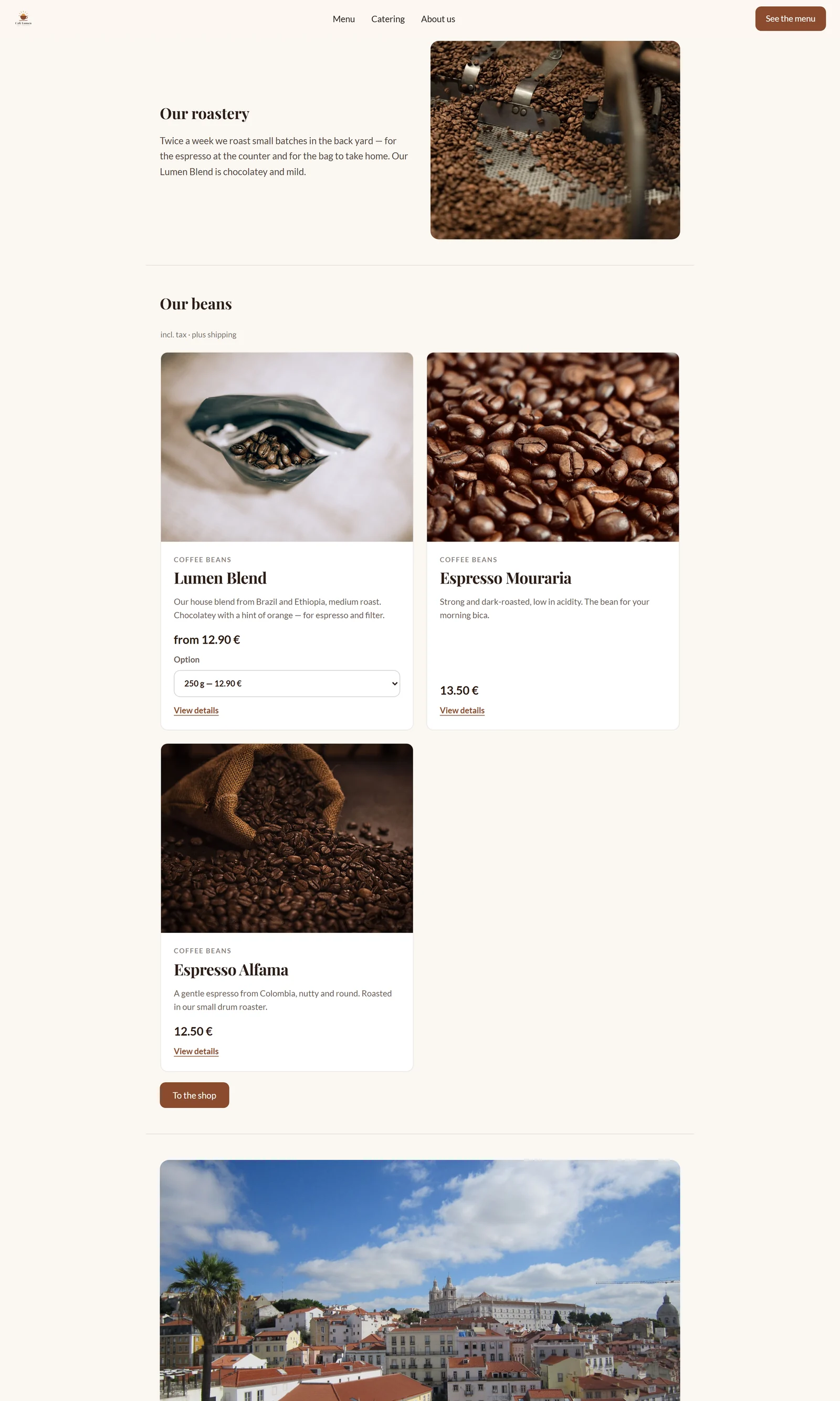
In “Incorpora” ottieni un frammento che inserisce il tuo assortimento in qualsiasi sito web — anche in uno non ospitato da noi. Ce ne sono due tipi. “Consigliato” è una riga di script; adatta l’altezza della cornice al tuo assortimento. “Senza script” è una cornice fissa per i costruttori di siti che vietano script esterni — lì può comparire una seconda barra di scorrimento.
Il frammento contiene l’indirizzo del tuo negozio. Se lo modifichi, ad esempio il percorso, procurati un nuovo frammento. “Vedi il negozio” apre il tuo negozio per un confronto.
- Apri “Incorpora”.
- Scegli “Consigliato” o “Senza script”.
- Fai clic su “Copia frammento” e incollalo nel tuo sito web.
Nella cornice non si acquista
Nell’assortimento incorporato non ci sono né carrello né cassa. Ogni clic su un prodotto e il pulsante verso il negozio portano il visitatore all’indirizzo del tuo negozio. È voluto: chi inserisce la sua carta deve vedere a quale indirizzo lo sta facendo, e numero d’ordine, email di conferma e pagina dell’ordine appartengono a quell’indirizzo.
La cornice mostra l’assortimento nei colori del tuo negozio, con ricerca e categorie, senza intestazione e piè di pagina.
Mostrare solo una parte
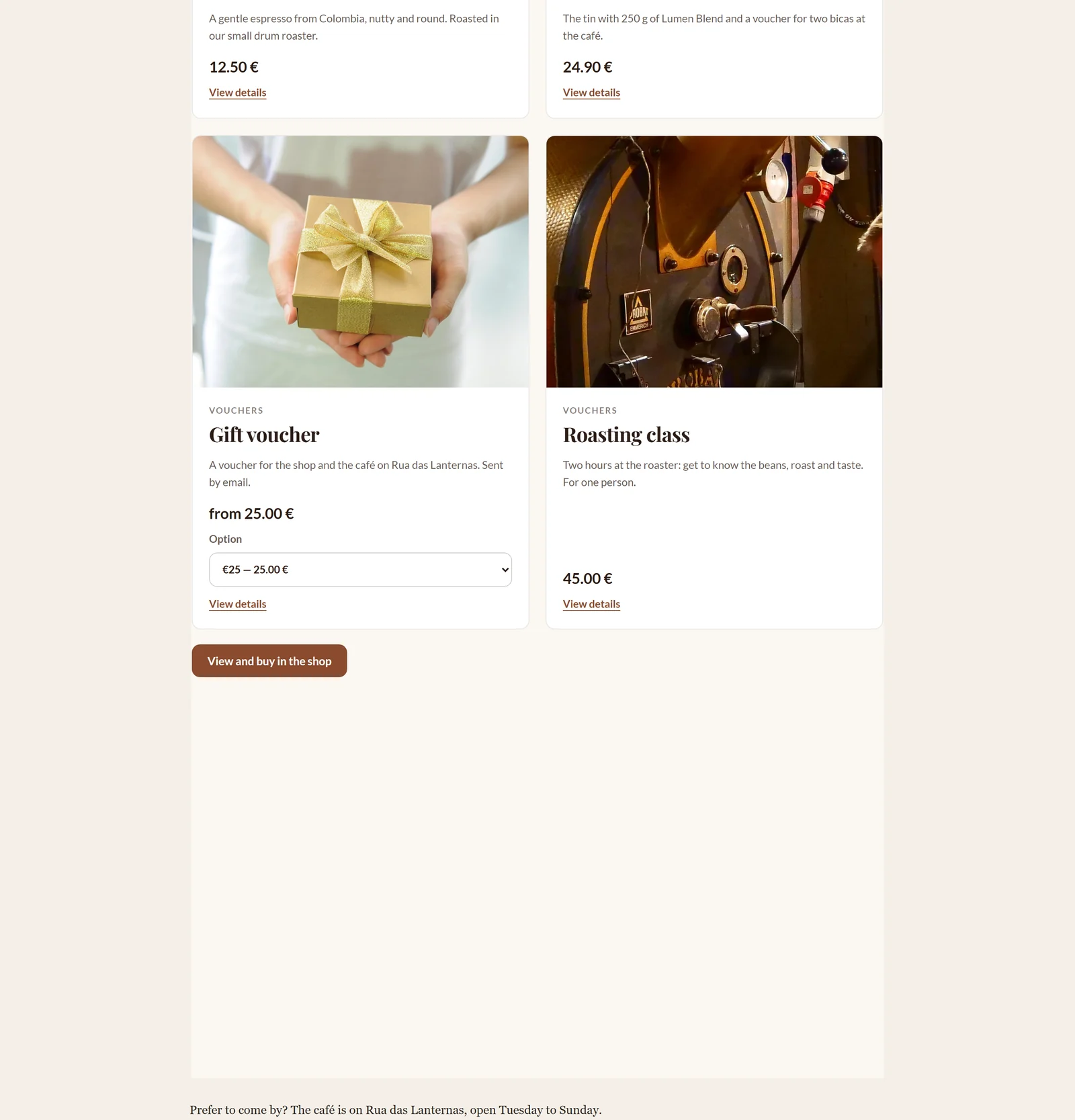
Il frammento consigliato capisce alcune aggiunte che scrivi a mano nella riga. Con data-auswahl="kategorie" e data-kategorie="Gutscheine" la cornice mostra solo quella categoria, scritta come nel prodotto. data-anzahl="6" mostra al massimo sei prodotti. data-sortierung li ordina: "name" per nome, "preis_auf" e "preis_ab" per prezzo crescente o decrescente, "neu" prima i più recenti. data-suche="0" e data-kategorien="0" nascondono il campo di ricerca e i pulsanti delle categorie.
Scegli singoli prodotti con data-auswahl="produkte" e data-produkte="12,7,31", al massimo 24; i numeri si trovano nella tabella dell’analisi, foglio “Prodotti”, colonna “Numero”. La scelta è più comoda nel blocco WordPress “KENJTEC Shop”. Se in una selezione non rimane nulla, la cornice lo dice con una frase.