
Una bozza da una frase
In «Bozza di Kenji» descrivi la tua attività in una frase: «Piccola torrefazione a Lisbona, tre tipi di chicchi, abbonamento e confezioni regalo». A partire da questa frase Kenji prepara una bozza di categorie e prodotti con descrizione e varianti, nella lingua in cui hai scritto. Ci arrivi anche da «Crea prodotti con Kenji» nei prodotti e da «Crea una bozza con Kenji» nel piano di avvio.
Kenji non inventa i prezzi. Per ogni prodotto indica invece a cosa dovresti pensare per il prezzo, ad esempio «per sacchetto» o «prezzo a scaglioni consigliato». Ciò che la tua frase non menziona (orari di apertura, marchi, certificazioni) Kenji non dovrebbe aggiungerlo di sua iniziativa; leggi comunque la bozza prima di applicarla.
- Apri «Bozza di Kenji» e scegli «Da una frase».
- Descrivi cosa vendi e a chi.
- Fai clic su «Crea bozza».
Una bozza consuma credito IA. Se Kenji non fornisce una bozza utilizzabile, non viene consumato nulla.
Prodotti da foto
Se il tuo assortimento non ce l’hai descritto a parole ma in foto sul telefono, scegli «Da foto». Tocca fino a sei immagini del tuo MediaStudio (JPEG, PNG, WebP o GIF, ciascuna al massimo di 5 MB) e, se vuoi, aggiungi un commento, ad esempio «Tutto di nostra torrefazione». «Riconosci i prodotti» le trasforma in proposte.
Kenji descrive ciò che si vede nelle immagini (materiale, forma, colore) e non dovrebbe inventare nulla: né misure, né provenienza, né istruzioni di cura. Non inserisce mai un prezzo; se nell’immagine si vede un cartellino del prezzo, lo segnala come nota da verificare. I testi sono nella lingua di base del tuo negozio.
Quando applichi la bozza, ogni foto viene associata subito al prodotto corrispondente. La descrizione dell’immagine proposta la vedi nell’anteprima, ma non viene applicata.
- Apri «Bozza di Kenji» e scegli «Da foto».
- Tocca fino a sei immagini.
- Se vuoi, aggiungi una frase e fai clic su «Riconosci i prodotti».
Il riconoscimento consuma credito IA per ogni immagine. Se nelle foto non si vede nulla di vendibile, Kenji te lo dice e non viene consumato nulla.
Applicare o scartare
Ogni bozza compare come scheda in «Bozze» e attende la tua decisione. «Anteprima» mostra categorie, prodotti, varianti e le note sul prezzo.
«Applica bozza» crea i prodotti nello stato «Bozza», senza prezzo, con categoria e varianti e, se la bozza viene da foto, con l’immagine. Nel negozio non compare nulla finché non inserisci i prezzi e non imposti i prodotti su «Attivo». Il nome e il sottotitolo che Kenji propone per il negozio, se ti piacciono, li inserisci tu. «Scarta» mette da parte la bozza senza creare nulla.
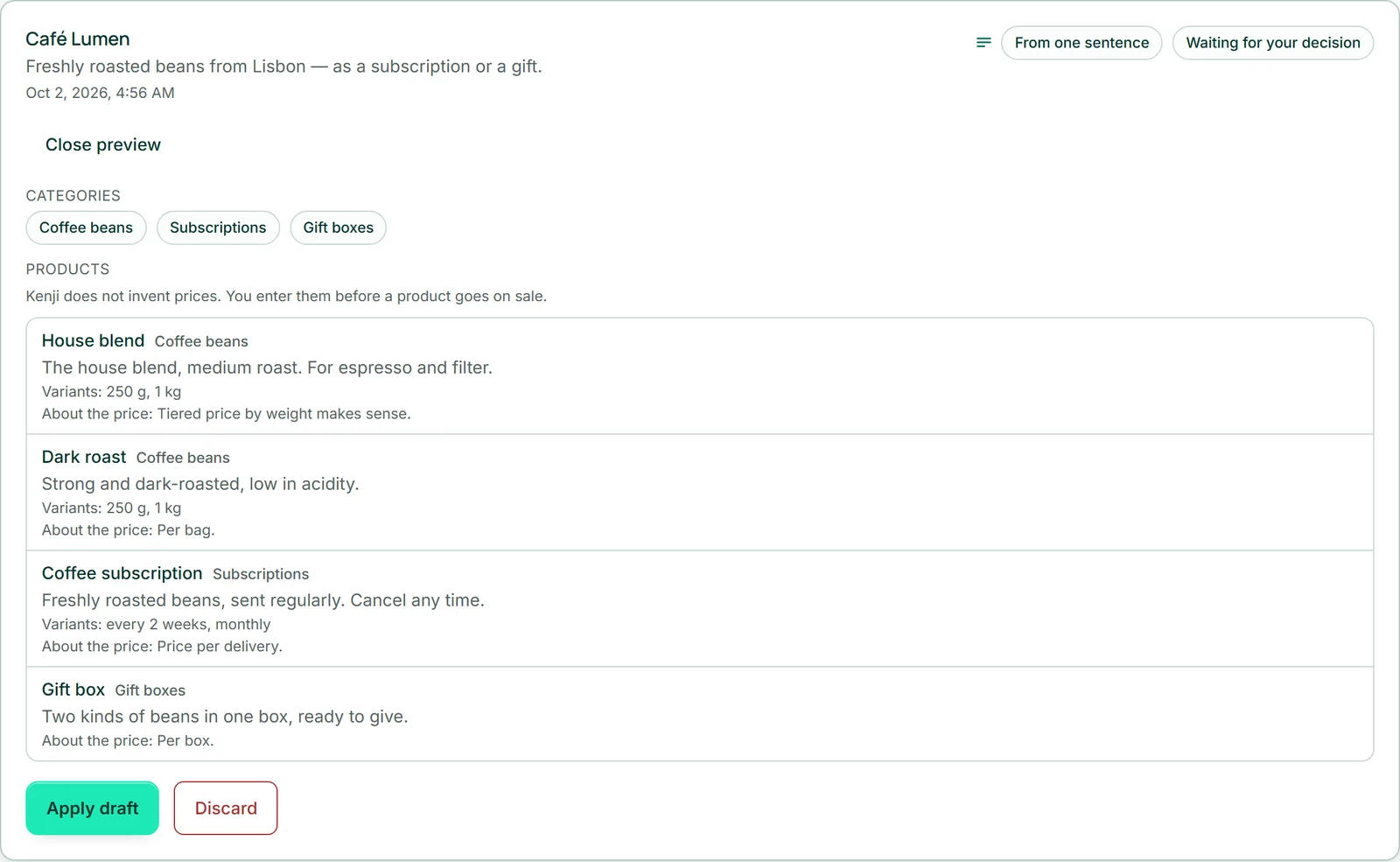
- Apri «Anteprima» nella bozza.
- Fai clic su «Applica bozza», oppure su «Scarta» e conferma.
- In «Prodotti» inserisci i prezzi e imposta i prodotti su «Attivo».
Applicare e scartare non consumano credito IA.
L’assistente Kenji: le attività quotidiane in una frase
Cosa deve succedere nel negozio lo dici a Kenji, ad esempio «Riduci del 10 percento il prezzo di tutti i chicchi di caffè». In «Assistente Kenji», «Modifica con Kenji» apre la finestra di Kenji in basso a destra; conosce il tuo negozio e l’area in cui ti trovi. Kenji passa l’incarico all’assistente Kenji del negozio, che lo traduce in singoli passaggi. La sua proposta compare nella finestra sotto la risposta di Kenji e allo stesso tempo in «Assistente Kenji», in parole semplici, con nomi e importi. A questo punto non è ancora successo nulla.
Kenji può impostare i prezzi o modificarli in percentuale, impostare i prodotti su bozza, attivo o archiviato, assegnare categorie, registrare scorte, creare codici sconto e aggiungere un numero di tracciamento a un ordine. Chiama i prodotti come si chiamano nel tuo assortimento: così Kenji li trova. Se non è sicuro di quali prodotti intendi, sopra i passaggi compare una «Nota di Kenji».
Le modifiche avvengono solo con «Esegui» e «Sì, esegui», nella finestra o in «Assistente Kenji»: è la stessa proposta; «Scarta» lascia tutto com’era (Eseguire i passaggi e cosa succede). Una modifica di prezzo resta valida finché non la annulli; per una promozione con una scadenza è meglio usare un codice sconto con data di fine.
- Apri «Assistente Kenji» e fai clic su «Modifica con Kenji».
- Scrivi nella finestra di Kenji cosa deve succedere e premi Invio.
- Leggi la proposta sotto la risposta di Kenji.
Ogni proposta consuma credito IA, anche una in cui Kenji non trova passaggi adatti. Tutto ciò che fa l’assistente si può fare anche a mano.
Eseguire i passaggi e cosa succede
Sotto l’elenco c’è scritto: niente di tutto questo è ancora successo, solo «Esegui» cambia qualcosa. Con «Esegui» e la richiesta di conferma i passaggi vengono eseguiti; «Scarta» mette da parte la proposta e non cambia nulla.
Durante l’esecuzione il negozio verifica di nuovo ogni passaggio rispetto alla situazione reale. Ciò che nel frattempo non è più applicabile (un prodotto eliminato, un codice che esiste già, scorte insufficienti) viene saltato e segnalato con il motivo; gli altri passaggi vengono comunque eseguiti. Il risultato compare in «Modificato» e «Saltato — con motivo».
In «Proposte precedenti» trovi tutte le proposte precedenti con il loro stato. In attesa c’è sempre solo la proposta aperta più recente; a quelle meno recenti si passa non appena l’hai eseguita o scartata.
- Controlla ogni passaggio dell’elenco.
- Fai clic su «Esegui» e conferma con «Sì, esegui».
- Leggi il risultato in «Modificato» e «Saltato — con motivo».
Eseguire e scartare non consumano credito IA.