
L'adresse de votre compte
Dès le premier jour, votre compte dispose d’une vraie adresse chiffrée : votre-nom.kenjtec.ai, et pour Café Lumen cafe-lumen.kenjtec.ai. Tout ce que vous créez se trouve sous cette adresse : à la racine, le site web que vous avez publié en premier, automatiquement et sans réglage ; les autres sites web sous /site/<name> de la même adresse ; les formulaires et votre boutique sous leur propre chemin.
Vous pouvez diffuser l'adresse avant d'avoir acheté quoi que ce soit. Vous modifiez le nom dans DomainStudio ai tant que rien n'est publié en dessous ; ensuite, il reste fixe. Un lien que vous avez partagé une fois continue de mener à sa destination — même si vous placez plus tard votre propre domaine devant.
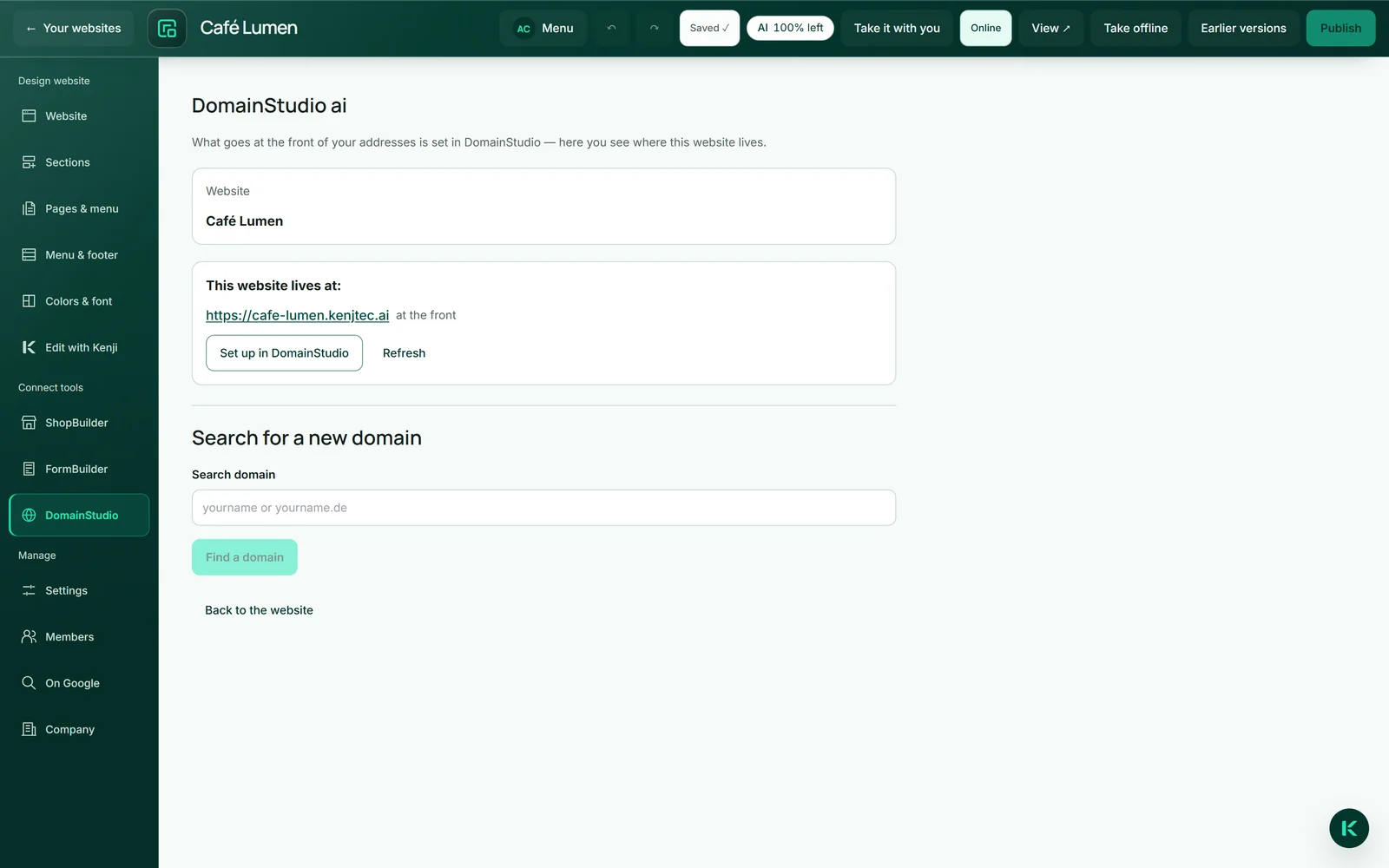
- Dans l'éditeur, cliquez à gauche sous « Connecter des outils » sur « DomainStudio ».
- Lisez ses adresses sous « Ce site web habite à : » — avec « devant » ou « sous /site/… ».
Placer son propre domaine devant
Le fait qu'un domaine porte votre site web devant se décide à un seul endroit : dans le plan d'adresses de DomainStudio ai. Dans l'éditeur, vous voyez sous « DomainStudio » à quelles adresses habite le site web, et « Régler dans DomainStudio » vous y mène directement dans le plan. Le certificat se crée tout seul ; tant qu'il manque, « Certificat en cours » est affiché à côté.
Si vous le souhaitez, vous achetez un nouveau domaine directement dans l'éditeur : sous « Chercher un nouveau domaine », vous tapez le nom souhaité, « Trouver un domaine » montre ce qui est libre et ce que cela coûte, et « Acheter maintenant » ouvre la caisse ici, sans quitter l'éditeur. Ensuite, l'étape suivante s'affiche, avec le lien « Décider dans DomainStudio ce qui va devant ».
Votre site web peut se trouver devant un domaine que vous avez acheté chez nous ou apporté — apporté signifie : pris en gestion (Apporter un domaine). Si le domaine doit rester chez son fournisseur, vous le connectez seulement (Connecter un domaine d'ailleurs). Pour savoir comment décider ce qui va devant, consultez Ce qui va devant.
- Dans l'éditeur, cliquez à gauche sous « Connecter des outils » sur « DomainStudio ».
- Sous « Chercher un nouveau domaine », tapez le nom souhaité et cliquez sur « Trouver un domaine ».
- Cliquez sur « Acheter maintenant » à côté d'un domaine libre et finalisez le paiement.
- Cliquez ensuite sur « Décider dans DomainStudio ce qui va devant » et choisissez-y ce site web.
L'adresse que les moteurs de recherche doivent indiquer comme adresse unique se choisit également dans le plan d'adresses. Plus d'informations sur l'achat dans Acheter un domaine.
Le formulaire de contact sur la page
La section « Contact » affiche vos coordonnées sous forme de liens cliquables — le téléphone pour appeler, l'e-mail pour écrire — et un formulaire avec nom, e-mail et message qui envoie réellement. Le message part à l'adresse e-mail indiquée sur la page, sinon à l'adresse de votre compte ; avec « Réponses » dans votre boîte de réception, vous écrivez directement à l'expéditeur.
Le message est transmis, pas stocké chez nous. L'e-mail qui vous est adressé arrive dans la langue de votre compte ; le visiteur lit le formulaire et les messages de retour dans la langue de la page. Si un message ne peut pas être transmis, le formulaire le dit honnêtement, conserve le texte et indique, s'il y en a une, votre adresse e-mail pour écrire directement.
Le formulaire fonctionne aussi sans JavaScript et se passe de puzzle d'images : un champ invisible tient à l'écart les scripts simples, trop de messages en peu de temps sont freinés, et il refuse une adresse d'expéditeur dont le domaine n'existe pas. Dans l'éditeur, on peut seulement le voir, pas l'utiliser.
- Ajoutez une section « Contact » à la page s'il n'y en a pas encore.
- Sous « Entreprise », saisissez l'adresse e-mail à laquelle les messages doivent être envoyés.
- Publiez le site web et envoyez-vous un message pour tester.
Le formulaire ne consomme pas de crédit IA. Il est absent de l'archive « Emporter », car il ne peut envoyer des messages que via nos services ; les lignes de contact restent.
Intégrer un formulaire de FormBuilder
Pour tout ce qui va au-delà du nom, de l’e-mail et du message (réservation de table, inscription, sondage), vous créez le formulaire dans FormBuilder ai et vous le placez sur la page comme une section à part entière. Un clic sur « FormBuilder » dans la barre affiche vos formulaires à côté de la page, chacun marqué « Ouvert aux réponses » ou « Fermé ». Les visiteurs ne peuvent pas répondre à un formulaire fermé. Dans la section, à droite, vous changez de formulaire sous « Quel formulaire ? ».
Les réponses arrivent là où elles doivent être : dans FormBuilder, avec analyse et export. Il n’existe pas de deuxième liste de réponses dans le builder. Dans l’éditeur, un espace réservé tient la place du formulaire ; vous voyez le vrai formulaire sur la page publiée.
- Dans l’éditeur, cliquez à gauche sur « FormBuilder » sous « Connecter des outils ».
- À côté de la page, cliquez sur « Insérer » au niveau de votre formulaire : il est ajouté à la fin de la page que vous êtes en train de modifier. S’il s’y trouve déjà, cette section est sélectionnée.
- Vérifiez à droite, sous « Quel formulaire ? », que le bon formulaire est sélectionné.
- Publiez le site web.
Vous pouvez aussi ajouter une section de formulaire via « + Ajouter une section » → « Formulaire », puis choisir le formulaire à droite ; « Plus d’options », sous la liste, mène à l’espace de travail large avec « Insérer sur cette page ». Plus d’informations dans le chapitre FormBuilder ai.