
Le design suit votre marque
Si votre compte possède une marque dans BrandStudio, un nouveau site la suit : les couleurs définies par la marque et sa police s'appliquent à la page. Sous « Couleurs et police » figure alors « Suit la marque » avec le nom de la marque, et les couleurs définies ainsi que la police y sont verrouillées.
Ce suivi est dynamique : si vous modifiez une couleur ou la police dans BrandStudio, elle change immédiatement dans le brouillon et sur la page publiée, sans que vous ayez à publier. Ce que la marque ne définit pas reste du ressort du site.
Les sites qui existaient déjà avant que vous créiez une marque gardent leur propre design ; ils ne basculent pas. Avec « Revenir à la marque », vous pouvez les rattacher à tout moment.

- Dans l’éditeur, cliquez à gauche sur « Couleurs et police ».
- Regardez en haut, sous « Couleurs », si le site suit la marque ou a son propre design.
Design propre et retour à la marque
Si vous voulez des couleurs ou une police propres pour un site, cliquez sur « Utiliser mon propre design ». L'état actuel sert de point de départ — rien ne bascule — et les champs sont déverrouillés. Un modèle de style ou un design tiré d'une image donnent aussi au site son propre design.
Apparaissent alors le badge « design propre », les rôles qui diffèrent, par exemple la couleur d'accent ou la police, et le bouton « Revenir à la marque ». Celui-ci supprime vos propres valeurs ; ensuite, le site suit à nouveau la marque, même si vous la modifiez plus tard. Si vous changez d'avis, « Annuler : design propre du … » rétablit votre design propre une seule fois.
- Cliquez à gauche sur « Couleurs et police ».
- Cliquez sur « Utiliser mon propre design » et réglez les couleurs et la police.
- Pour revenir, cliquez en haut sur « Revenir à la marque ».
Rien de tout cela ne consomme de crédit IA.
Données d'entreprise, logo et icône issus de la marque
Un nouveau site reprend aussi de votre marque le nom, l'adresse, le téléphone et l'e-mail — tout ce qui y est renseigné. Ces informations apparaissent dans la barre d'en-tête, dans la section contact et dans le balisage lisible par les machines. Vous les gérez dans BrandStudio ; une fois modifiées là-bas, elles sont à jour sur tous les sites qui la suivent. Sous « Entreprise » dans l'éditeur, ces quatre informations sont alors verrouillées et affichent les valeurs de la marque. Si vous voulez vos propres informations pour un site, cliquez à cet endroit sur « Utiliser mes propres données » : les données de la marque sont copiées ici — rien ne change sur le site — et les champs sont libres. « Reprendre les données de BrandStudio » ramène à la marque.
Le logo de la barre d'en-tête vient de la marque : la version téléversée pour la barre d'en-tête, sinon le logo de BrandStudio. Vous choisissez un logo propre à un seul site sous « Menu et pied de page » (Concevoir le menu et le pied de page). Votre nom reste associé pour les lecteurs d'écran. La marque fournit aussi la petite icône dans l'onglet du navigateur et l'image des liens partagés, si la page n'a pas sa propre image d'en-tête.
Vos comptes sur les réseaux sociaux apparaissent dans le pied de page si le site n'en saisit pas de propres sous « Entreprise ». Ils sont gérés dans SocialStudio ai.
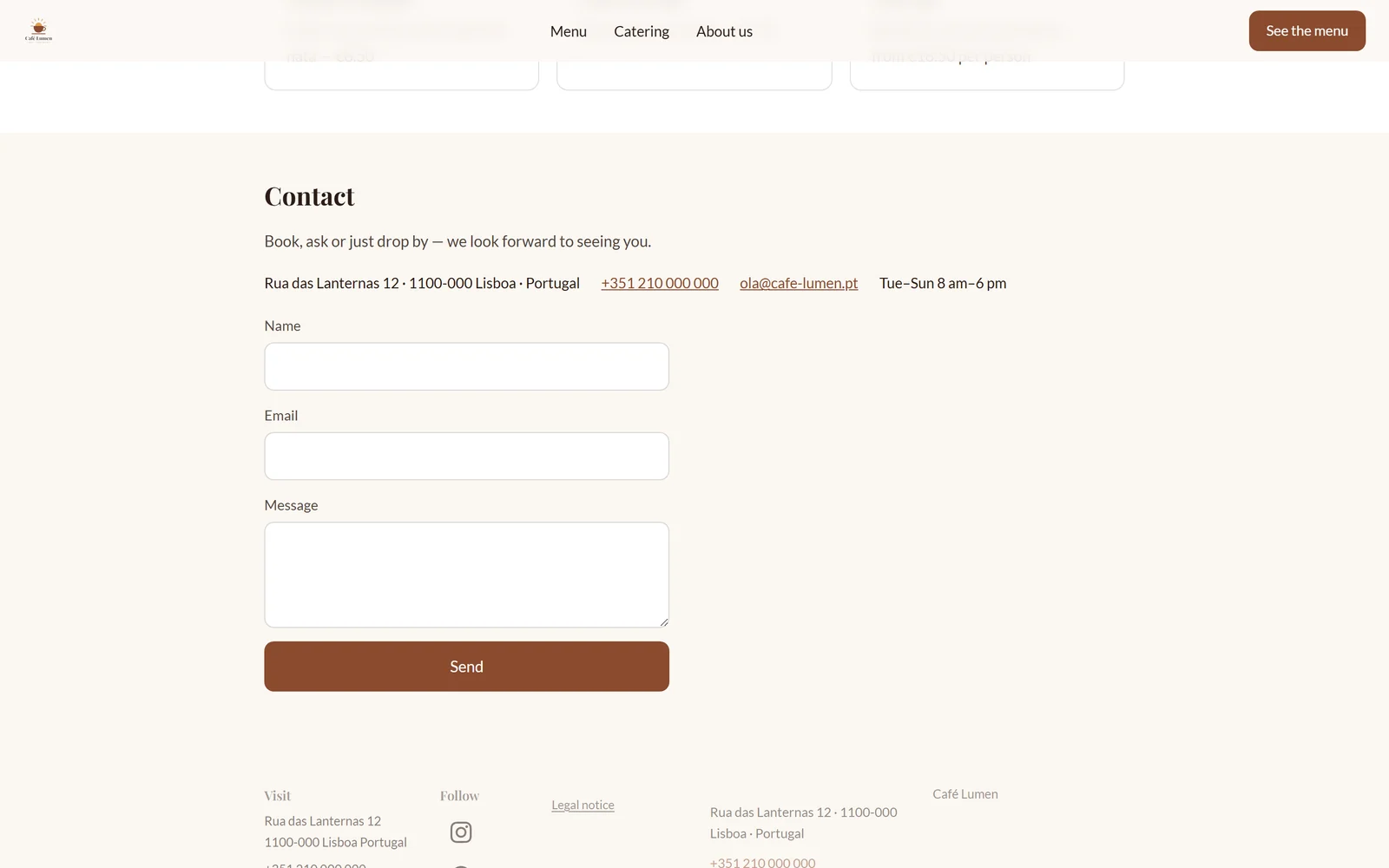
- Ouvrez BrandStudio et saisissez sous « Entreprise » le nom, l'adresse, le téléphone et l'e-mail.
- Téléversez-y votre logo.
- Ouvrez le site dans l'éditeur — la barre d'en-tête et la section contact affichent les données de la marque.
Les sites qui existaient avant votre marque gardent leurs propres données d'entreprise jusqu'à ce que vous cliquiez sur « Reprendre les données de BrandStudio » sous « Entreprise » ; ils portent quand même le logo de la marque s'ils n'en ont pas de propre.
Les mentions légales de votre marque
Dès que votre marque contient des données d'entreprise, votre site reçoit sa propre page sous /legal-notice : exploitant, adresse, contact, « Représentée par » et vos autres informations, chacune sur sa propre ligne. Les mots fixes sont dans la langue du site — sur un site anglais, par exemple, le titre est « Legal notice ». Le pied de page renvoie vers cette page parmi les liens juridiques, sur chaque page ; ce lien ne peut pas être désactivé.
La page affiche ce qui figure dans les champs, rien de plus ; aucune IA n'intervient ici. À la fin figure toujours « Certains pays exigent des informations supplémentaires. Nous ne les générons pas. » Ce que votre pays exige en plus, par exemple un numéro d'immatriculation, vous le saisissez dans BrandStudio sous « Autres informations ». Si vous avez vous-même créé une page avec l'adresse /legal-notice, c'est la vôtre qui s'applique.
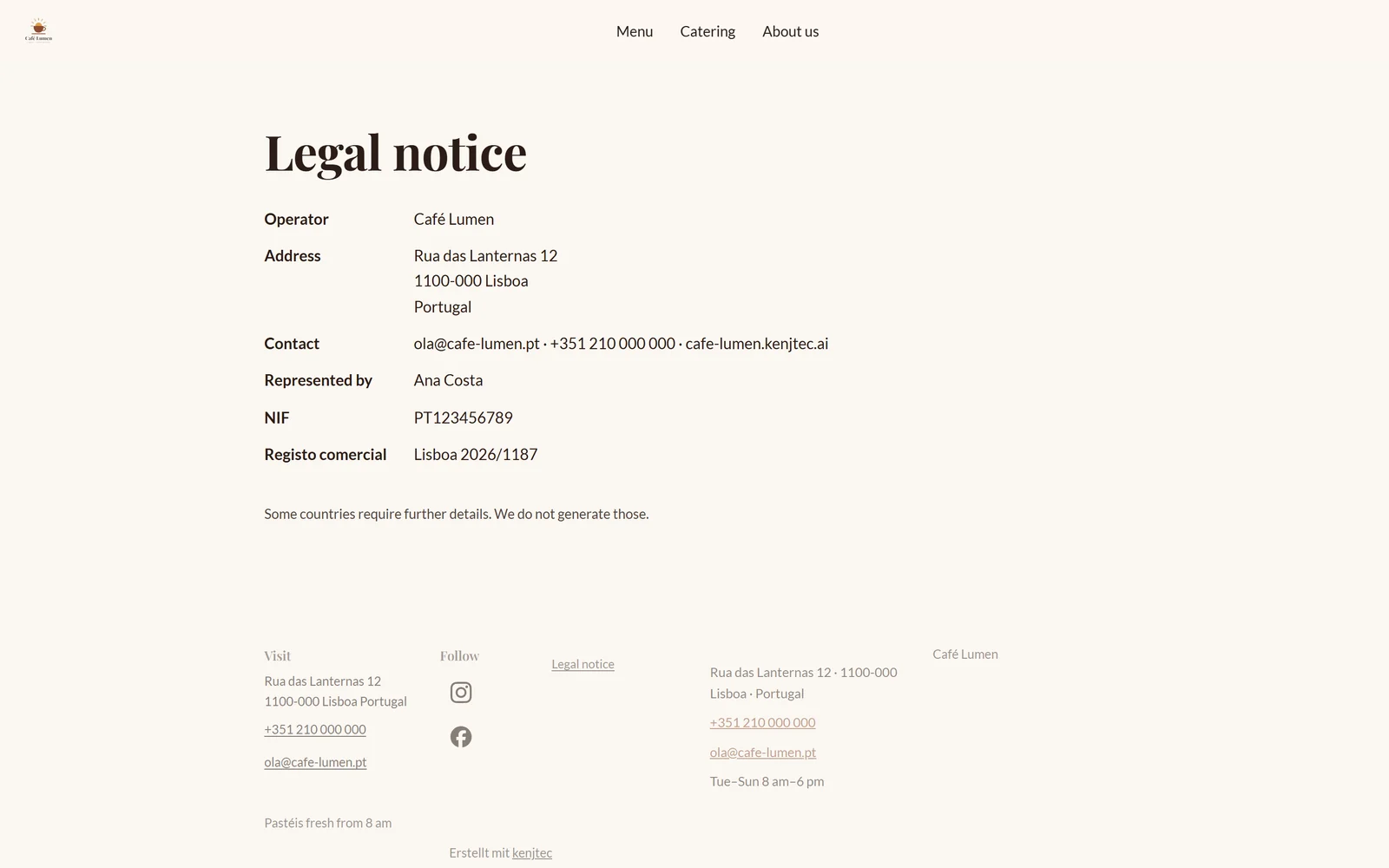
- Dans BrandStudio, saisissez vos informations sous « Entreprise », et si besoin aussi sous « Autres informations ».
- Publiez le site et ouvrez le lien vers les mentions légales, en bas dans le pied de page.
La publication nécessite votre marque
Avant qu'un site soit mis en ligne, il doit être clair qui se trouve derrière. Trois éléments sont exigés : l'entreprise ou l'exploitant, l'adresse, et l'e-mail ou le téléphone — pas de logo, pas de couleurs. Ils proviennent de votre marque ou, tant que vous n'en avez pas créé, de vos coordonnées d'expéditeur dans Invoice.
S'il manque quelque chose, « Publier » s'interrompt avec une phrase qui indique ce qui manque, et « Vers BrandStudio » vous amène là où vous pouvez le saisir. La modification, l'aperçu et « Emporter » fonctionnent toujours. Ce qui est déjà en ligne reste en ligne ; la vérification a lieu lors de la prochaine publication et lors de la remise en ligne.
Si vous avez plusieurs marques et que le site n'appartient encore à aucune, l'éditeur demande « Pour quelle marque ? » lors de la publication — voir Quelle marque porte quel projet.
- Cliquez sur « Publier » ; si l'avertissement apparaît, cliquez sur « Vers BrandStudio ».
- Saisissez les informations manquantes.
- Retournez dans l'éditeur et cliquez à nouveau sur « Publier ».