Rechercher et insérer une image
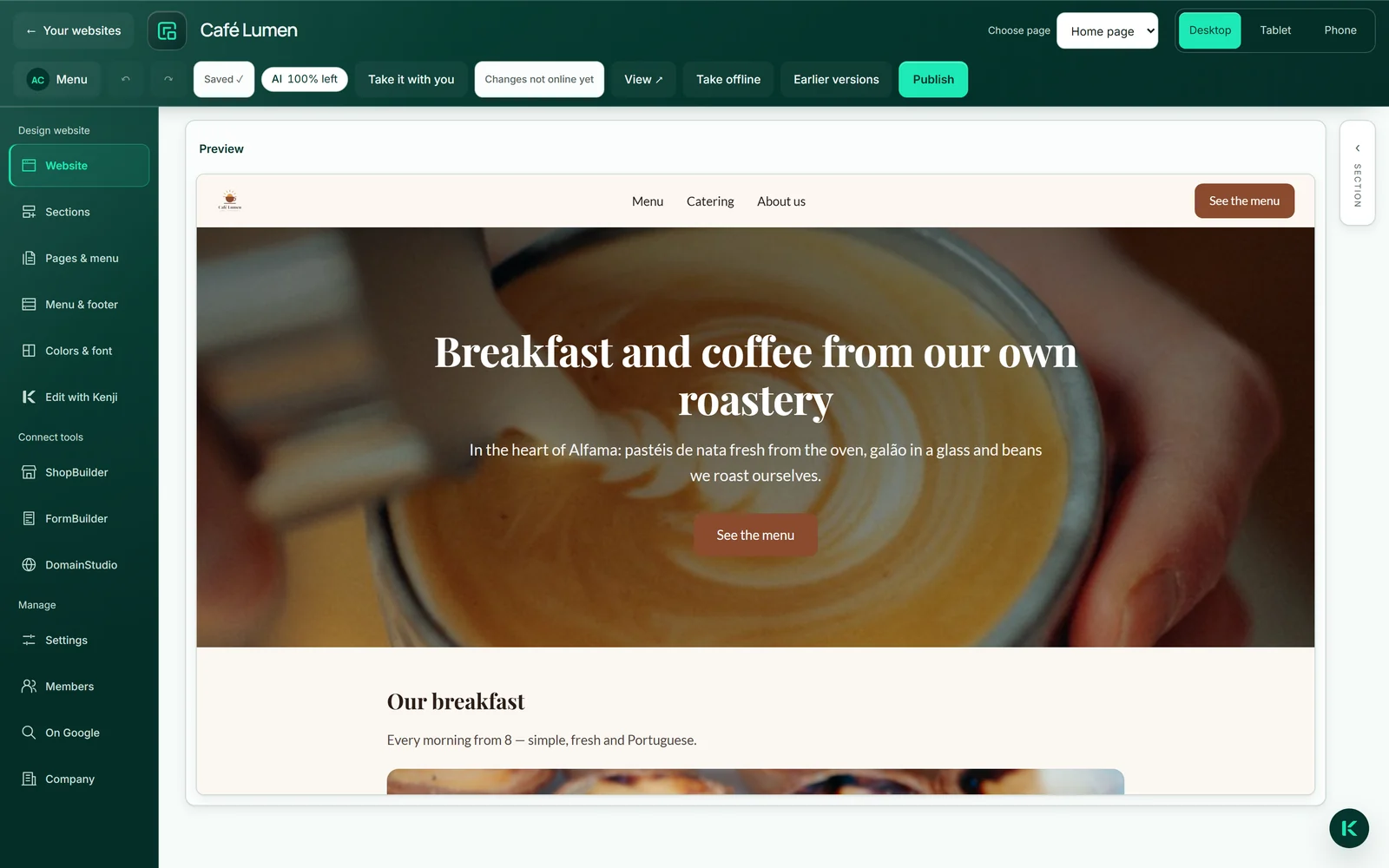
L'en-tête et les sections « Texte », « Image » et « Prestations » peuvent contenir des images. Si vous cliquez sur une image dans l'aperçu, la section s'ouvre à droite avec sa zone d'image ; « Choisir une image » ouvre le sélecteur. Dans l'onglet « Rechercher », vous obtenez des résultats issus de deux grandes banques d'images libres, quatre à la fois ; « Quatre autres » passe à la suite sans nouvelle recherche.
Un clic insère l'image. Elle est alors copiée chez nous et servie depuis votre adresse — vos visiteurs ne la chargent pas depuis la source externe, et votre page ne dépend pas du maintien de l'image là-bas. À côté de la miniature, vous voyez de qui elle provient.
Le même sélecteur d'images existe aussi pour la page d'accueil sous « Entreprise » → « Images ».
- Cliquez sur l'image dans l'aperçu ou, à droite dans la section, sur « Choisir une image ».
- Dans l'onglet « Rechercher », saisissez un terme et cliquez sur « Rechercher ».
- Cliquez sur une image — elle apparaît aussitôt dans l'aperçu.
Choisir une image ne consomme pas de crédit IA.
Vos propres images depuis MediaStudio
L'onglet « Mes images » affiche votre MediaStudio ai avec la recherche, les albums et les mots-clés. Pas de second téléversement, pas de seconde bibliothèque : ce qui s'y trouve, vous l'insérez en un clic.
L'image est copiée dans le site, pas liée. Si vous la supprimez plus tard dans MediaStudio, elle reste sur votre page. Si elle y possède une description, celle-ci la suit comme description de l'image.
C'est la voie pour tout ce qui est authentique : votre comptoir, votre équipe, votre travail. Une bonne photo personnelle vaut mieux que n'importe quelle image de banque.
- Cliquez sur « Choisir une image », puis sur « Mes images ».
- Recherchez l'image ou ouvrez un album.
- Cliquez sur l'image.
Cela ne consomme pas de crédit IA. Le téléversement se fait dans MediaStudio ai.
Description de l'image
Chaque image porte une brève description de ce qu'elle montre. Les personnes utilisant un lecteur d'écran l'entendent, et Google la lit aussi. Elle se crée automatiquement : à partir du terme de recherche avec lequel vous avez trouvé l'image, ou de la description qu'elle porte dans MediaStudio.
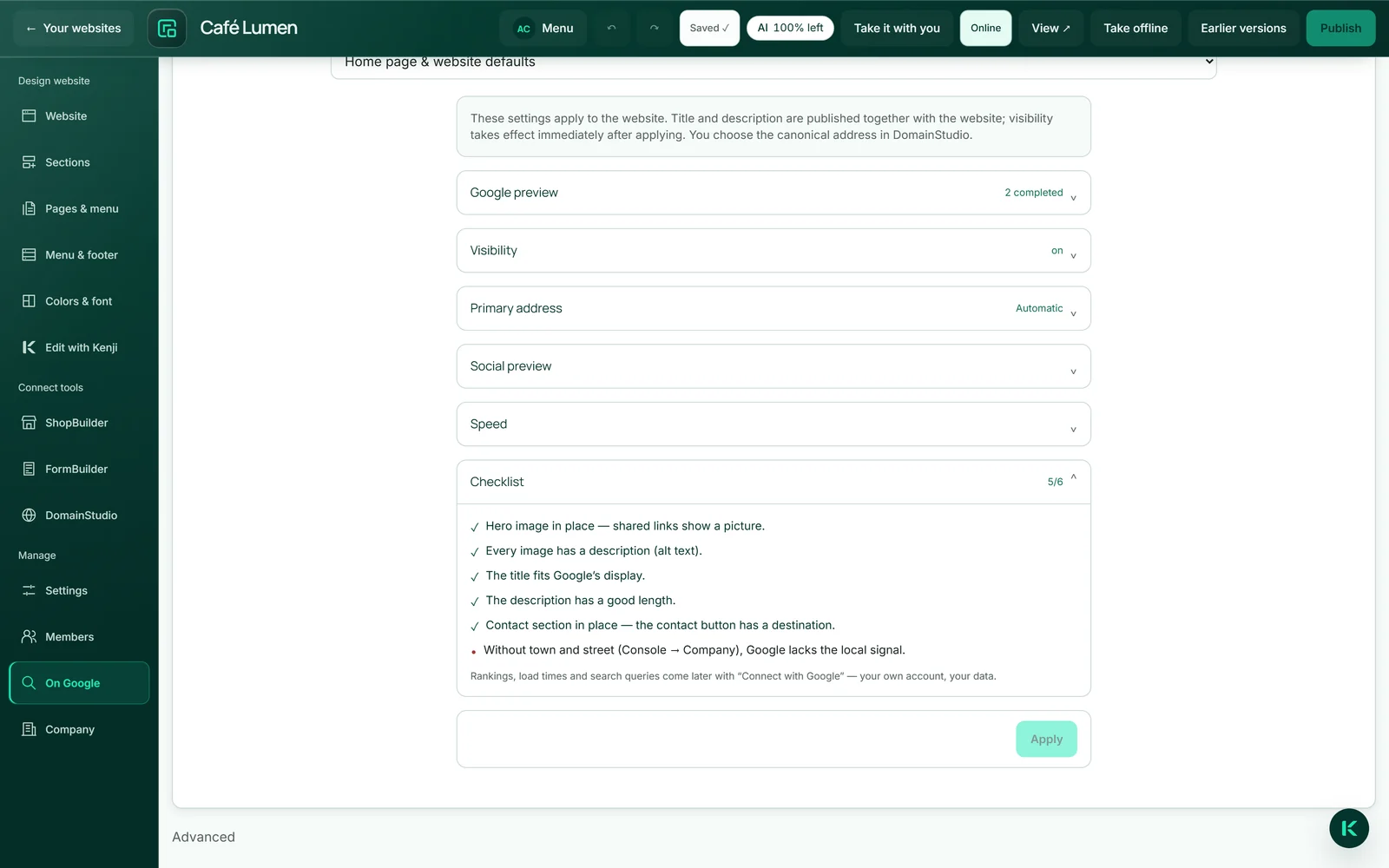
Il n'existe pas de champ dédié dans l'éditeur. Si une image doit recevoir une meilleure description, donnez-lui-en une dans MediaStudio et insérez-la de nouveau. La « Liste de contrôle » sous « Sur Google » vous indique combien d'images de la page d'accueil n'en ont pas encore.
Retirer l'image
« Retirer l'image » se trouve à droite dans la zone d'image de la section. L'image disparaît du brouillon, et l'emplacement reste vide — même si Kenji modifie des textes plus tard, aucune nouvelle image n'y apparaît en silence.
Le fichier lui-même est conservé tant que la page publiée l'affiche encore. Sans cette règle, faire du ménage dans le brouillon creuserait un trou dans la page actuellement en ligne.
- Cliquez sur la section contenant l'image.
- Cliquez à droite sur « Retirer l'image ».
Cela ne consomme pas de crédit IA.
Les nouvelles images ne touchent pas à la page en ligne
Si vous remplacez une image dans le brouillon, la nouvelle est enregistrée à côté de l'ancienne au lieu de l'écraser. La page publiée continue d'afficher exactement l'image que vous avez validée.
Elle ne change qu'à la prochaine publication. Vous pouvez ainsi travailler tranquillement sur le brouillon sans que les visiteurs vous regardent faire.