
Choisir une adresse, ouvrir une ligne
Vous ouvrez le plan d'adresses dans DomainStudio ai sous « Adresses et plan du site ». Sous « Choisir l’adresse », vous définissez l'adresse que vous consultez : votre adresse kenjtec.ai, un domaine géré, un sous-domaine (en retrait avec ↳) ou un domaine rattaché ; si vous avez beaucoup d'adresses, « Filtrer les adresses » vous aide. En dessous figure ce qui se trouve sur cette adresse — sous forme de liste et de schéma.
Chaque ligne indique le chemin, le type, le nom et l'état, par exemple « / · Site web · Café Lumen · Live » ; « Ouvrir » ouvre l'adresse. Un clic sur la ligne ouvre en dessous sa fiche, avec tout ce qui peut y être réglé ; un nouveau clic ou la touche Échap la referme. Sur les écrans larges, un clic sur une case du schéma mène à la ligne correspondante.
Les pastilles affichent le dernier état enregistré — « Connectée », « Certificat en cours », « Serveurs de noms pas encore changés », « Non connectée » ou « Zone manquante » — et « État … » indique l'heure. « Vérifier » dans la fiche d'une adresse mesure à nouveau le certificat et, pour un domaine, les serveurs de noms ; « Recharger » relit seulement l'état enregistré. Une modification prend effet sur l'adresse au bout de 60 secondes au maximum, dans le sitemap.xml au bout de 5 minutes — c'est aussi indiqué sous « À propos de l’état des données ».

Ajouter une adresse
« Ajouter une adresse » ouvre sous le sélecteur d'adresse un formulaire avec la question « De quelle manière ? » : « devant, sur un domaine que je gère ici » — domaine et www ensemble —, « comme sous-domaine d'un domaine que je gère ici », par exemple shop.deine-firma.com, ou « Le domaine est ailleurs, juste le rattacher » (Rattacher un domaine hébergé ailleurs).
Ensuite, vous choisissez le projet sous « Que faut-il mettre devant ? » et vous cliquez sur « Créer l'adresse ». Avant cela, il est déjà indiqué combien de sous-domaines le domaine porte et — si quelque chose s'y trouve déjà à l'avant — où cela est déplacé. Si vous ouvrez le formulaire depuis la fiche d'un projet, le projet est déjà choisi ; depuis la fiche d'un domaine, c'est le domaine.
Les deux premières manières nécessitent un domaine dont les serveurs de noms pointent déjà vers nous ; sinon, le formulaire le signale et mène à « Rapatrier tout le domaine ici ». La nouvelle adresse apparaît dans le plan avec « Certificat en cours » — un nouveau certificat prend quelques minutes.
- Ouvrez « Adresses et plan du site » et cliquez sur « Ajouter une adresse ».
- Choisissez la manière et le domaine, et pour un sous-domaine, également le nom.
- Sous « Que faut-il mettre devant ? », choisissez le projet et cliquez sur « Créer l'adresse ».
Faire pointer une adresse vers un projet est une publication : votre marque dans BrandStudio a besoin pour cela d'une entreprise ou d'un exploitant, d'une adresse postale et d'un e-mail ou d'un numéro de téléphone — s'il manque quelque chose, une phrase vous indique quoi.
Rattacher un domaine hébergé ailleurs
Si votre domaine se trouve chez un autre fournisseur et doit y rester, vous rattachez simplement un nom : « Ajouter une adresse », manière « Le domaine est ailleurs, juste le rattacher », saisissez sous « Domaine ou sous-domaine » par exemple termine.deine-firma.com, choisissez le projet, « Créer l'adresse ». Ensuite, chez votre fournisseur, vous ajoutez pour ce nom un CNAME pointant vers customers.kenjtec.ai — c'est exactement ce qu'indique aussi la fiche de la nouvelle adresse, avec un bouton pour copier.
Auparavant, vous prouvez que le nom vous appartient : dès que vous l'avez tapé, une entrée TXT avec un nom et une valeur apparaît sous « D’abord, la preuve de propriété », tous deux copiables. Ajoutez-la chez votre fournisseur ; dès qu'elle est visible, généralement au bout de quelques minutes, « Créer l'adresse » fonctionne. La valeur ne vaut que pour votre compte et ce nom, et l'entrée peut rester en place ensuite. Les noms d'un domaine que vous gérez ici et dont les serveurs de noms pointent déjà vers nous n'en ont pas besoin ; un domaine qu'un autre compte gère ici ne peut pas être rattaché.
L'adresse devient active dès que le CNAME est en place chez votre fournisseur — cela peut prendre jusqu'à un jour ; le certificat est alors créé automatiquement, et « Vérifier » dans la fiche permet de contrôler où il en est. Le formulaire indique combien de domaines vous pouvez rattacher ainsi (« … sur … rattachements ») ; les adresses de vos domaines gérés ne sont pas comptées.
Les sous-domaines, la messagerie et la redirection d'un domaine rattaché se configurent toujours chez votre fournisseur. Si vous voulez tout faire ici, rapatriez le domaine entier avec « Gérer tout le domaine » dans la fiche (Apporter un domaine).
- Dans le plan d'adresses, cliquez sur « Ajouter une adresse » et choisissez « Le domaine est ailleurs, juste le rattacher ».
- Saisissez le domaine ou le sous-domaine et créez chez votre fournisseur l'entrée TXT qui apparaît sous « D’abord, la preuve de propriété ».
- Choisissez le projet et cliquez sur « Créer l'adresse » dès que l'entrée TXT est visible.
- Créez chez votre fournisseur le CNAME pointant vers customers.kenjtec.ai et cliquez plus tard sur « Vérifier » dans la fiche.
Ce qui est devant et où un projet est accessible
La première ligne d'une adresse est son point de départ. Sa fiche indique sous « À l'avant : » ce qui s'y trouve. Pour un domaine, un sous-domaine ou un domaine rattaché, vous le choisissez à nouveau sous « Qu'affiche … ? » — site web, formulaire ou boutique — et vous cliquez sur « Enregistrer » ; les sous-domaines et les domaines rattachés proposent en plus « comme l'adresse du compte ». Votre adresse kenjtec.ai affiche toujours le premier site web que vous avez publié ; seul un domaine ou un sous-domaine à vous peut porter un formulaire ou une boutique à l'avant.
La fiche d'un projet répertorie sous « Accessible à » chaque adresse où il se trouve aujourd'hui, par exemple cafe-lumen.kenjtec.ai/tisch et deine-firma.com/tisch, chacune avec la mention « devant » ou « comme chemin ». Là où le projet n'est pas devant, « Le mettre ici » propose de l'y placer devant ; la demande de confirmation indique où va celui qui s'y trouve actuellement, et « Oui, le mettre ici » effectue l'opération.
« Détacher l'adresse » retire une adresse après confirmation : un domaine ne pointe alors plus vers rien, mais reste sous votre gestion ; un sous-domaine est supprimé ; un domaine rattaché disparaît du plan — vous supprimez vous-même son CNAME chez votre fournisseur. Votre adresse kenjtec.ai ne peut pas être détachée.
- Dans le plan d'adresses, ouvrez la ligne du projet, par exemple celle du formulaire.
- Sous « Accessible à », cliquez sur « Le mettre ici » à côté de l'adresse souhaitée.
- Lisez la demande de confirmation et cliquez sur « Oui, le mettre ici ».
Chemins et alias
Sous vos adresses, chaque projet a un chemin. Une boutique s'appelle d'abord /shop ; au lieu de /f/…, vous pouvez donner à un formulaire un nom à lui, par exemple /tisch. Les deux s'appliquent de la même façon sur chacune de vos adresses : cafe-lumen.kenjtec.ai/tisch et deine-firma.com/tisch sont le même formulaire. Les autres sites web se trouvent sous /site/<name> ; ce nom est fixé dès la création.
Vous le modifiez dans la fiche du projet avec « Modifier le chemin » — ou sur la page de votre adresse kenjtec.ai sous « Chemins de vos projets ». Sont autorisés les lettres minuscules, les chiffres et les tirets à l’intérieur ; si un nom est déjà pris, par exemple par une page de votre site web, une phrase indique ce qui fait obstacle. « Supprimer l’alias » rend un formulaire de nouveau accessible sous /f/…. Un ancien alias redirige, tout comme un ancien chemin de boutique si la boutique est active ou en pause ou a déjà des commandes.
Vous modifiez le chemin d’une sous-page dans sa propre ligne : la fiche affiche « Chemin (en ligne) », le champ précédé du début de l’adresse, et « Réserver le chemin ». Le nouveau chemin s’applique dès que vous publiez le site web ; si la page était déjà en ligne, l’ancienne adresse redirige alors. Si le nom est pris, la fiche le signale à l’avance — ou indique, après l’enregistrement, le chemin que nous avons attribué à la place.
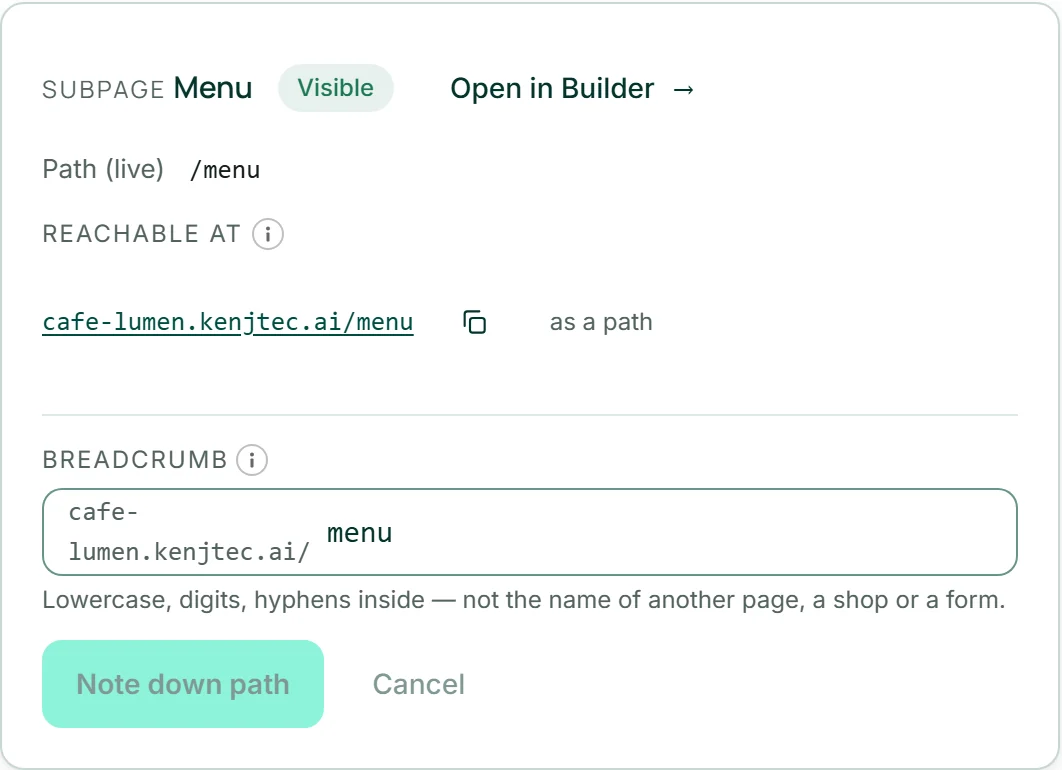
- Dans le plan d’adresses, ouvrez la ligne du formulaire.
- Cliquez sur « Modifier le chemin » dans la fiche et saisissez le nouveau nom, par exemple « tisch ».
- Cliquez sur « Enregistrer ».
Ce que voient les moteurs de recherche
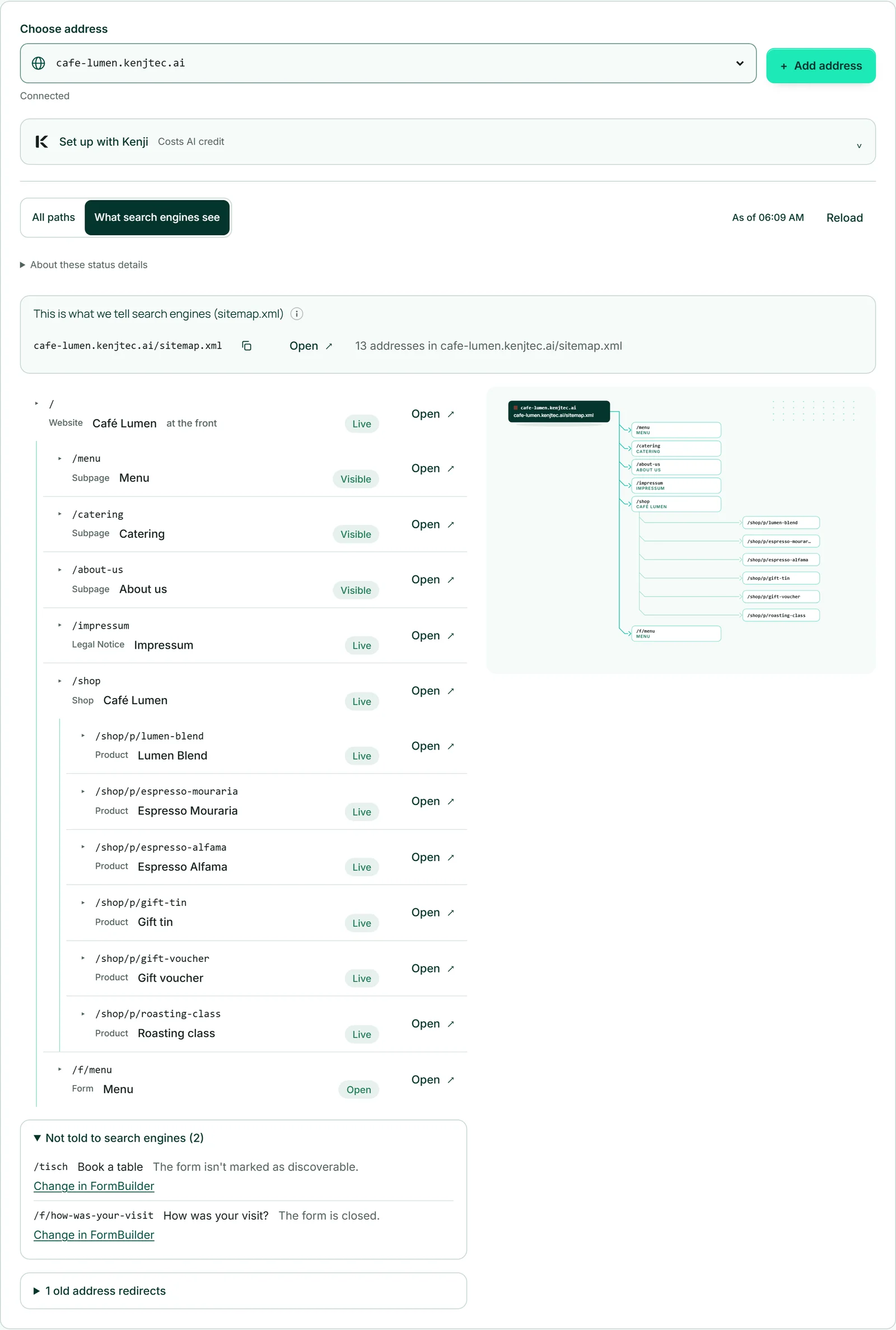
Au-dessus de la liste, vous basculez entre « Tous les chemins » et « Ce que voient les moteurs de recherche ». La seconde vue affiche exactement les lignes qui figurent dans le sitemap.xml de cette adresse, et au-dessus le fichier lui-même avec un compteur, un bouton pour le copier et « Ouvrir ». Chaque adresse a son propre sitemap.xml et y indique ses propres lignes : deine-firma.com/sitemap.xml indique deine-firma.com/…
Une fois déplié, « Non signalé aux moteurs de recherche » montre ce qui manque délibérément, chaque fois avec une raison — par exemple « Encore un brouillon — seulement après publication. » ou « Le formulaire n'est pas marqué comme repérable. » — et un lien vers l’endroit où vous pouvez le modifier. Si un formulaire est placé en tête, l’adresse n’a pas de sitemap.xml ; pour une boutique, seulement une fois qu’elle est active.
Ce que Google en retient, c’est Google qui le décide. Si un site web fonctionne sous plusieurs adresses, vous choisissez dans la fiche du site web sous « Adresse canonique » laquelle est indiquée aux moteurs de recherche comme adresse principale ; « Automatique » prend l’adresse sous laquelle la page est actuellement ouverte. Le sitemap.xml de chaque adresse n’en est pas affecté (Être trouvé).
Configurer des adresses avec Kenji
Dans le plan d’adresses, le bouton « Configurer avec Kenji » se trouve au-dessus de la liste. Il ouvre la fenêtre de Kenji, en bas à droite — la même fenêtre que partout sur KENJTEC. Kenji voit l’adresse que vous avez choisie et le projet dont la fiche est ouverte. Vous y dites à Kenji en une phrase ce qui doit changer dans vos adresses — « Le formulaire Réserver une table doit être accessible sous /tisch » ou « Crée le sous-domaine shop, avec ma boutique dessus ». Kenji consulte votre plan d’adresses, vérifie les chemins selon les mêmes règles que les fiches et vous présente un plan sous sa réponse : chaque étape sous forme de phrase, avec l’avant et l’après.
Rien ne change avant « Exécuter » ; « Rejeter » laisse tout tel quel. Définir ce qui est en tête d’un domaine est une étape importante : elle est signalée, et vous la confirmez par un second clic sur « Oui, exécuter ». Chaque étape affiche ensuite « Terminé » ou « Échec » ; si l’une échoue, le plan s’arrête, et ce qui a été exécuté avant reste fait. Le plan d’adresses se recharge ensuite et affiche le nouvel état.
Ici, Kenji peut faire ce que permettent les fiches : l’alias d’un formulaire, le chemin d’une boutique, ce qui est en tête d’un domaine, et un nouveau sous-domaine pour un projet. Les chemins des sous-pages et WordPress, vous les configurez à la main. La planification consomme du crédit IA ; « Exécuter » et « Rejeter » n’en consomment pas. Le fonctionnement général des plans de Kenji est décrit sous Kenji modifie ce que vous confirmez.
- Dans le plan d’adresses, cliquez sur « Configurer avec Kenji ».
- Écrivez votre phrase dans la fenêtre de Kenji et appuyez sur Entrée.
- Lisez le plan sous la réponse de Kenji et cliquez sur « Exécuter » — ou sur « Rejeter ».
Placer un domaine devant WordPress
Chaque installation WordPress a sa propre adresse, par exemple cafe-lumen.wp.kenjtec.ai, et figure en bas du plan d’adresses sous « WordPress ». Dans sa fiche, vous placez devant elle un domaine que vous gérez ici, dont les serveurs de noms pointent déjà vers nous et devant lequel rien n’est encore placé : choisissez le domaine, « Placer devant ». Nous faisons pointer les enregistrements du domaine et de www directement vers le serveur WordPress et récupérons le certificat dès que le réseau connaît les enregistrements — généralement en quelques minutes, parfois jusqu’à une heure.
« Vérifier l'état » montre où en est la procédure : « DNS défini », « Le DNS ne pointe pas encore ici », « Certificat en cours » ou « Actif ». À partir de « Actif », votre domaine répond avec l’installation ; son adresse propre reste toutefois l’adresse wp.kenjtec.ai, car WordPress n’en connaît qu’une seule. « Reprendre l'adresse » fait de votre domaine cette adresse — nous créons d’abord une sauvegarde, puis l’ancienne adresse redirige. « Rendre l'adresse » fait le chemin inverse.
« Détacher le domaine » retire de nouveau le domaine ; si le site porte actuellement ce nom, il récupère d’abord son ancienne adresse. Le domaine reste sous votre gestion. Tant qu’il est placé devant WordPress, le démarrage, la redirection et ses enregistrements WordPress sont verrouillés dans les paramètres du domaine (WordPressBuilder ai).
- Dans le plan d’adresses, sous « WordPress », ouvrez la ligne de votre installation.
- Choisissez le domaine et cliquez sur « Placer devant ».
- Plus tard, cliquez sur « Vérifier l'état » ; si « Actif » s’affiche, cliquez sur « Reprendre l'adresse » et confirmez avec « Oui, reprendre ».