
Créer une page
Vous créez les pages dans l’espace « Pages et menu », dans une liste unique pour les pages et le menu. Sous « Nouvelle page », vous tapez un nom, par exemple « Carte », et vous appuyez sur Entrée : la page existe, son adresse est /carte, elle a déjà un titre et, avec « Créer aussi une entrée dans le menu », elle figure aussi dans le menu.
Les nouvelles pages démarrent à l’état « Ne pas afficher pour le moment », pour qu’une page vide ne se retrouve pas en ligne par erreur ; vous la rendez visible quand elle est prête. Vous construisez le contenu comme sur la page d’accueil : de retour dans l’éditeur, choisissez la page en haut sous « Choisir la page » et ajoutez des sections.
« Nom dans le menu » et « Titre sur la page » sont deux champs distincts : « À propos » dans le menu, « À Alfama depuis 2019 » sur la page. L’adresse est créée une seule fois, au moment de la création de la page, et ne change plus, même si vous modifiez le nom. La page d’accueil existe toujours, à l’adresse du site lui-même, et ne peut pas être supprimée.
- Dans l’éditeur, cliquez à gauche sur « Pages et menu ».
- Tapez le nom sous « Nouvelle page » et appuyez sur Entrée.
- Sous « Pour les visiteurs », indiquez si la page apparaît et à quel endroit.
- Cliquez sur « Retour à l’éditeur », choisissez la page sous « Choisir la page » et remplissez-la de sections.
Les pages ne consomment pas de crédit IA. Un site web peut contenir jusqu’à 40 sous-pages.
Qui voit une page
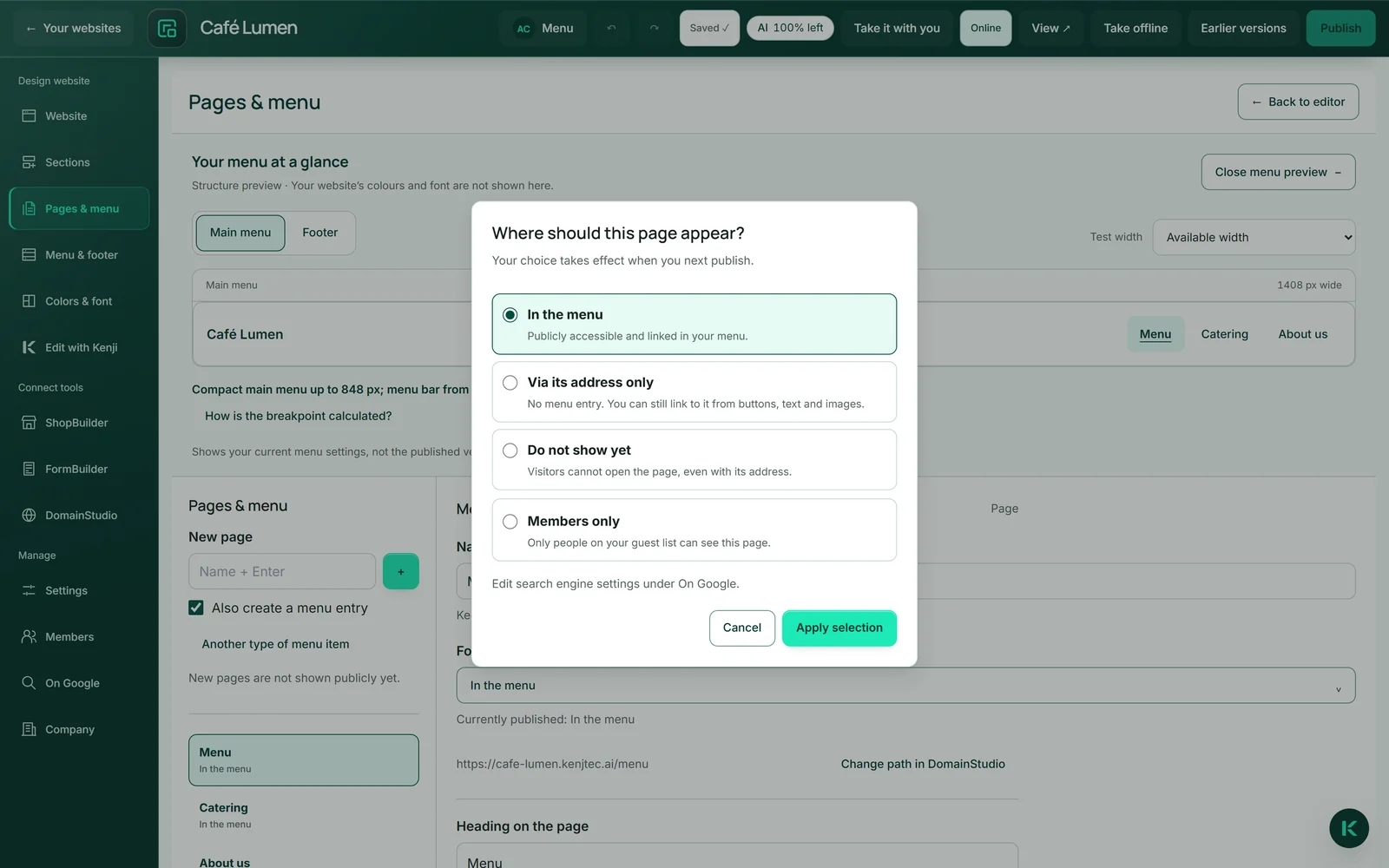
Pour chaque page, vous choisissez sous « Pour les visiteurs » l’un des quatre états. « Dans le menu » : publique et accessible par un lien dans le menu. « Uniquement via son adresse » : sans entrée dans le menu, mais accessible et utilisable comme cible de boutons. Elle n’est pas privée pour autant : quiconque connaît l’adresse peut y accéder et la transmettre. « Ne pas afficher pour le moment » : les visiteurs ne peuvent pas ouvrir la page, même avec son adresse ; elle attend dans le brouillon.
Le quatrième, « Réservé aux membres », ferme réellement la page : seules les personnes inscrites sur votre liste d’invités la voient. Voir Membres et espace de connexion.
Votre choix prend effet à la prochaine publication. Toutes les pages sont mises en ligne ensemble ; un nouvel élément de menu ne peut donc jamais pointer vers le vide. Un second interrupteur, sous « Sur Google », détermine si les moteurs de recherche peuvent afficher une page publique.
- Sélectionnez la page dans « Pages et menu ».
- Cliquez sur l’état sous « Pour les visiteurs ».
- Dans la fenêtre « Où cette page doit-elle apparaître ? », choisissez une option et cliquez sur « Appliquer la sélection ».
Lien vers une section, lien externe et élément de menu sans page
Un élément de menu n’a pas toujours besoin de sa propre page. Sous « Autre type d'élément de menu », vous choisissez le type : un « Lien vers une section » mène à une section de la page d’accueil, « Contact » ou une autre que vous choisissez sous « Choisir une section ». Un « Lien externe » mène vers l’extérieur, par exemple vers un service de réservation, et s’ouvre dans une nouvelle fenêtre.
Vous supprimez un élément de menu sans page avec « Supprimer l'élément de menu » ; ses sous-éléments sont conservés. Pour une page, « Retirer l'entrée du menu » retire uniquement l’entrée du menu : la page reste en place, accessible via son adresse, et « Ajouter au menu » la remet dans le menu.
- Dans « Pages et menu », ouvrez « Autre type d'élément de menu » et choisissez « Lien vers une section » ou « Lien externe » sous « Type d'élément de menu ».
- Tapez le nom sous « Nouvelle page » et appuyez sur Entrée.
- Choisissez la section à droite ou saisissez l’adresse sous « Destination du lien ».
Les sous-pages sur le web, dans le sitemap et dans l’archive
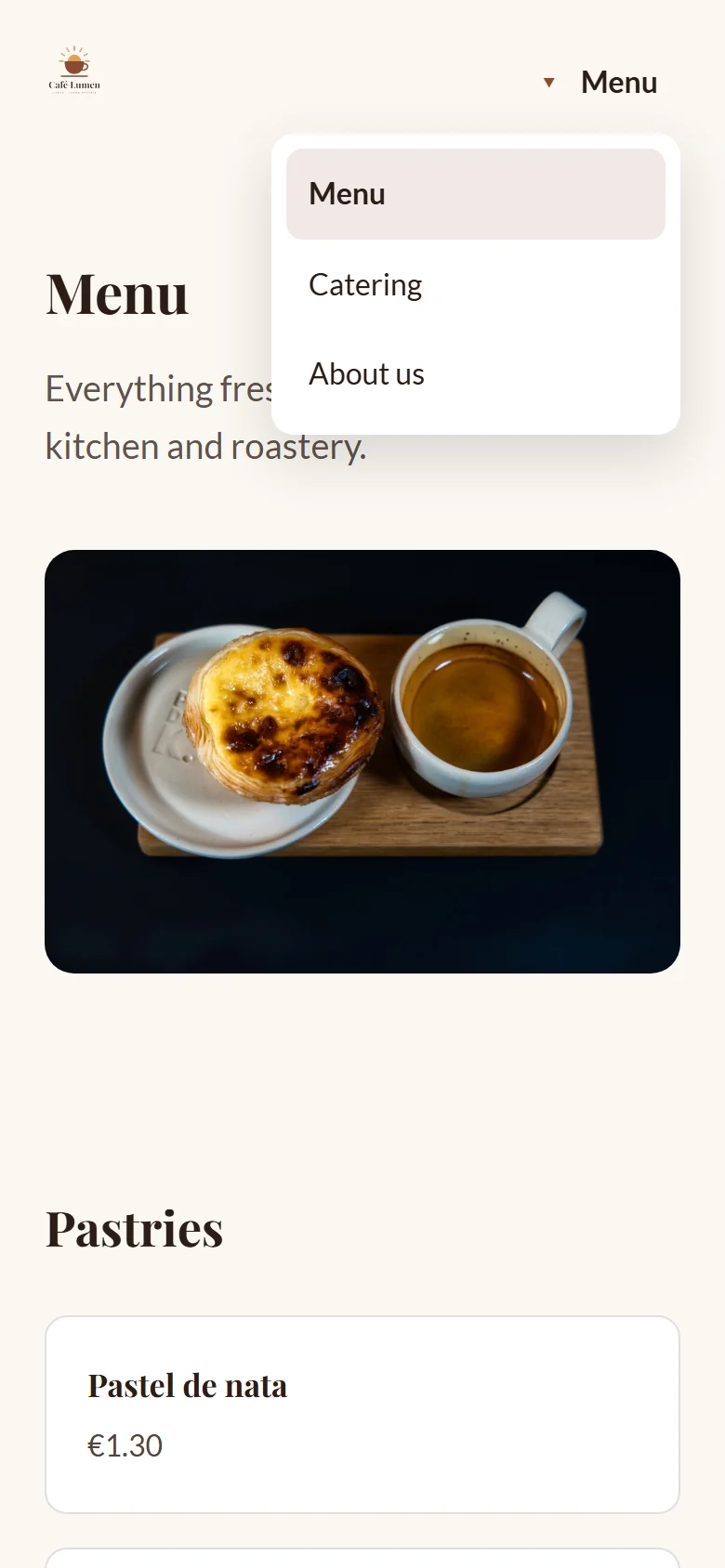
Chaque sous-page visible a son propre titre (nom dans le menu et nom de l’entreprise, ou ce que vous saisissez pour elle sous « Sur Google ») et sa propre adresse canonique : Google voit huit pages, et non huit fois la même. Une adresse qui n’existe pas reçoit une vraie page d’erreur, jamais la page d’accueil en douce.
Le menu s’adapte : sur mobile, il se déplie sans le moindre octet de script et se manie au clavier ; ses couleurs sont calculées en fonction des vôtres pour rester lisibles.
Quand vous emportez le site, chaque sous-page visible se trouve dans son propre dossier de l’archive, et les liens entre les pages fonctionnent même sans serveur.
Modifier une adresse, supprimer une page
L’adresse d’une page s’affiche à côté d’elle dans « Pages et menu » ; vous la modifiez sur la fiche de la page dans votre plan d’adresses, et « Modifier le chemin dans DomainStudio » vous y mène directement. Le nouveau chemin s’applique dès que vous publiez le site ; d’ici là, il figure en tant que brouillon.
L’ancienne adresse continue de fonctionner : quiconque possède l’ancien lien, sur un flyer ou dans l’index de Google, est redirigé de façon permanente vers la nouvelle page. Les dix dernières adresses d’une page sont ainsi conservées.
Avant la suppression, la fenêtre vous indique ce qui pointe vers la page : quel bouton, quelle section, quel élément de menu. Rien de tout cela ne casse : ces liens mènent ensuite au contact. L’adresse d’une page supprimée reste réservée, pour que d’anciens liens n’aboutissent jamais discrètement sur le contenu de quelqu’un d’autre.
- Sélectionnez la page dans « Pages et menu » et cliquez sur « Supprimer la page ».
- Lisez dans la fenêtre ce qui pointe vers la page.
- Cliquez sur « Confirmer la suppression », ou sur « Annuler ».
La page en ligne ne change qu’à la prochaine publication.
Réservé aux membres : l’espace de connexion
Le quatrième état ferme réellement une page. Les trois autres sont tous publics et ne se distinguent que par la facilité avec laquelle on trouve la page ; ici, il y a une porte.
Vos invités se connectent avec leur adresse e-mail et reçoivent un lien, sans mot de passe, ni pour vous ni pour eux. Se connecter et s’inscrire, c’est la même opération. Vous définissez sous « Membres » qui peut entrer, et la page de connexion reprend vos couleurs et votre police.
La configuration de l’espace, l’ajout de membres et l’approbation des demandes sont expliqués dans l’article Membres et espace de connexion.
Les membres ne consomment pas de crédit IA. Les pages réservées aux membres n’apparaissent jamais dans le pied de page, jamais dans le sitemap et jamais sur Google.
Kenji travaille sur une seule page
« Raccourcis le titre » s’applique à la page actuellement affichée dans l’aperçu, choisie via « Choisir la page ». Les autres pages restent intactes, et Kenji ne modifie jamais la structure des pages : pas de nouvelles pages, pas de pages supprimées, pas de menu remanié. Le haut de la fenêtre de Kenji indique aussi de quelle page il s’agit.
C’est voulu : avec huit pages, une modification réécrirait sinon les huit, avec autant de risques d’erreur. Les informations valables pour tout le site, comme le sous-titre, peuvent malgré tout être concernées par une modification.
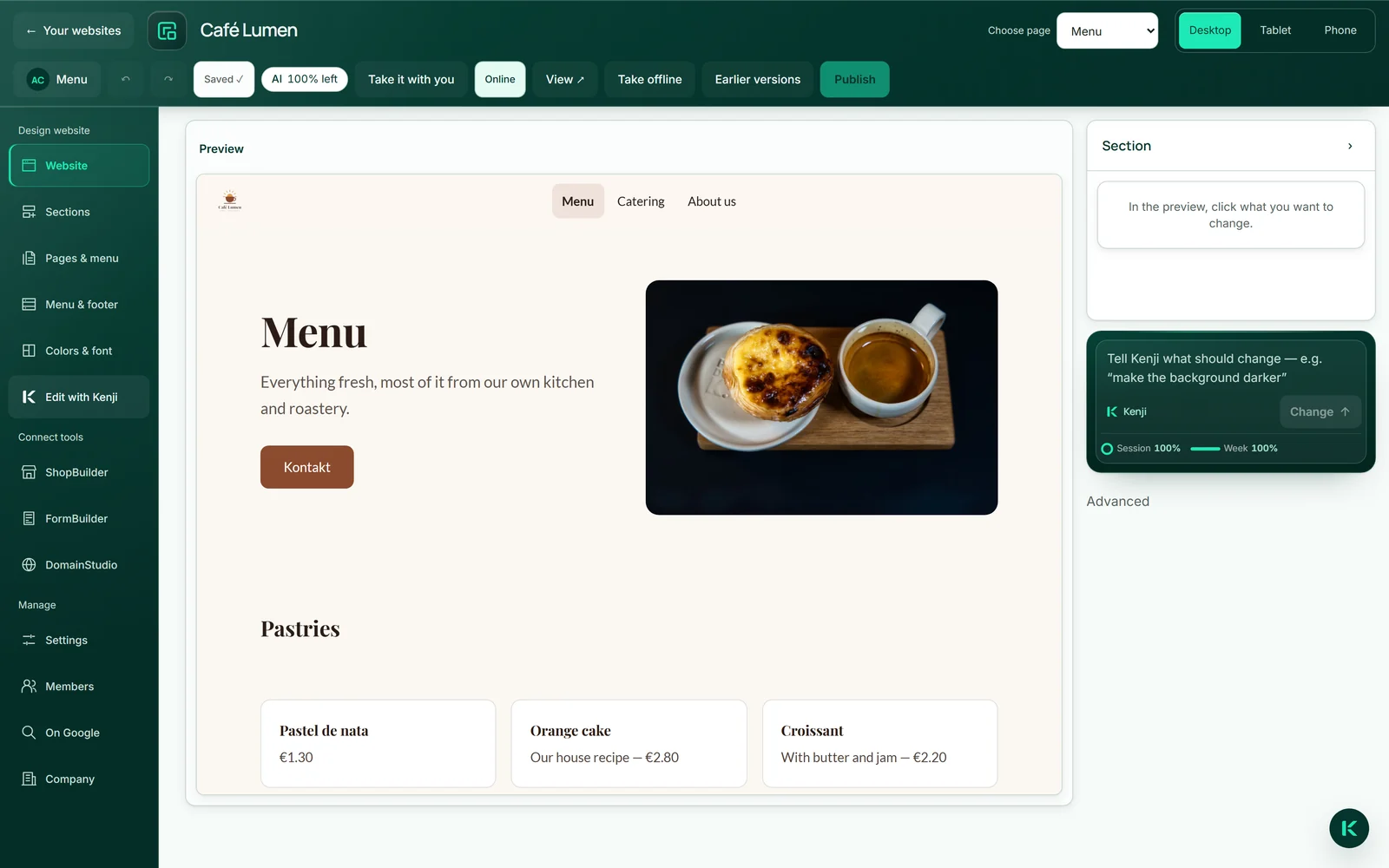
- En haut, choisissez la page sous « Choisir la page ».
- Cliquez sur « Modifier avec Kenji » et écrivez votre demande à Kenji dans la fenêtre.
Consomme du crédit IA, comme toute modification par la conversation.