
Vos sites et les places libres
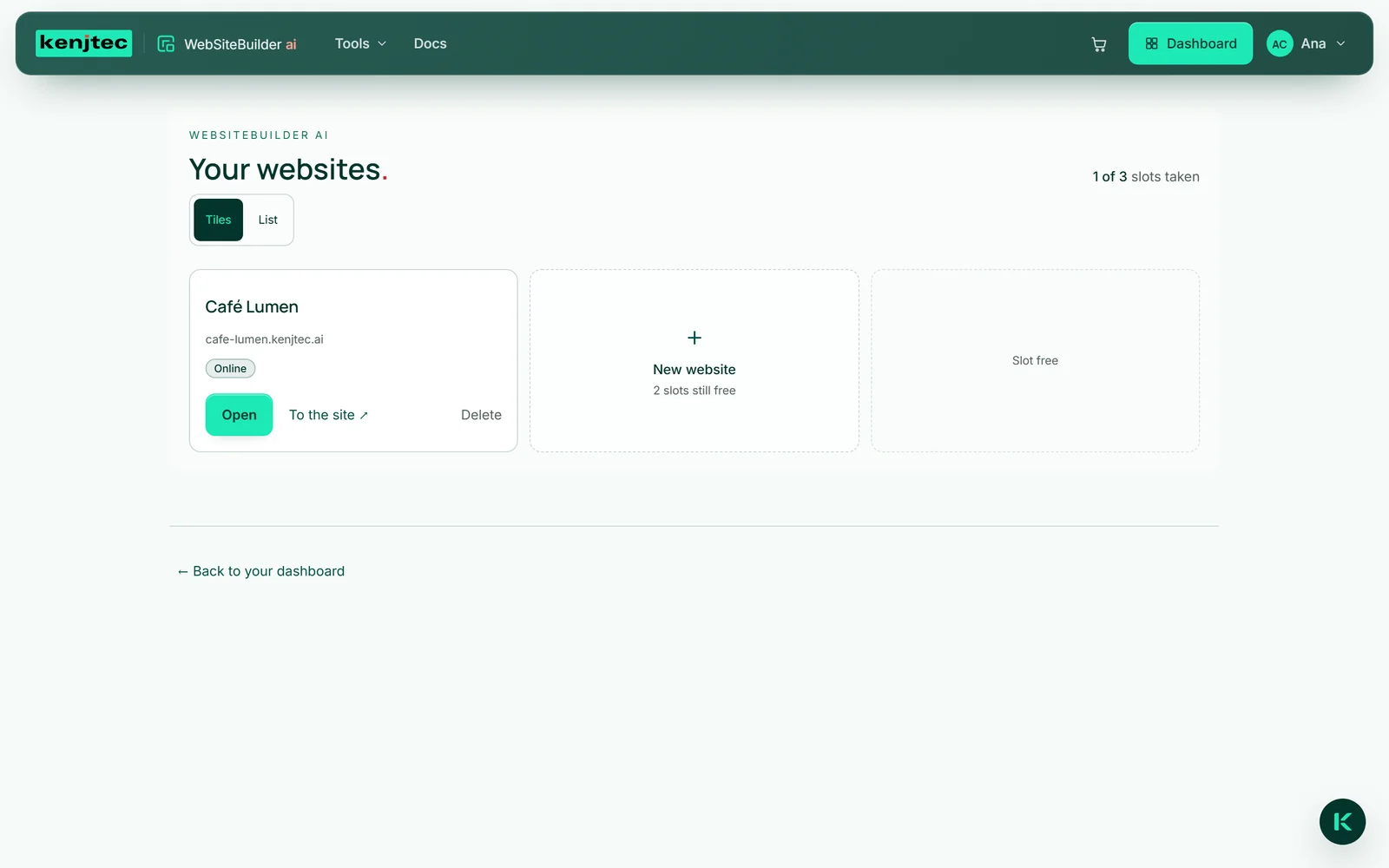
Quand vous ouvrez WebSiteBuilder ai, vous voyez d’abord « Vos sites » : chaque site sous forme de vignette ou de ligne, avec son état — « Pas encore publié », « En ligne », « Désactivé » ou « Modifications pas encore en ligne ». Au-dessus figure le nombre de places occupées ; le nombre de places de votre forfait dépend du forfait.
Les places libres apparaissent comme des vignettes vides. Si toutes sont occupées, vous ne pouvez pas créer d’autre site, et les sites existants restent intacts. La carte « Toutes les places occupées » indique alors l’abonnement suivant avec davantage de sites et son prix mensuel (HT), et « Voir les forfaits » mène là où vous le souscrivez ; s’il n’en existe aucun avec davantage de sites, c’est précisément ce qu’indique la carte. Si vous n’avez encore aucun site, c’est directement la saisie pour votre premier site qui s’ouvre au lieu de la vue d’ensemble.
- Ouvrez WebSiteBuilder ai.
- Choisissez « Vignettes » ou « Liste » pour définir l’apparence de la vue d’ensemble.
- Cliquez sur « Ouvrir » pour un site, ou sur son nom dans la liste — l’éditeur s’ouvre avec ce site.
- Pour un nouveau site, cliquez sur « + Nouveau site ».
« Vers le site ↗ » n’apparaît que pour les sites actuellement en ligne ; « Supprimer » est définitif (voir Supprimer un site).
Un site à partir d’une phrase
Vous décrivez votre activité en une phrase, et Kenji, l’IA de KENJTEC, en construit la page entière : une structure en plusieurs sections, des titres et des textes dans la langue de votre phrase, des couleurs, une police et des images adaptées issues de banques d’images libres. Pas de grille vide que vous devez d’abord remplir.
Plus de détails ne nuisent pas, moins suffit aussi — dix caractères sont le minimum. Kenji a pour consigne de ne rien inventer : ni prix, ni témoignages clients, ni faits que vous n’avez pas mentionnés. Ensuite, vous saisissez l’adresse, le téléphone et les horaires d’ouverture dans les informations de votre entreprise. Si vous partez de BrandStudio, le nom de votre marque est déjà dans le champ.
Le nouveau site est un brouillon : personne ne le voit tant que vous ne l’avez pas publié. Si votre compte a une marque dans BrandStudio, le site reprend ses couleurs, sa police et les informations de l’entreprise — voir Votre marque sur le site.
- Dans « Vos sites », cliquez sur « + Nouveau site » — pour votre premier site, le champ est déjà affiché.
- Sous « Décrivez votre entreprise », écrivez une phrase sur votre activité.
- Cliquez sur « Créer un site ». Tant que « Kenji construit votre site … » est affiché, la page est en cours de création.
- L’éditeur s’ouvre avec le brouillon — modifiez ce que vous voulez et publiez quand cela vous convient.
La génération consomme du crédit IA, davantage qu’une modification isolée, car c’est la page entière qui est créée. Si elle échoue, rien n’est facturé ; si toutes les places sont occupées, le builder vous le dit avant, et rien n’est consommé.
Informations de l’entreprise — le centre de contrôle
Pour les faits concernant votre activité, il existe un formulaire tout à fait classique. Dans l’éditeur, vous l’ouvrez à gauche via « Entreprise » ; son titre est « Informations de l’entreprise ». Il comporte sept sections : entreprise, offre, textes, mise en forme, images, langue et fonctions. Vous saisissez ici le nom, l’adresse, le téléphone, l’e-mail et les horaires d’ouverture, au lieu de les dicter à Kenji.
Ici, vos faits sont en sécurité : Kenji les lit et rédige avec, mais ne les modifie jamais. C’est pourquoi votre numéro de téléphone survit à chaque « Raccourcis le titre ». Vous écrivez l’adresse comme un bloc libre, comme sur une enveloppe, jusqu’à huit lignes — cela fonctionne dans tous les pays. L’adresse et les horaires d’ouverture sont en outre intégrés à la page sous une forme lisible par machine, afin que Google puisse les afficher dans les résultats de recherche.
Si les informations de l’entreprise suivent votre marque, le nom, l’adresse, le téléphone et l’e-mail proviennent de BrandStudio et y sont gérés — voir Informations de l’entreprise issues de la marque.
- Dans l’éditeur, cliquez à gauche sur « Entreprise ».
- Ouvrez une section, par exemple « Entreprise », et saisissez vos informations.
- Cliquez en bas sur « Appliquer ».
L’enregistrement ne coûte aucun crédit IA, aucune IA n’intervient ici. Ce que vous appliquez figure immédiatement dans le brouillon et sera mis en ligne lors de votre prochaine publication.
Dix références de style
Dix ambiances prêtes à l’emploi : Calme et lumineux, Sombre et élégant, Chaleureux et robuste, Clair et technique, Doux et naturel, Vif et jeune, Éditorial, Net et clinique, Terroir et gastronomie et Sobre et noir. Chaque vignette est une petite page dans ses couleurs et sa police ; en dessous, vous lisez à quelles activités elle est destinée — par exemple « Restaurant, café, boulangerie ». Vous voyez l’effet au lieu de devoir l’imaginer.
Un clic définit en une fois l’arrière-plan, la surface, la couleur du texte, l’accent et la police. Vos textes restent tels quels ; pour adapter le ton, utilisez les boutons sous « Entreprise » → « Textes ».
Une référence de style est une mise en forme propre : si le site suivait jusqu’ici votre marque, il ne la suit plus ensuite pour les couleurs et la police. « Revenir à la marque » rétablit les valeurs de la marque.
- Dans l’éditeur, cliquez à gauche sur « Couleurs et police ».
- Sous « Référence de style », cliquez sur une vignette — l’aperçu montre aussitôt la page dans la nouvelle ambiance.
- Si elle ne vous plaît pas, cliquez sur la suivante.
Les références de style ne consomment pas de crédit IA, même au dixième essai.
Une mise en forme à partir d’une image
Si un site vous plaît, faites-en une capture d’écran et importez-la. Kenji en déduit l’ambiance — l’atmosphère des couleurs et le caractère de la typographie — et la transpose sur votre page, avec une couleur de texte qui reste lisible sur l’arrière-plan.
Seules les couleurs et la police sont reprises. Kenji ne reproduit pas les textes, les images ni la structure de la page montrée — ce serait l'œuvre de quelqu'un d'autre. Si aucune mise en forme n'est reconnaissable sur l'image, Kenji le dit au lieu de deviner.
Comme pour un modèle de style, le résultat est un design qui vous est propre : un site web qui suivait votre marque ne la suit plus ensuite pour les couleurs et la police.
- Dans l'éditeur, cliquez à gauche sur « Entreprise » et ouvrez la zone « Mise en forme ».
- Sous « Ou montrez à Kenji un site qui vous plaît », choisissez une capture d'écran — JPEG, PNG, WebP ou GIF, 5 Mo au maximum.
- Attendez que Kenji ait lu l'ambiance visuelle ; l'aperçu affiche ensuite votre page dans les nouvelles couleurs.
Cela consomme du crédit IA, davantage qu'une suggestion de texte, car Kenji examine une image — même si aucune mise en forme n'était reconnaissable sur l'image.
Choisir les couleurs vous-même
Sous « Couleurs et police », vous réglez quatre couleurs : « Arrière-plan », « Surface » pour les cartes et les bandeaux, « Couleur du texte » et « Accent » pour les boutons et les mises en valeur. Vous choisissez chaque couleur dans le sélecteur de couleur ou vous la saisissez sous forme de valeur hexadécimale, comme #A6551F.
En dessous, le builder calcule le contraste, pour « Texte sur arrière-plan » et pour « Accent sur arrière-plan ». En dessous de 4,5 : 1, il indique « Contraste insuffisant — difficile à lire. » Rien n'est interdit, c'est votre page. Sur la page elle-même, le builder vérifie en plus le texte courant et le menu par rapport à leur fond et utilise du noir ou du blanc si la couleur que vous avez choisie n'y serait pas lisible.
Si le site web suit votre marque, les couleurs que la marque impose sont verrouillées ici. « Utiliser mon propre design » les déverrouille sans que rien ne bouge.
- Dans l’éditeur, cliquez à gauche sur « Couleurs et police ».
- Sous « Couleurs », cliquez sur le sélecteur de couleur à côté de « Arrière-plan », « Surface », « Couleur du texte » ou « Accent » et choisissez une couleur — ou saisissez la valeur hexadécimale à côté.
- Lisez les lignes de contraste en dessous ; l'aperçu affiche la couleur immédiatement.
Les couleurs ne consomment pas de crédit IA, et Kenji ne modifie pas les couleurs que vous avez choisies ici.
Police, forme d'adresse et ton
Vous choisissez la police sous « Couleurs et police » → « Police » dans une bibliothèque de polices libres : polices sans empattement, à empattement, polices de titre affirmées, manuscrites, à chasse fixe et polices dédiées à l'arabe, au hindi, au bengali et au japonais. En dessous, le nom de votre site web s'affiche dans la police choisie — vous la voyez au lieu de devoir connaître son nom.
Les polices ne sont pas chargées depuis Google, mais via un service situé dans l'UE qui ne comptabilise pas vos visiteurs. Si le site web suit votre marque, la police provient de BrandStudio et est verrouillée ici.
La forme d'adresse et le ton déterminent tout ce que Kenji écrit ensuite. Vous les trouvez sous « Entreprise » → « Langue » : « Forme d'adresse » avec « Tutoiement » ou « Vouvoiement », ainsi que cinq tons — factuel, chaleureux, concis, haut de gamme, concret. Ce qui est déjà écrit reste tel quel jusqu'à ce que vous le fassiez réécrire.
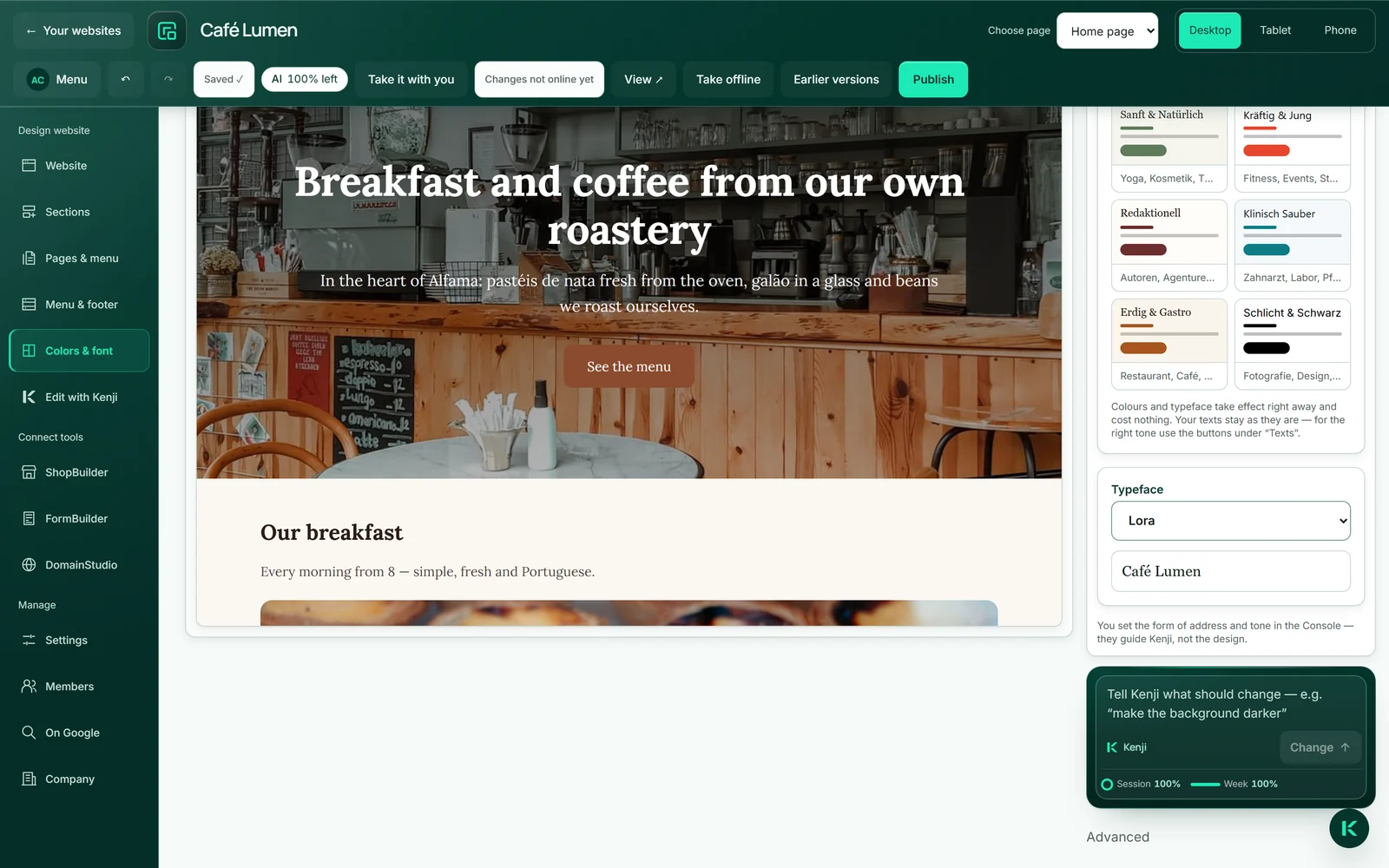
- Cliquez à gauche sur « Couleurs et police » et choisissez une police dans la liste sous « Police ».
- Pour la forme d'adresse et le ton, ouvrez « Entreprise » → « Langue » et choisissez « Tutoiement » ou « Vouvoiement » ainsi qu'un « Ton ».
- Cliquez là, en bas, sur « Appliquer ».
La police, la forme d'adresse et le ton ne consomment pas de crédit IA ; seul un nouveau texte de Kenji en consomme.