
Titre et description pour Google
Sous « Sur Google », choisissez en haut « Accueil et réglages par défaut du site ». Dans l'« Aperçu Google », vous voyez à quoi votre page pourrait ressembler dans les résultats de recherche ; en dessous se trouvent « Titre du site » et « Description », chacun avec un compteur indiquant environ combien de caractères Google en affiche.
Si vous laissez les champs vides, nous utilisons le nom de l'entreprise et le sous-titre — il n'y a jamais d'informations vides. Le titre et la description font partie du contenu : ils passent en ligne avec la prochaine publication.
- Dans l'éditeur, cliquez à gauche sur « Sur Google ».
- Choisissez « Accueil et réglages par défaut du site » et remplissez « Titre du site » et « Description ».
- Cliquez en bas sur « Appliquer » et publiez le site web.
L'enregistrement ne consomme pas de crédit IA.
Propositions de Kenji
Sous les champs, « 3 propositions de Kenji » vous donne trois paires de titre et de description adaptées à ce qui figure sur votre page. Les titres disent ce que vous faites et — si c'est indiqué — où ; les descriptions disent en phrases complètes ce que les visiteurs trouvent chez vous. Kenji a pour consigne de ne rien inventer.
Un clic place une paire dans les champs ; l'enregistrement ne se fait qu'avec « Appliquer ». C'est une proposition, pas une obligation : qui connaît son activité formule souvent mieux.
- Ouvrez « Sur Google » → « Accueil et réglages par défaut du site ».
- Cliquez sur « 3 propositions de Kenji ».
- Cliquez sur une paire, puis en bas sur « Appliquer ».
Les propositions consomment du crédit IA ; les appliquer n'en consomme pas.
Titre et description pour chaque sous-page
Chaque sous-page a sa propre entrée. Sous « Sur Google », vous choisissez la page dans « Choisir une page » et remplissez « Titre dans les résultats de recherche » et « Description dans les résultats de recherche » ; un exemple de l'annonce dans les résultats apparaît en dessous. Les champs vides reprennent la valeur par défaut : le nom dans le menu et le nom de l'entreprise comme titre, le sous-titre comme description.
Avec « Autoriser les moteurs de recherche à afficher cette page », vous retirez une seule page de l'index de recherche, par exemple la page de remerciement après un formulaire. Cette case agit dès l'enregistrement, y compris pour la page publiée ; le titre et la description passent en ligne avec la prochaine publication. Les pages visibles uniquement via leur adresse, pas encore visibles ou réservées aux membres restent de toute façon en dehors, et si tout le site web est désactivé pour les moteurs de recherche, cela prime sur le réglage de la page.
- Ouvrez « Sur Google » et choisissez une sous-page dans « Choisir une page ».
- Saisissez le titre et la description, puis cochez ou décochez « Autoriser les moteurs de recherche à afficher cette page ».
- Cliquez sur « Enregistrer le SEO ».
Cela ne consomme pas de crédit IA. Les résultats de recherche existants ne disparaissent pas immédiatement, les moteurs de recherche suivent à leur rythme.
Liste de contrôle
La « Liste de contrôle » sous « Sur Google » pose six questions à votre page d'accueil, chacune avec oui ou non : y a-t-il une image d'en-tête, pour que les liens partagés affichent une image ? Toutes les images ont-elles une description ? Le titre tient-il dans l'affichage de Google ? La description a-t-elle une bonne longueur ? Y a-t-il une section contact, pour que le bouton de contact ait une destination ? Une adresse est-elle renseignée, pour que Google puisse vous présenter comme entreprise locale ?
Tout est calculé à partir de vos propres informations — pas de score, pas de feu tricolore avec pourcentage, pas de classements estimés. Six questions auxquelles on peut répondre.

- Ouvrez « Sur Google » → « Accueil et réglages par défaut du site » et dépliez « Liste de contrôle ».
- Traitez les points marqués • ; ceux qui sont faits portent ✓.
Visibilité pour les moteurs de recherche
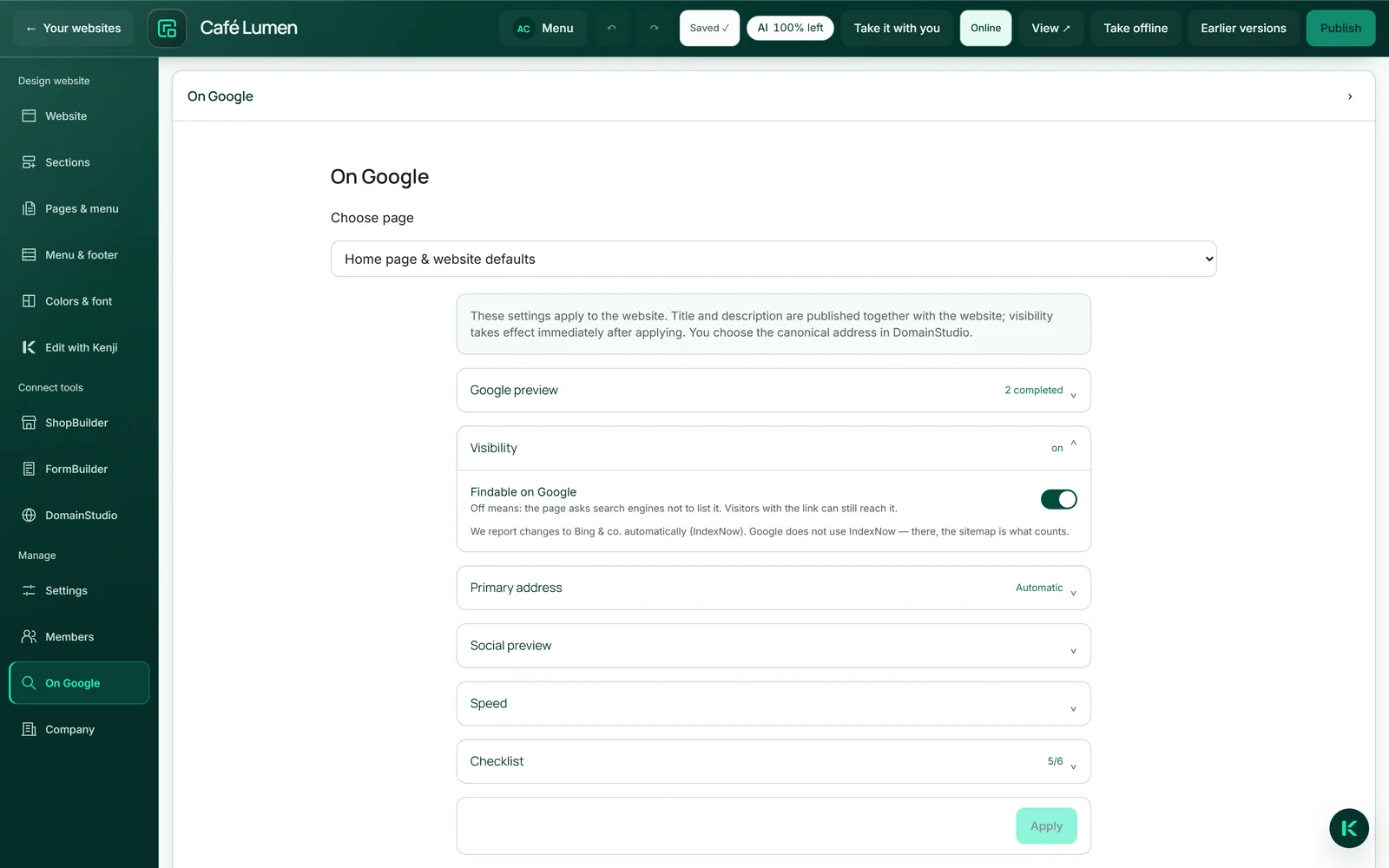
Parfois, une page doit être en ligne sans encore être trouvée — pendant une refonte ou avant une ouverture. Dans ce cas, désactivez « Trouvable sur Google » sous « Visibilité » : accessible à toute personne disposant du lien, fermée aux moteurs de recherche. Le sitemap est alors fourni vide.
Ce réglage s'applique immédiatement à la page publiée après « Appliquer », même sans nouvelle publication. C'est une demande adressée aux moteurs de recherche, pas un mot de passe ; Google la suit généralement en quelques jours. Pour vraiment fermer une page, seule l'option « Réservé aux membres » le permet.
- Ouvrez « Sur Google » → « Accueil et réglages par défaut du site » → « Visibilité ».
- Désactivez ou activez « Trouvable sur Google ».
- Cliquez sur « Appliquer ».
Ce qui se crée tout seul
Sans que vous ayez à faire quoi que ce soit, votre site web reçoit un sitemap pour chacune de ses adresses, une adresse canonique, un aperçu pour les liens partagés et un balisage lisible par les machines de votre entreprise : nom, adresse postale, téléphone, e-mail, horaires d'ouverture tels que vous les avez écrits, et vos profils. Les questions et réponses en font aussi partie.
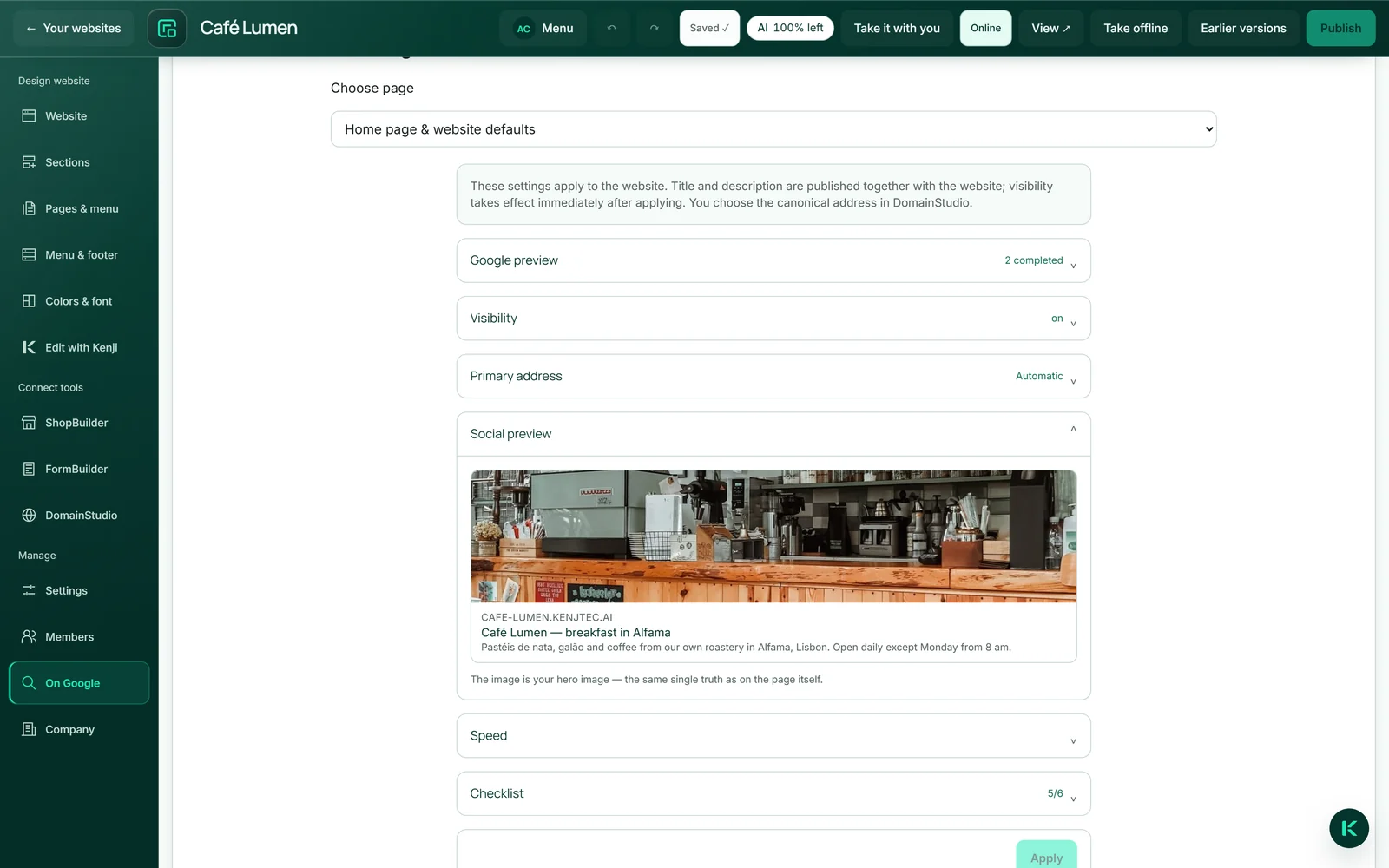
C'est pourquoi les données de l'entreprise sont si importantes : l'adresse et les horaires d'ouverture deviennent le balisage grâce auquel Google peut afficher les deux dans les résultats de recherche — impossible de les extraire d'un texte courant. L'« Aperçu social » sous « Sur Google » montre à quoi ressemble un lien partagé avec votre image d'en-tête. Si la page n'a pas d'image d'en-tête, elle utilise au partage l'image de partage de votre marque, s'il y en a une.
Si le site web est accessible sous plusieurs adresses, vous choisissez dans DomainStudio celle que les moteurs de recherche doivent indiquer ; vous la voyez sous « Adresse principale ». Plus d'informations dans Ce que voient les moteurs de recherche.
Prévenir les moteurs de recherche
Après la publication et lors de la remise en ligne, un signal est envoyé aux moteurs de recherche comme Bing via le protocole IndexNow : ici, quelque chose a changé. Il en va de même lorsque vous enregistrez sous « Sur Google » des réglages qui s'appliquent immédiatement en ligne. Cela ne remplace pas l'attente, mais la raccourcit.
Le signal n'est envoyé que si le site web est en ligne et peut être trouvé. Google n'utilise pas ce protocole ; chez lui, c'est le sitemap qui compte. Un brouillon n'est jamais signalé — un signal sans modification en ligne serait tout simplement faux.
Mesurer la vitesse
Sous « Sur Google » → « Vitesse », vous lancez la mesure de votre temps de chargement par Google lui-même, calculée pour les appareils mobiles. C'est la page publiée qui est mesurée ; la mesure dure environ une demi-minute.
Vous obtenez un score sur 100 et trois valeurs : « Premier contenu visible », « Plus grand élément chargé » et « Stabilité de la mise en page ». En dessous, il est indiqué si de vraies données d'utilisateurs se trouvent derrière ou seulement la mesure en laboratoire — Google ne collecte de vraies données qu'à partir d'un plus grand nombre de visiteurs. C'est le chiffre de Google, pas le nôtre.
- Ouvrez « Sur Google » → « Accueil et réglages par défaut du site » → « Vitesse ».
- Cliquez sur « Mesurer maintenant avec Google » et attendez le résultat.
La mesure ne consomme pas de crédit IA, aucune IA n'intervient ici.