
Brouillon et version publiée
Votre site existe en deux exemplaires : le brouillon sur lequel vous travaillez, et la version publiée que voient les visiteurs. Personne ne voit ce que vous faites dans l'éditeur tant que vous n'avez pas cliqué sur « Publier ». Un site fraîchement généré est donc un brouillon et n'est pas encore en ligne.
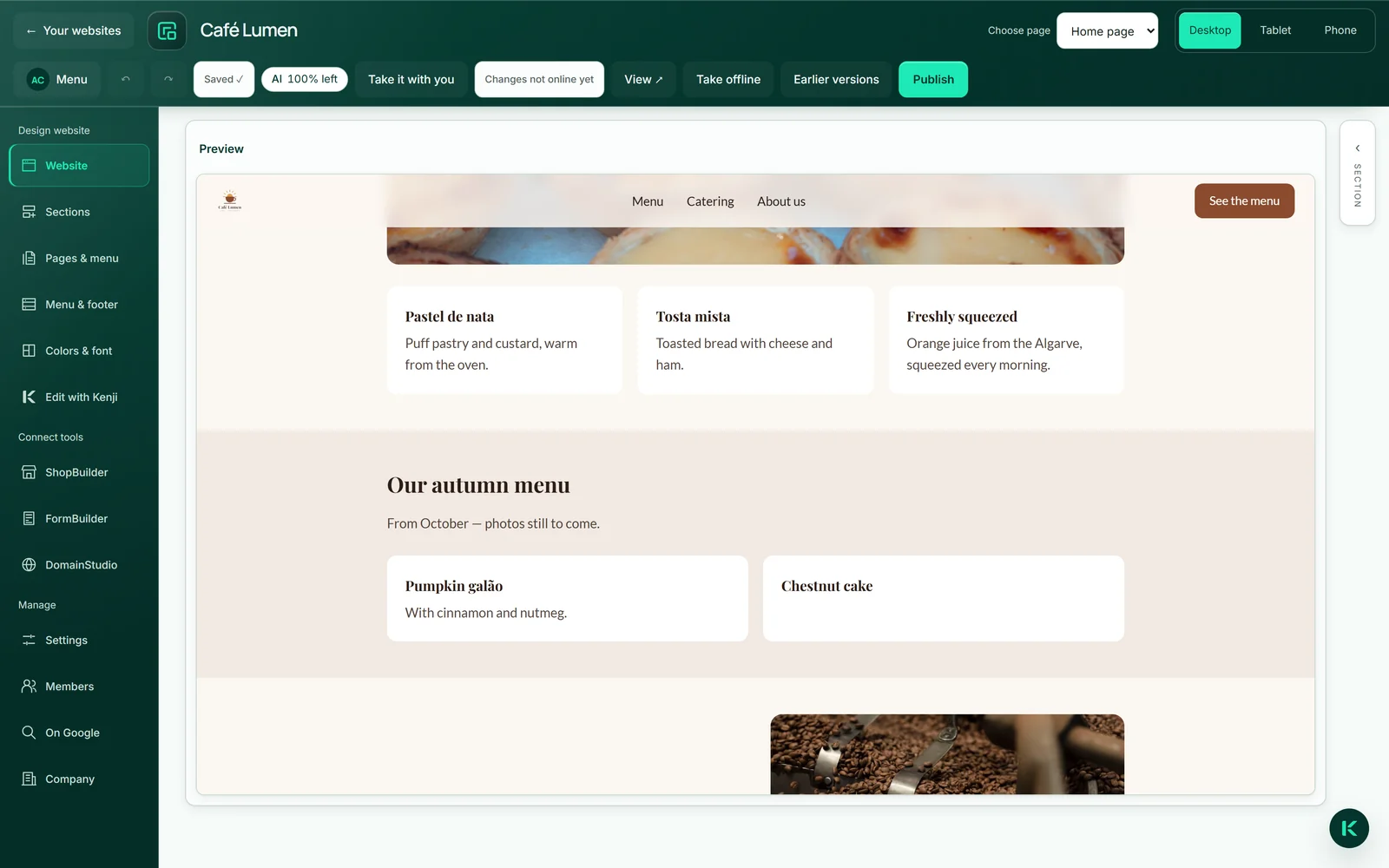
La barre supérieure vous indique où vous en êtes : « Pas encore publié », « En ligne », « Hors ligne » ou « Modifications pas encore en ligne » — dans ce dernier cas, votre brouillon diffère de la page en ligne. Dans « Vos sites » figurent les mêmes états ; « Hors ligne » y est appelé « Désactivé ».
Certaines choses prennent effet immédiatement, sans publication : la visibilité dans les moteurs de recherche, la règle d'accès et la liste d'invités de votre espace de connexion, l'adresse que vous choisissez dans DomainStudio comme adresse principale, et les modifications de votre marque, dans la mesure où le site la suit. Le code personnalisé en mode développeur a sa propre validation.

Publier
Un clic sur « Publier » transforme le brouillon en page en ligne — toutes les pages, le menu et la mise en forme du menu et du pied de page d'un seul coup. Avant cela, l'éditeur enregistre encore ce que vous avez tapé en dernier. S'il n'y a rien de nouveau, le bouton est grisé (« Il n'y a rien de nouveau à publier. ») ; les réglages en attente, vous devez d'abord les enregistrer.
Avant qu'un site web passe en ligne, il faut savoir clairement qui se trouve derrière : entreprise ou exploitant, adresse postale et e-mail ou téléphone. S'il manque quelque chose, l'éditeur indique précisément quoi, avec le lien « Vers BrandStudio » — voir La publication nécessite votre marque.
Le premier site web que vous publiez se place devant l'adresse de votre compte. Si la page peut être trouvée, les moteurs de recherche apprennent après la publication que quelque chose a changé ; « Voir ↗ » ouvre la page en ligne.
- Vérifiez la page dans l'aperçu, idéalement aussi sur « Mobile ».
- Cliquez en haut à droite sur « Publier ».
- Attendez que l'état affiche « En ligne », puis ouvrez la page avec « Voir ↗ ».
Publier, mettre hors ligne, remettre en ligne et supprimer ne coûtent aucun crédit IA.
Mettre hors ligne et remettre en ligne
« Mettre hors ligne » retire la page du Web sans que rien ne soit perdu. Si elle se trouvait devant l'adresse de votre compte, votre prochain site web publié prend sa place ; s'il n'y en a pas, l'adresse affiche une simple carte de visite. « Remettre en ligne » rétablit exactement la dernière version publiée — pas votre brouillon actuel — et remet le site web à son ancienne place. Les deux boutons n'apparaissent qu'une fois le site web publié au moins une fois.
C'est la solution pour une pause, ou si quelque chose d'erroné est en ligne et que vous voulez d'abord réfléchir. Pour la remise en ligne également, les informations indiquant qui se trouve derrière le site doivent être complètes.
- Cliquez dans l'en-tête sur « Mettre hors ligne » — sur mobile, le bouton se trouve derrière « Afficher plus ».
- Pour la récupérer, cliquez sur « Remettre en ligne ».
On ne peut pas rappeler les moteurs de recherche : ils remarquent lors de leur prochaine visite que la page manque — et c'est eux qui décident quand.
La version précédente reste jusqu'à ce que vous publiiez
Tant que vous travaillez sur le brouillon, les visiteurs continuent de voir la dernière version publiée — peu importe l'ampleur de vos modifications. C'est votre filet de sécurité : vous terminez les grosses refontes dans le brouillon et ne publiez que lorsque tout est en place.
Chaque publication remplace entièrement la version en ligne. Les vingt dernières publications sont conservées ; pour savoir comment en récupérer une, consultez Récupérer une version antérieure. Le code personnalisé en mode développeur a son propre historique (voir Validation et versions pour le code).
Récupérer une version antérieure
« Versions précédentes » dans l'en-tête affiche vos vingt dernières publications, la plus récente en premier — avec la date, l'heure et « En ligne » à côté de la version actuellement en ligne. Avec « Ramener dans le brouillon », une version revient dans le brouillon, pas en ligne : vous la regardez dans l'éditeur et vous publiez quand elle doit passer en ligne. Cela ne consomme pas de crédit IA.
Votre brouillon actuel est alors remplacé. Ce que vous avez modifié depuis la dernière publication, vous ne pouvez ensuite le récupérer qu'avec « Annuler », tant que l'éditeur est ouvert. Pour être tout à fait tranquille, téléchargez d'abord une archive avec « Emporter » : elle contient vos pages visibles avec leurs images, et dans inhalt.json tous les textes et faits sous forme de données brutes.
L'historique commence avec une publication. Si « Versions précédentes » est encore vide, chaque version sera conservée à partir de votre prochaine publication.
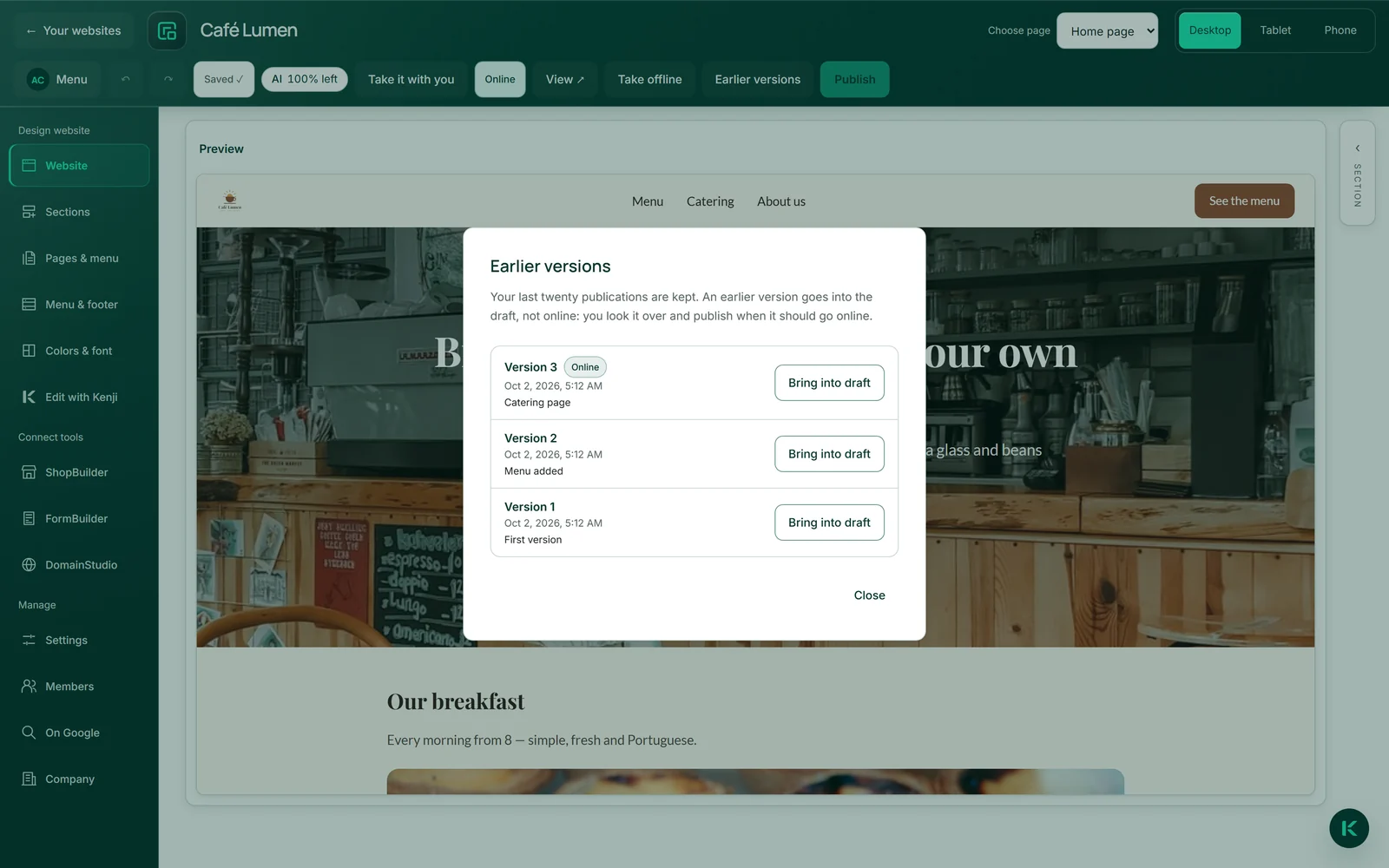
- Cliquez dans l'en-tête sur « Versions précédentes » — sur mobile, derrière « Afficher plus ».
- Cliquez sur « Ramener dans le brouillon » à côté de la version souhaitée et confirmez avec « Oui, ramener dans le brouillon ».
- Regardez la page et cliquez sur « Publier » si elle doit passer en ligne ainsi.
Rien ne change en ligne tant que vous ne publiez pas.
Supprimer le site
La suppression se fait dans « Vos sites », pas dans l'éditeur. Vous recopiez le nom du site web ou son nom technique — majuscules et minuscules n'ont pas d'importance — et vous cliquez sur « Supprimer définitivement ». Ensuite, le site web a disparu : contenu, versions, code personnalisé et liste des invités de son espace de connexion.
Il n'y a ni corbeille ni délai. Si vous voulez garder la page, téléchargez-la d'abord avec « Emporter » ; si vous voulez seulement faire une pause, mettez-la hors ligne — cela ne consomme pas de crédit IA et c'est réversible. L'emplacement est ensuite de nouveau libre.
- Dans l'éditeur, allez à la vue d'ensemble via « Vos sites ».
- Cliquez sur « Supprimer » au niveau du site web.
- Recopiez le nom et cliquez sur « Supprimer définitivement ».