
Rechercher un nom
La recherche se fait à deux endroits, avec le même résultat : sur la page DomainStudio ai et, une fois connecté, dans l'espace de travail sous « Chercher un nouveau domaine ». Tapez le nom souhaité, avec ou sans extension — « cafe-lumen » suffit, nous recherchons en plus les extensions courantes. Si vous ajoutez vous-même une extension, elle apparaît en premier, à condition que nous la proposions. Si vous venez de BrandStudio, le nom de votre marque figure déjà dans le champ.
Chaque ligne indique « disponible » ou « non disponible ». Pour un domaine libre figurent le prix pour un an — récupéré auprès du registre au moment de la recherche, et non tiré d'une liste tenue à jour — et « Acheter maintenant ». Si vous avez choisi une autre devise sous « Langue et devise », le montant converti s'affiche en plus, précédé de ≈ ; la facturation se fait en euros. « Prix sur demande » signifie que le registre n'indique actuellement aucun prix pour cette extension et qu'elle ne peut pas être achetée pour le moment.
Si un domaine est déjà pris, la question de savoir s'il vous appartient s'affiche à la place d'un prix : « Il est à moi — le gérer » dans l'espace de travail, « Ce domaine vous appartient ? » avec le bouton « Apporter votre domaine » sur la page DomainStudio ai (Transférer un domaine).
- Ouvrez DomainStudio ai et choisissez « Chercher un nouveau domaine ».
- Tapez le nom souhaité, par exemple « cafe-lumen », et cliquez sur « Trouver un domaine ».
- Cliquez sur « Acheter maintenant » à côté d'un domaine libre — il est ajouté au panier et la page de paiement s'ouvre.
Au moment du paiement
La page de paiement comporte trois étapes. Sous « Votre compte », vous vous connectez ou vous créez un compte. Sous « Titulaire du domaine », vous saisissez ce que le registre exige : « Particulier » ou « Société », prénom et nom — même pour une société —, adresse avec code postal (si votre pays en a un), pays, « E-mail du titulaire » et « Téléphone » ; aux États-Unis, au Canada, en Australie, en Inde, au Brésil et au Mexique, également « État / province ». Tous les pays du monde sont proposés, sauf le Kosovo : le registre exige un code pays ISO, et le Kosovo n'en a qu'un provisoire. Le registre n'accepte un domaine .eu que de titulaires établis dans l'UE, en Islande, au Liechtenstein ou en Norvège — la page de paiement vous le signale avant que vous payiez. Les informations doivent être exactes : la confirmation du domaine est envoyée à cette adresse e-mail, et si elle n'arrive pas, le registre peut suspendre le domaine. Lors de votre prochain achat, elles sont déjà préremplies dans le formulaire.
Sous « Votre commande », vous cochez la case nous autorisant à enregistrer immédiatement — votre droit de rétractation s'éteint alors, car la prestation est fournie immédiatement. Après « Passer au paiement », le champ de carte apparaît sur la même page ; « Payer maintenant » débite le montant pour un an, et juste après nous enregistrons le domaine à votre nom. Si le registre refuse, par exemple parce que le nom a été pris entre-temps, le montant vous est remboursé automatiquement, et un avoir est émis pour la facture. Si plusieurs domaines se trouvent dans le panier, nous les achetons l'un après l'autre.
Pour de nombreuses extensions, comme .com, .net et .org, nous masquons en outre vos coordonnées dans l'annuaire public des domaines ; pour d'autres, comme .de et .eu, cette option n'existe pas.
- Connectez-vous sous « Votre compte » ou créez un compte.
- Remplissez tous les champs sous « Titulaire du domaine ».
- Sous « Votre commande », cochez la case « Oui, enregistrez le domaine immédiatement … » et cliquez sur « Passer au paiement ».
- Saisissez votre carte et cliquez sur « Payer maintenant ».
Certaines extensions nationales, par exemple .fr, .es ou .us, exigent des informations supplémentaires auprès du registre — la page de paiement les refuse avant que quoi que ce soit ne soit débité.
Votre forfait inclut-il un domaine ?
Aujourd'hui, aucun abonnement n'inclut de domaine — le prix affiché s'applique pour un an et est débité au moment du paiement. Ce que comprend chaque abonnement est indiqué sur la page des tarifs.
Après l'achat
À la fin s'affiche « Il est à vous », et « Vers DomainStudio » vous permet de continuer. Le domaine apparaît sous « Vos domaines » avec l'origine « Enregistré via KENJTEC ». Nous basculons nous-mêmes ses serveurs de noms vers nous — vous n'avez rien à saisir nulle part. « Vérifier maintenant » dans ses réglages indique quand le réseau a pris en compte le changement ; ensuite, vous définissez dans le plan d'adresses ce qu'il affiche (Ce qui se trouve à la racine).
Certains registres vérifient d'abord une commande. À la fin s'affiche alors « Commandé » : le paiement est effectué, et le registre est encore en train de vérifier.
Chaque domaine payé donne lieu à une facture. « Voir la facture » vous y mène : elle se trouve dans le tableau de bord sous « Paiement » → « Factures », avec son numéro, le domaine et un PDF.
Si vous avez payé mais fermé la page avant que « Il est à vous » n'apparaisse, achetez simplement le domaine une nouvelle fois : la page de paiement reconnaît le paiement, ne débite rien une seconde fois et enregistre le domaine.
Si un domaine acheté apparaît un jour sous « Réservé » au lieu de « Vos domaines », sa gestion n'a pas pu être mise en place immédiatement. Il vous appartient malgré tout : prenez-le en gestion sous « Apporter votre domaine » — nous changeons nous-mêmes les serveurs de noms à cette occasion.
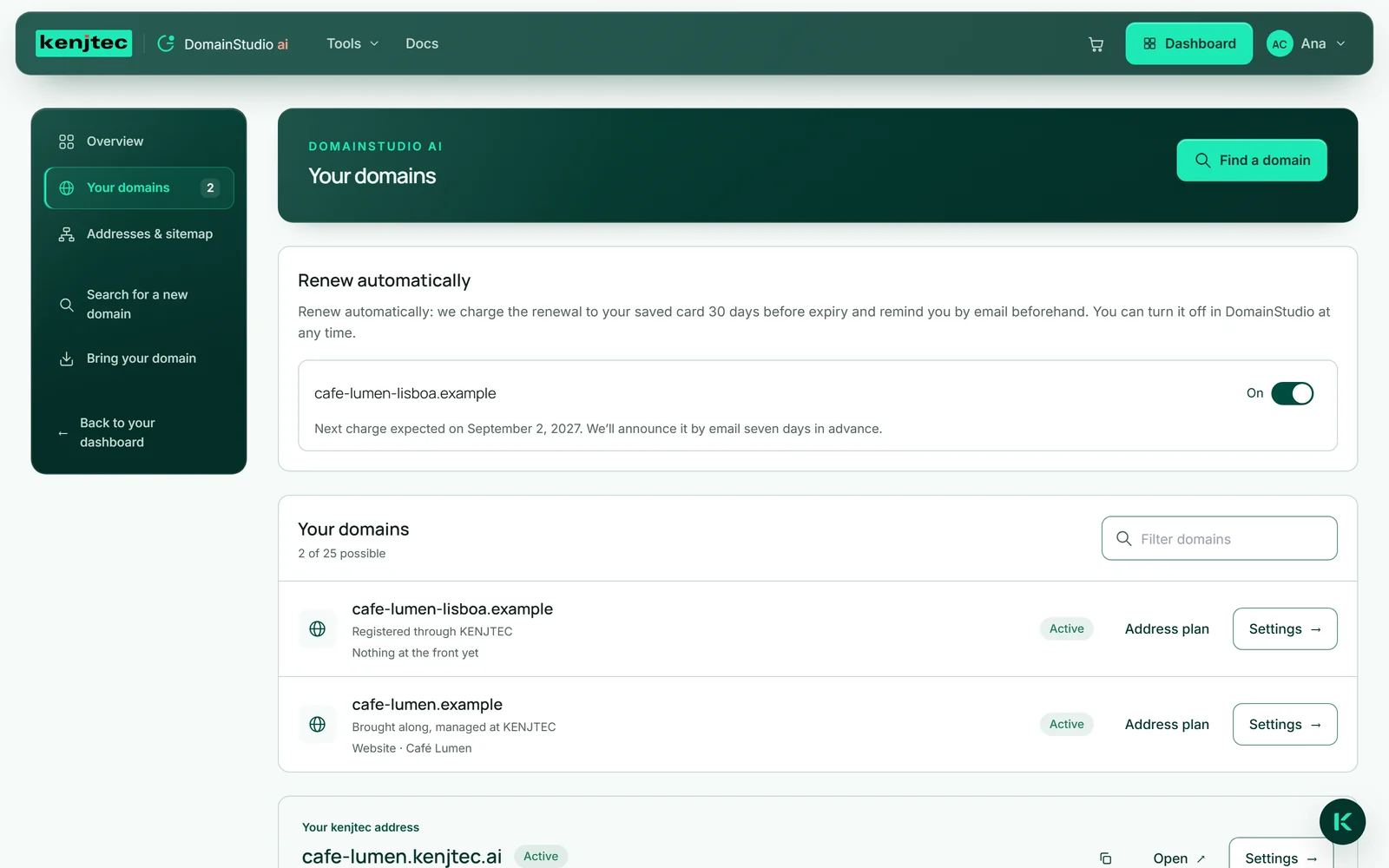
La page de paiement achète toujours un an. La date d'expiration du domaine figure dans ses réglages, à condition que le registre publie cette date.
Renouveler un domaine acheté
Un domaine que vous avez acheté chez KENJTEC est valable un an. Vous choisissez son mode de renouvellement au moment du paiement avec « Renouveler automatiquement » (présélectionné) et vous le modifiez ensuite au niveau du domaine dans DomainStudio, sous « Renouveler automatiquement », avec « Activé » ou « Désactivé ». Le prix de renouvellement est celui de l'extension à ce moment-là ; il peut différer de celui de la première année.
Activé : environ 38 jours avant l'expiration, nous vous annonçons le débit par e-mail — avec le montant, la carte et la date de débit au plus tôt. Au plus tôt sept jours plus tard, nous débitons votre carte enregistrée et renouvelons le domaine. Si le débit échoue, rien n'est débité : vous recevez un e-mail et vous payez en un clic dans la section « Renouvellement ».
Désactivé : environ 30 jours avant l'expiration, vous recevez une facture pour l'année suivante, la section « Renouvellement » affiche « Renouvellement à faire », et un e-mail dans la langue de votre compte vous le rappelle 7 jours et 1 jour avant l'expiration. « Renouveler maintenant » ouvre le champ de carte ; ce n'est qu'après le paiement que le registre renouvelle le domaine. Sans paiement d'ici l'expiration, le domaine expire et la facture est annulée. Si le registre refuse, votre argent vous est remboursé, et jusqu'à l'expiration vous obtenez une nouvelle facture avec « Demander une nouvelle facture ».
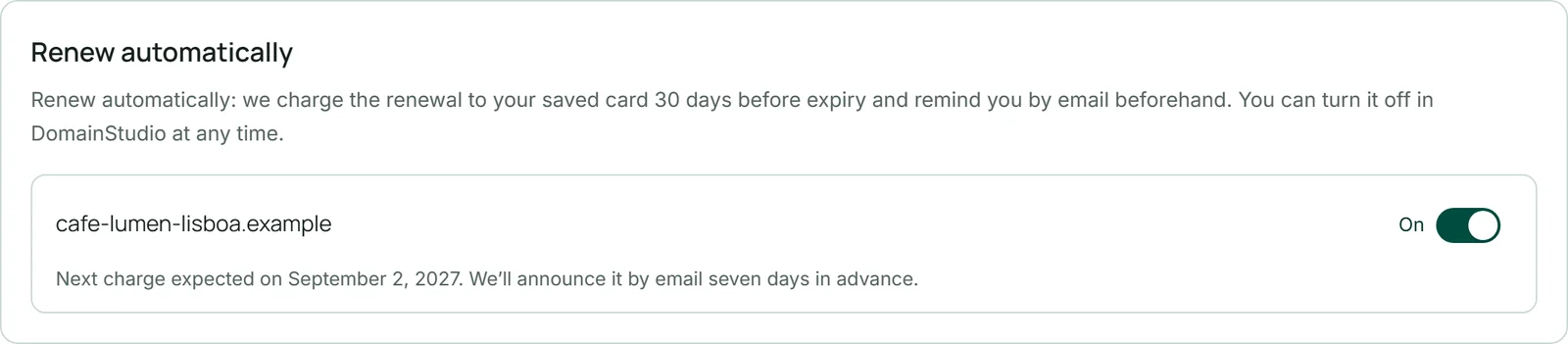
- Ouvrez le domaine dans DomainStudio.
- Sous « Renouveler automatiquement », choisissez « Activé » ou « Désactivé ».
- Quand le renouvellement est dû, cliquez sur « Renouveler maintenant » dans la section « Renouvellement » et payez dans le champ de carte — ensuite s'affiche « Renouvelé ».
Un domaine que vous avez acheté avant le 26.09.2026, vous le renouvelez en un clic jusqu'à ce que vous activiez « Renouveler automatiquement ». Un domaine apporté, vous continuez de le renouveler chez votre fournisseur (Ce qu'il advient de la durée).
Lors du partage d'un formulaire
Quand on partage un formulaire, on a souvent d'abord besoin d'une adresse à soi. C'est pourquoi le partage dans FormBuilder ai comporte la section « Un domaine à vous pour cela ? » : saisir un nom, « Vérifier » — jusqu'à trois domaines libres apparaissent avec leur prix annuel, et « Souscrire » place l'un d'eux dans le panier et ouvre la page de paiement. Si rien n'est libre, la phrase renvoie vers DomainStudio ai, où davantage d'extensions sont proposées.
En dessous, « Ajouter votre propre domaine ou sous-domaine » vous amène dans le plan d'adresses, avec ce formulaire déjà choisi comme cible (Ajouter une adresse).