
Transmettre le lien
À l’étape « Partager », sous « Votre lien public », se trouve l’adresse de votre formulaire. Elle se situe sous l’adresse de votre compte, par exemple cafe-lumen.kenjtec.ai/f/tisch-reservieren. Quiconque a le lien peut remplir le formulaire — sans compte, sur n’importe quel appareil. « Copier le lien » le copie dans le presse-papiers, « Voir le formulaire » l’ouvre.
Le lien reste valable tant que le formulaire existe. Si le formulaire est fermé, le lien affiche le titre et indique que plus aucune réponse n’est acceptée. Si l’accès est réglé sur code d’accès ou sur invitation, l’étape « Partager » l’indique juste au-dessus du lien.
Si l’adresse de votre compte n’est pas encore prête, « Votre adresse est en cours de création — revenez voir dans quelques minutes. » s’affiche à la place du lien.
- Ouvrez le formulaire et passez à « Partager ».
- Cliquez sur « Copier le lien ».
- Collez le lien dans votre message, sur votre site web ou dans votre publication.
Un nom personnalisé et vos adresses
Au lieu de /f/…, votre formulaire peut porter un nom personnalisé, par exemple cafe-lumen.kenjtec.ai/tisch. Vous définissez ce nom dans DomainStudio : « Modifier l'adresse dans DomainStudio » dans « Partager » mène directement à la fiche de ce formulaire dans le plan d’adresses. Si un nom est déjà pris — par une boutique, une page de votre site web ou un autre formulaire —, DomainStudio vous indique ce qui bloque. Un ancien nom redirige ; les liens déjà partagés restent valables.
Sous « Accessible à », « Partager » liste chaque adresse où se trouve actuellement le formulaire — celle de votre compte et chaque domaine personnel que vous avez connecté ; chaque ligne peut être copiée. Plus bas figure « Votre adresse » : l’adresse de votre compte, sous laquelle se trouvent tous vos formulaires, avec « Copier l'adresse ». Elle ne peut être modifiée que tant que rien n’a encore été publié sous cette adresse.
- Dans « Partager », cliquez sur « Modifier l'adresse dans DomainStudio ».
- Dans la fiche du formulaire, cliquez sur « Modifier le chemin », saisissez le nom, par exemple « tisch », puis cliquez sur « Enregistrer ».
- Copiez ensuite le nouveau lien dans « Partager » — il fonctionne au plus tard au bout d’une minute.
Partager directement et QR code
Sous « Partager directement » se trouvent WhatsApp, LinkedIn, X, Facebook et E-mail. Chaque bouton ouvre la page de partage du service avec votre lien déjà inséré ; pour WhatsApp, X et E-mail, le titre du formulaire est joint. Rien n’est publié tant que vous ne l’envoyez pas depuis ce service — le FormBuilder ne publie rien de lui-même.
En dessous se trouve le « QR code » correspondant au même lien — pour une affiche, le comptoir, une table ou la carte. « Télécharger en PNG » l’enregistre sous forme d’image à imprimer. Il est généré sans service tiers. Si vous définissez plus tard un nom personnalisé, un code déjà imprimé continue de mener au formulaire. PrintStudio vous prépare une affiche prête à l’emploi avec titre et QR code si vous y reprenez votre formulaire.
Pour imprimer le formulaire entier — sous forme de carte ou de feuille à remplir —, utilisez « Imprimer » plus bas : « Imprimer dans PrintStudio » l’y ouvre directement, voir Imprimer des formulaires.
- Ouvrez le formulaire à l’étape « Partager ».
- Sous « QR code », cliquez sur « Télécharger en PNG ».
- Placez l’image sur votre affiche, sur le chevalet de table ou dans la carte.
L'intégrer à votre site
Si le formulaire doit figurer sur votre propre site web plutôt que sur une page à part, récupérez un code sous « L'intégrer à votre site ». « Script (recommandé) » place lui-même le cadre et l’agrandit au fil du formulaire — même sur plusieurs pages, sans défilement dans le cadre. « Cadre fixe » est destiné aux créateurs de sites qui n’autorisent pas les scripts.
Avec le script, vous décidez avec « Reprendre le style de votre site » si le formulaire reprend les couleurs, l’arrondi et — dans la mesure où elle peut être lue — la police de la page sur laquelle il se trouve. Les couleurs ne sont reprises que si le texte et la surface restent bien lisibles ensemble ; sinon, votre design est conservé. Si l’option est désactivée, le formulaire a la même apparence qu’à l’étape « Design ».
Le cadre pointe vers l’adresse de votre compte. En dessous se trouve un aperçu montrant comment le formulaire s’insère dans une page externe : sans bordure ni arrière-plan.
- Dans « Partager », choisissez « Script (recommandé) » ou « Cadre fixe ».
- Cliquez sur « Copier le code ».
- Collez le code sur votre site web à l’endroit où le formulaire doit apparaître — généralement dans un bloc HTML.
Sur votre site web et dans WordPress
Dans un site web créé avec WebSiteBuilder ai, vous n’avez besoin d’aucun code : il existe la section « Formulaire », dans laquelle vous placez l’un de vos formulaires. Elle utilise la même intégration et s’adapte au design de votre site. La marche à suivre est décrite dans le chapitre WebSiteBuilder.
Dans un site créé avec WordPressBuilder ai, vous ajoutez un formulaire sous forme de bloc ou de shortcode — comme décrit dans le chapitre WordPressBuilder. S’il n’y est pas indiqué de quel formulaire il s’agit, rien n’apparaît sur la page, au lieu d’un message d’erreur.
Dans tous les cas, les réponses arrivent dans votre FormBuilder sous « Résultats ».
Votre propre domaine
Sous « Un domaine à vous pour cela ? », vous recherchez un domaine directement depuis le formulaire. Avec « Vérifier », jusqu’à trois résultats disponibles s’affichent avec leur prix annuel ; « Souscrire » en ajoute un au panier et vous emmène au paiement. Si rien n’est disponible, la phrase vous renvoie vers DomainStudio, qui propose davantage d’extensions.
« Votre propre domaine devant » associe un domaine au formulaire : un domaine que vous gérez dans DomainStudio, un de ses sous-domaines comme inscription.votre-entreprise.com ou un domaine venant d'ailleurs. « Ajouter votre propre domaine ou sous-domaine » ouvre le plan d'adresses avec ce formulaire déjà défini comme cible ; DomainStudio vous explique le reste. Sur votre propre domaine, un formulaire peut aussi se trouver directement à la racine, sans chemin.
- Dans « Partager », cliquez sur « Ajouter votre propre domaine ou sous-domaine ».
- Dans le plan d'adresses, choisissez la voie : domaine géré, sous-domaine ou domaine venant d'ailleurs.
- Suivez les étapes indiquées ; le formulaire est déjà renseigné comme cible.
Trouvable sur Google
La plupart des formulaires ne sont pas faits pour être trouvés via un moteur de recherche : une inscription, on la partage de façon ciblée. C'est pourquoi l'interrupteur « Trouvable sur Google » dans la zone « Formulaire » de la console est désactivé au départ. Si vous l'activez, le formulaire apparaît dans le sitemap de votre adresse, la liste que lisent les moteurs de recherche ; il y figure au bout de quelques minutes.
Pour une carte, cela peut avoir du sens ; pour des formulaires avec code d'accès ou invitation, guère : quiconque arriverait par la recherche se retrouverait devant une porte fermée. L'interrupteur ne garantit pas une place dans les résultats de recherche : c'est le moteur de recherche qui décide lui-même s'il intègre une page, et quand.
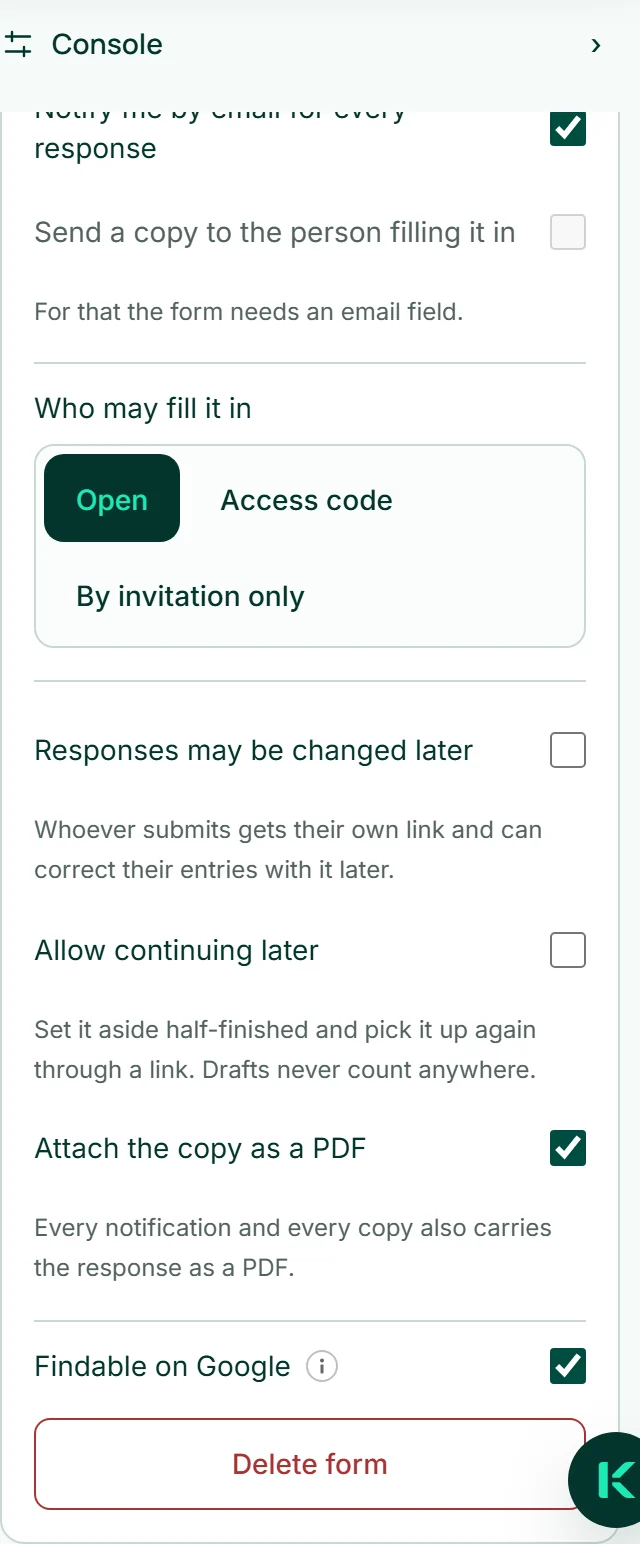
- À l'étape « Construire », ouvrez à droite la zone « Formulaire ».
- Activez « Trouvable sur Google ».
- Cliquez sur « Enregistrer ».