
N'afficher une question que sous condition
Certaines questions ne concernent qu'une partie de vos invités. Avec « N'afficher que sous condition » dans les réglages du champ, un champ n'apparaît que si une réponse précédente correspond — par exemple « Besoin d'une chaise haute ? » uniquement si « Oui » a été choisi pour « Venez-vous avec des enfants ? ».
Vous choisissez le champ dont il dépend, la condition — « est égal à », « n'est pas », « est rempli », « est vide », « est supérieur à » ou « est inférieur à » — et la valeur. Pour les champs de choix, les options sont proposées ; sinon, vous saisissez une « Valeur de comparaison ». Pour « Plusieurs options », il suffit que l'option fasse partie de celles qui sont cochées. Seuls des champs de question situés plus haut peuvent servir de source ; ainsi, aucune condition ne peut tourner en rond.
Dans le studio, un champ soumis à une condition porte la mention « Condition ». Les champs masqués ne sont ni vérifiés ni enregistrés — pas même si quelqu'un envoie le formulaire en contournant la page. Vous pouvez l'essayer avec « Tester ».
- Cliquez sur le champ qui ne doit apparaître que dans certains cas.
- Activez « N'afficher que sous condition ».
- Choisissez le champ, la condition et la valeur.
- Cliquez sur « Tester » et essayez les deux réponses.
Calculateur de prix et prix indicatif
Un formulaire peut calculer un prix indicatif pendant qu'on le remplit — pour un traiteur, une réservation, une demande. Pour « Une option », « Plusieurs options », « Oui / Non » et « Consentement », vous activez « A une incidence sur le prix » et vous saisissez un montant par option ; pour « Nombre », un « Montant par unité », qui est multiplié par le nombre saisi. Les montants négatifs sont autorisés, par exemple pour une remise.
Dès qu'un champ entre dans le calcul, la « Devise des prix indicatifs » apparaît dans la zone « Formulaire ». Lors du remplissage, le « Prix indicatif » s'affiche au-dessus du bouton d'envoi avec la mention « Sans engagement — ce n'est pas une offre. » — calculé uniquement à partir des champs visibles.
Le prix indicatif est enregistré avec la réponse. Si vous modifiez un prix plus tard, la valeur que votre invité a vue reste inchangée. Sous « Résultats », vous trouvez le total et la moyenne, et l'export Excel comporte une colonne dédiée. Un prix ferme, vous l'indiquez ensuite dans Invoice.
- Cliquez sur le champ, par exemple « Forfait » avec les options « Petit » et « Grand ».
- Activez « A une incidence sur le prix » et saisissez un montant par option.
- Choisissez la devise dans la zone « Formulaire » et cliquez sur « Enregistrer ».
- Vérifiez le prix indicatif avec « Aperçu dans le navigateur ».
Signature
Le champ « Signature » permet aux invités de signer du doigt ou à la souris — pour un bon de livraison, une réception de prestation ou un consentement. Qui ne peut pas ou ne veut pas dessiner choisit « Plutôt saisir le nom » et écrit son nom ; c'est équivalent et c'est la forme accessible. « Encore une fois » efface le champ.
Sous le champ, il est indiqué de quoi il s'agit : une signature électronique simple. Elle atteste qu'une signature a été apposée ici, pas qui l'a apposée. Si vous avez besoin d'une signature qualifiée, un prestataire de services de confiance est la bonne solution.
Dans les résultats, la signature dessinée apparaît sous forme d'image, la signature saisie en italique ; l'export Excel indique le nom saisi ou « Unterschrift ».
- Ajoutez « Signature » depuis le groupe Avancé.
- Indiquez dans la question ce pour quoi on signe, par exemple « Marchandise reçue au complet ».
- Si besoin, activez « Obligatoire » et cliquez sur « Enregistrer ».
Permettre l'envoi de fichiers
Avec « Envoi de fichier », vos invités joignent un fichier à leur réponse — sans compte. Sont acceptés : PDF, DOC, DOCX, ODT, RTF et TXT, XLS, XLSX, ODS et CSV, PPT et PPTX, les images en PNG, JPG, WebP, GIF, HEIC ou SVG ainsi que les archives ZIP, chacun jusqu'à 10 Mo. Un formulaire n'accepte pas les fichiers exécutables. Un champ contient un seul fichier ; s'il vous en faut plusieurs, ajoutez plusieurs champs.
Les fichiers sont stockés de façon protégée, et vous seul pouvez les télécharger : sous « Résultats », en cliquant sur le nom du fichier. L'export Excel indique le nom du fichier.
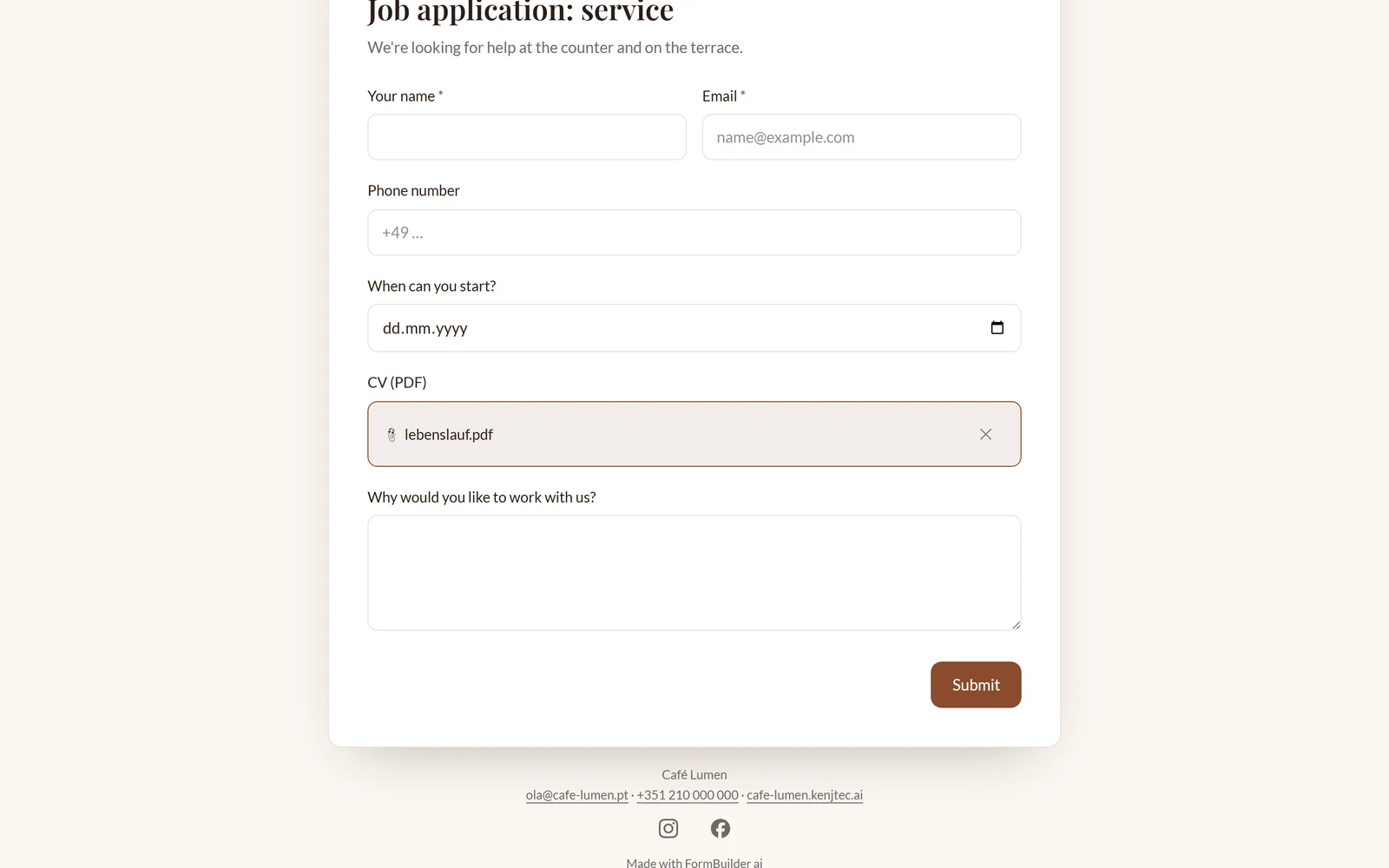
- Ajoutez « Envoi de fichier » depuis le groupe Avancé.
- Indiquez dans la question ce qui doit être envoyé.
- Cliquez sur « Enregistrer » — désormais, le formulaire accepte des fichiers.
Limiter les places
Pour un cours, une visite guidée ou une soirée avec un nombre de places fixe, activez « Limiter les places » dans la zone « Formulaire » et saisissez le « Nombre maximal de réponses ». En dessous, vous voyez combien de places sont déjà prises.
Quand il ne reste que dix places ou moins, la page de remplissage affiche par exemple « Encore 3 places libres ». Une fois ce nombre atteint, le formulaire se ferme de lui-même et affiche son titre avec « Complet — toutes les places sont prises. » Même deux inscriptions simultanées pour la dernière place n'entraînent jamais de surréservation. Si vous augmentez le nombre, le formulaire est de nouveau ouvert.
Les brouillons des invités qui ont choisi « Continuer plus tard » n'occupent pas de place.
- À l'étape « Construire », ouvrez à droite la zone « Formulaire ».
- Activez « Limiter les places ».
- Saisissez le nombre maximal, par exemple 24, et cliquez sur « Enregistrer ».