
Ajouter des champs
À l'étape « Construire », la colonne de gauche « Champs » s'ouvre sur l'onglet « Ajouter ». Les types de champs sont classés en quatre groupes : Texte, Choix, Avancé et Structure. Faites glisser un type de champ à l'endroit du formulaire où il doit se trouver, ou cliquez dessus — il se place alors en bas et est aussitôt sélectionné. Le champ « Rechercher des champs » trouve un type par son nom.
Le deuxième onglet, « Structure », liste tous les champs de votre formulaire dans l'ordre, en signalant s'ils sont obligatoires ou soumis à une condition ; un clic mène à leurs réglages — sur un téléphone, c'est le chemin le plus rapide vers un champ. Tant que le formulaire est vide, la zone centrale propose trois démarrages rapides : « Texte court », « E-mail » et « Une option ».
Vous pouvez aussi réorganiser au clavier : saisissez la poignée « Déplacer le champ » de n'importe quel champ avec la barre d'espace, déplacez-la avec les touches fléchées et déposez-la avec la barre d'espace. Construire à la main ne coûte aucun crédit IA.
- Ouvrez le formulaire à l'étape « Construire ».
- À gauche, sous « Ajouter », choisissez un type de champ, par exemple « Date ».
- Faites-le glisser à l'endroit voulu — ou cliquez dessus, il se place alors en bas.
- Réglez la question dans la Centrale à droite et cliquez sur « Enregistrer ».
Les types de champs
Texte : « Texte court » pour une ligne, « Texte long » pour plusieurs, ainsi que « E-mail », « Téléphone », « Lien » et « Nombre » — sur un téléphone, ils affichent le clavier adapté. Choix : « Une option » et « Plusieurs options » avec des réponses que vous définissez, « Oui / Non », « Échelle » jusqu'à 5 ou 10 et « Étoiles » jusqu'à 5. Si « Une option » a plus de six options, elle s'affiche sous forme de liste déroulante lors du remplissage.
Avancé : « Date », « Heure », « Envoi de fichier », « Consentement » — une case dont le texte est la phrase à accepter, marquée comme obligatoire dès le départ — et « Signature ». Structure : « Titre », « Texte d'information », « Séparateur », « Nouvelle page », « Image », « Article avec prix » et « Article commandable ».
Rien de ce qui figure sous Structure ne pose de question — sauf l'article commandable, pour lequel le client choisit une quantité. Un formulaire composé uniquement de tels champs est une carte à lire et n'a pas de bouton d'envoi (voir Carte). « Image », « Article avec prix » et « Article commandable » peuvent porter une photo — la marche à suivre est décrite sous Photos des plats.

Réglages du champ
Quand vous cliquez sur un champ du formulaire, la colonne de droite « Centrale » affiche ses « Réglages du champ » : le texte de la question, pour les champs de choix les « Options » avec « + Ajouter une option », pour « Échelle » et « Étoiles » la valeur maximale sous « jusqu'à ». Avec « Obligatoire », le champ doit être rempli avant que quiconque puisse continuer ; lors du remplissage, il porte un astérisque.
Un nouveau champ commence avec un texte provisoire comme « Deine Frage » ou « Option A » — remplacez-le par votre propre texte. En bas se trouvent « Dupliquer » et « Supprimer » ; les mêmes actions sont disponibles au-dessus du formulaire sous forme d'icônes « Dupliquer le champ » et « Supprimer le champ ». Un choix nécessite au moins deux options, et un formulaire sans aucun champ ne peut pas être enregistré.
Quand aucun champ n'est sélectionné, la console affiche la zone « Formulaire » avec tout ce qui s'applique à l'ensemble du formulaire — de « Accepte les réponses » à « Supprimer le formulaire ».
- Dans le formulaire, cliquez sur le champ que vous voulez modifier.
- À droite, sous « Réglages du champ », modifiez la question, les options ou « Obligatoire ».
- Cliquez sur « Enregistrer ».
Rangées et colonnes
Jusqu'à trois champs peuvent se trouver côte à côte, par exemple la date et l'heure. Le plus rapide est de faire glisser un champ sur le bord gauche ou droit d'un autre — les deux forment alors une rangée ; si vous le lâchez au milieu, il est seulement déplacé. Vous pouvez aussi cliquer sur la zone « Faites glisser des champs ici — ou cliquez pour une rangée à colonnes. » sous le formulaire : une rangée vide à deux emplacements apparaît, « + 3e colonne » en fait trois, et vous y faites glisser les champs.
Sur le champ sélectionné, les boutons 1, 2 et 3 sous « Colonnes » définissent le nombre de colonnes de sa rangée ; 1 la défait. Dans les réglages du champ, « Retirer de la rangée » sort un champ isolé de la rangée. Seuls les titres, les textes d'information, les séparateurs et les changements de page restent toujours seuls — les images et les articles peuvent entrer dans une rangée, ce qui permet par exemple de placer deux plats avec photo côte à côte.
Sur un téléphone — et partout où le formulaire devient étroit — les champs d'une rangée se placent automatiquement les uns sous les autres.
- Faites glisser le champ « Heure » sur le bord droit du champ « Date ».
- Lâchez-le dans le tiers extérieur — les deux sont maintenant côte à côte.
- À l'étape « Design », vérifiez avec « Téléphone » le rendu en format étroit.
Plusieurs pages
Vous pouvez répartir les longs formulaires sur plusieurs pages. Le type de champ « Nouvelle page » du groupe Structure est un changement de page : tout ce qui se trouve en dessous figure sur la page suivante, et le texte que vous donnez au changement de page devient son titre. Dans le studio, il apparaît sous forme de ligne pointillée.
Lors du remplissage, une barre indique où l'on en est, avec « Suivant → » et « ← Retour ». Les champs obligatoires sont vérifiés page par page avant de continuer. Une page dont tous les champs sont masqués par des conditions est sautée.
- Faites glisser « Nouvelle page » à l'endroit où la deuxième page doit commencer.
- Donnez-lui un titre dans les réglages du champ, par exemple « Vos souhaits » — ou laissez le champ vide.
- Cliquez sur « Enregistrer ».
Modifier en discutant avec Kenji
Dans le studio, vous parlez à Kenji dans la fenêtre de Kenji, en bas à droite : le bouton rond avec le K l'ouvre, et en haut s'affichent FormBuilder et le nom du formulaire sur lequel vous travaillez — et, si vous avez sélectionné un champ, ce champ aussi. Vous écrivez ce qui doit être différent — « Rends le numéro de téléphone facultatif et demande les allergies » — et Kenji modifie le formulaire. Kenji connaît tous les types de champs, les pages, les rangées et les conditions, et conserve la langue de votre formulaire.
Une fois la modification faite, la réponse de Kenji est suivie de « Kenji a modifié votre formulaire — vérifiez-le et enregistrez. » Si le studio est justement en train d'enregistrer, c'est « Un instant — votre formulaire est en cours d’enregistrement. » qui s'affiche ; redites-le alors simplement à Kenji.
Le résultat est une proposition : elle apparaît immédiatement dans le studio, mais pas encore en ligne. Seul « Enregistrer » la rend effective ; d'ici là, « Annuler » permet de revenir en arrière. Kenji modifie ce que vous demandez et laisse les autres champs tels quels, afin que les réponses déjà reçues restent lisibles — vérifiez quand même la proposition. Les photos des plats restent où elles étaient ; si de nouveaux articles s'ajoutent, récupérez ensuite leurs photos avec « Trouver des photos pour tous les articles ».
Si votre formulaire suit votre marque, Kenji ne modifie pas son apparence, même si vous le demandez. Si vous avez désactivé la reprise de la marque à l'étape « Design », Kenji peut aussi proposer une ambiance.
- Cliquez en bas à droite sur le bouton rond avec le K.
- Écrivez dans la fenêtre ce qui doit changer et appuyez sur Entrée.
- Regardez le résultat et cliquez sur « Enregistrer » — ou sur « Annuler ».
Chaque modification consomme du crédit IA, même si vous la rejetez ensuite.
Vérifier, enregistrer, annuler
Au-dessus du formulaire, vous voyez où en sont vos modifications : « Enregistré », « Modifications non enregistrées » ou « Enregistrement … ». « Enregistrer » en haut à droite sauvegarde l'état actuel, également avec Ctrl+S ou Cmd+S. Si vous voulez quitter la page avec des modifications non enregistrées, elle vous demande d'abord confirmation.
« Annuler » et « Rétablir » annulent ou rétablissent les étapes portant sur le titre, la description, le texte de remerciement et les champs — y compris les modifications faites par Kenji. Cela fonctionne aussi avec Ctrl+Z, Ctrl+Maj+Z ou Ctrl+Y (Cmd sur Mac) tant que la page est ouverte ; après un rechargement, l'historique repart de zéro. L'apparence et les réglages ne sont pas annulés de cette façon.
« Vérifier le formulaire » indique par un nombre les endroits qui méritent encore un coup d'œil : un titre manquant, une question sans texte, un choix sans deux options différentes, une condition sans champ valide au-dessus. Un clic sur une entrée mène directement au champ. À l'étape « Partager », la vérification s'ouvre d'elle-même.
Important : un formulaire ouvert affiche toujours le dernier état enregistré. Ce que vous enregistrez, vos invités le voient immédiatement.
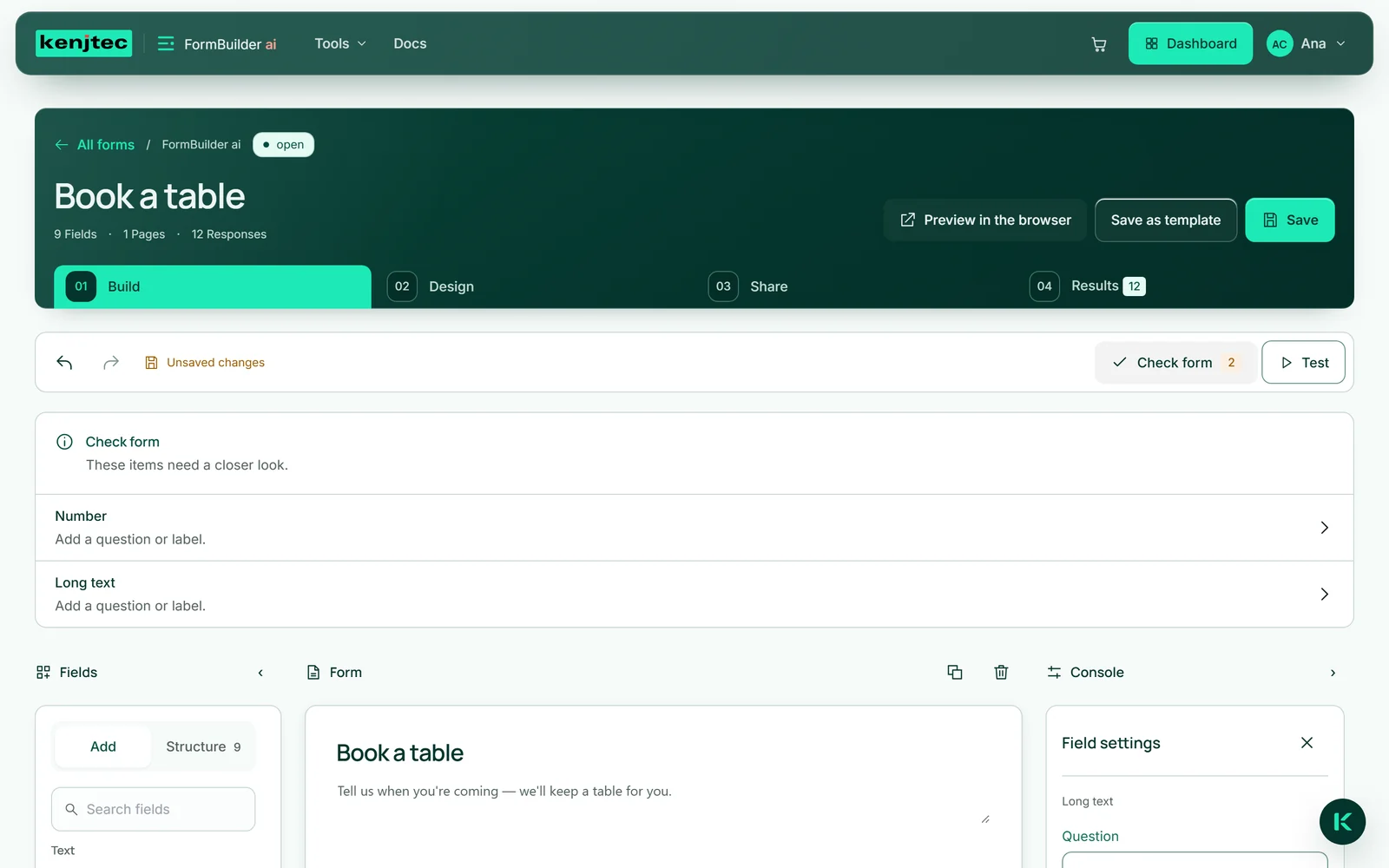
- Cliquez sur « Vérifier le formulaire » et passez les entrées en revue.
- Cliquez sur « Enregistrer » ou appuyez sur Ctrl+S.
- Si une erreur s'est glissée, annulez-la avec « Annuler » et enregistrez de nouveau.