
Choisir un formulaire à imprimer
La cinquième vignette de PrintStudio s’appelle « Formulaires » — « Menu ou à remplir ». Elle imprime vos formulaires de FormBuilder aux couleurs de votre marque : avec logo, couleurs, polices et données d’entreprise. Dans le champ « Formulaire », vous choisissez lequel ; l’impression se fait dans la marque indiquée en haut sous « Marque de cet imprimé ».
Depuis FormBuilder, vous arrivez directement ici : à l’étape « Partager », sous « Imprimer », se trouve le bouton « Imprimer dans PrintStudio », et PrintStudio s’ouvre avec exactement ce formulaire. Si vous n’en avez pas encore, vous y lisez « Aucun formulaire à imprimer pour l’instant » avec le bouton « Ouvrir FormBuilder ».
Vous modifiez le contenu, les prix et les photos dans FormBuilder ; ici, il s’agit uniquement de la mise en page. « Ouvrir dans FormBuilder » vous ramène au formulaire. PrintStudio mémorise vos réglages pour chaque formulaire.
- Ouvrez votre formulaire dans FormBuilder et choisissez l’étape « Partager ».
- Sous « Imprimer », cliquez sur « Imprimer dans PrintStudio ».
- Ou choisissez dans PrintStudio la vignette « Formulaires » et sélectionnez votre formulaire dans le champ « Formulaire ».
Carte ou formulaire à remplir
Sous « Style », vous choisissez ce que devient le formulaire. « Carte » met en page un bandeau de titre avec logo et titre, puis les sections issues de vos titres, et chaque « Article avec prix » sous forme de ligne avec le nom, des points de conduite et le prix, la description en dessous et la photo à gauche. Les questions sont omises ; une section composée uniquement de questions n’apparaît pas du tout. Les articles commandables figurent comme n’importe quel autre article.
« Formulaire à remplir » crée une feuille à remplir au stylo : en haut le logo, la société et les coordonnées, en dessous le titre et la description. Chaque question reçoit ce qu’il faut sur papier — une ligne d’écriture, quatre pour les textes plus longs, des cases pour les choix (rondes quand une seule réponse est possible), des cases numérotées pour les évaluations, des lignes pour le lieu, la date et la signature. Ce qui est côte à côte en ligne l’est aussi ici ; les champs obligatoires portent un astérisque.
« Automatique » choisit la carte dès que le formulaire contient au moins autant d’articles que de questions, sinon le formulaire à remplir. En dessous s’affiche ce qui s’applique actuellement, par exemple « Actuellement : Carte ».
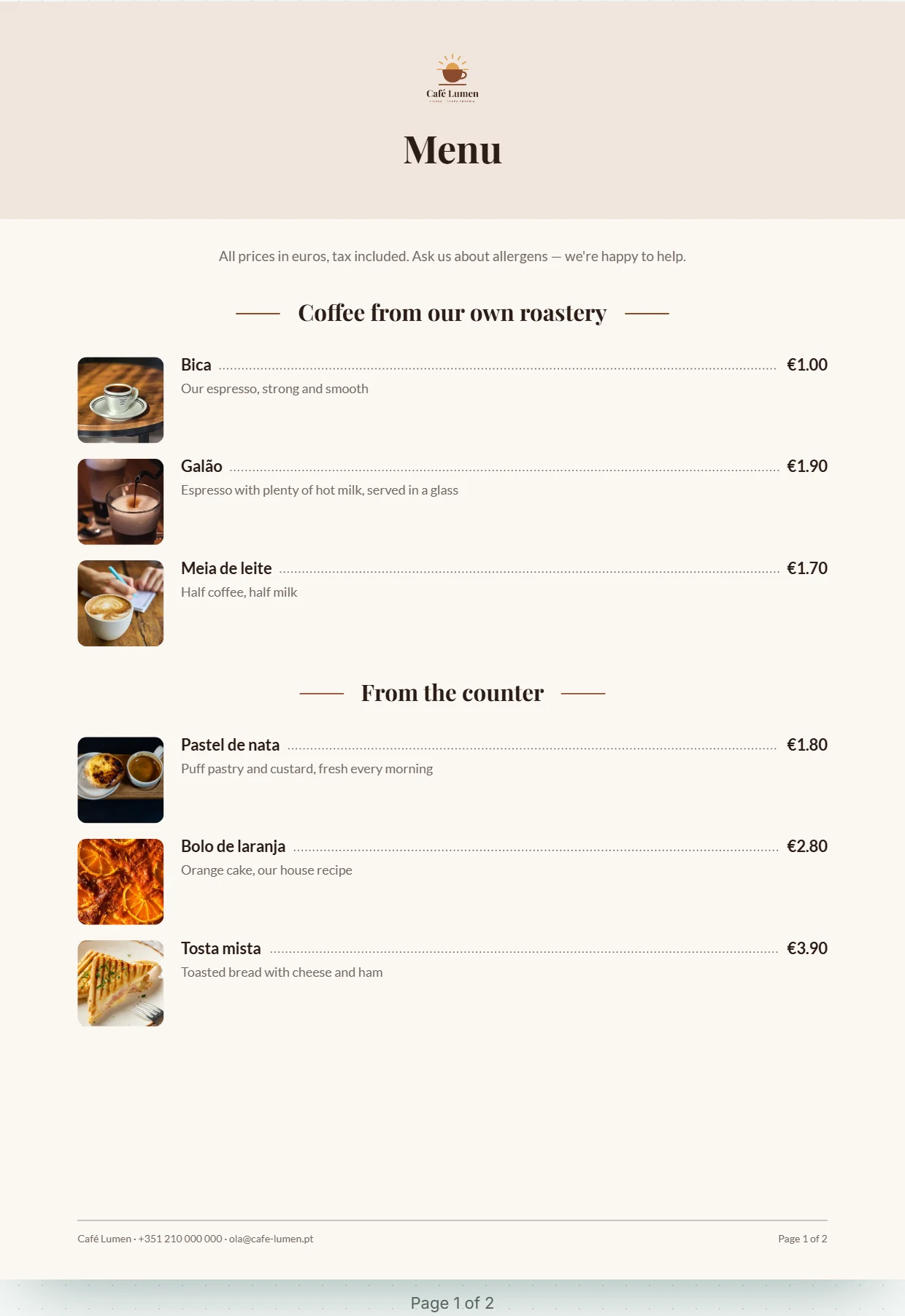

Format, couleurs et éléments affichés
« Format » est A4 ou A5 ; en A5, tout est composé un peu plus petit. Sous « Couleurs », vous définissez quelle part de votre marque figure sur la feuille : « Clair », « Dans votre couleur d’accent » ou « Sombre ». Le papier reste toujours clair — la palette colore le bandeau de titre, les traits et les lignes.
Sous « Afficher », vous activez ou désactivez « Photos des articles », « Logo », « Code QR vers le formulaire » et « Description ». Ce qui n’est pas possible pour le moment est grisé et indique pourquoi : « Ce formulaire n’a pas encore de photos. », « Cette marque n’a pas encore de logo. » ou « Le code QR apparaît dès que le formulaire accepte des réponses. »
Chaque modification est enregistrée automatiquement ; en haut s’affiche « Enregistrement … », puis « Enregistré ».
- Sous « Format », choisissez « A4 » ou « A5 ».
- Sous « Couleurs », choisissez une palette.
- Sous « Afficher », désactivez ce qui ne doit pas figurer sur la feuille.
Le code QR vers la version en ligne
Si votre formulaire accepte des réponses, un code QR vers son adresse figure à la fin, avec l’adresse en version courte en dessous. Sur la carte, il est surmonté de « Cette carte en ligne » — ou de « Commander en ligne » si la carte contient des articles commandables. Sur le formulaire à remplir, on lit à côté « Plutôt en ligne ? Scannez le code. »
Si le formulaire est fermé, il n’y a pas de code : il mènerait sinon à une page qui n’accepte plus rien. Le code est toujours foncé sur son propre fond blanc, pour que n’importe quel appareil photo puisse le lire. Pour savoir quand un formulaire est ouvert, consultez FormBuilder ai.

Pages, numéros de page et langue
À côté des réglages — au-dessus sur un téléphone —, vous voyez chaque page telle qu’elle sortira de l’imprimante ; au-dessus figurent le style, le format et le nombre de pages. Une longue carte se poursuit automatiquement sur la page suivante, et un titre n’est jamais seul en bas d’une page : il emmène avec lui le début de sa section.
Chaque page comporte en bas un pied de page avec la société et les coordonnées et, s’il y a plusieurs pages, la mention « Page 1 sur 2 ». Ces quelques mots — y compris « Oui » et « Non », « Lieu, date », « Signature » et les phrases près du QR code — sont rédigés par PrintStudio dans la langue dans laquelle vous utilisez KENJTEC. Cela vaut aussi pour le japonais, l’arabe et le hindi. Ce qui figure dans votre formulaire reste tel que vous l’avez écrit.

Télécharger le PDF
« Formulaire en PDF », en haut à droite, télécharge toutes les pages dans un seul fichier, nommé d’après votre marque et le formulaire. Le bouton attend que tout soit enregistré ; le téléchargement ne coûte rien.
Sous « Pour l’imprimeur », vous trouvez « Avec 3 mm de fond perdu ». Pour l’imprimante de bureau, laissez la case décochée ; pour l’imprimeur, cochez-la — le bandeau de titre va alors jusqu’au bord, et l’imprimeur coupe les 3 mm. La case cochée vaut pour le prochain téléchargement ; elle n’est pas enregistrée.
- Vérifiez chaque page dans l’aperçu.
- Pour l’imprimeur, cochez « Avec 3 mm de fond perdu ».
- Cliquez sur « Formulaire en PDF ».