
En un coup d'œil
À l'étape « Résultats », le nombre de réponses figure en haut ; il apparaît aussi sur l'onglet. En dessous, chaque question reçoit une carte indiquant le nombre de réponses qu'elle a obtenues. Pour « Une option », « Plusieurs options » et « Oui / Non », des barres montrent combien de fois chaque option a été choisie ; pour « Échelle » et « Étoiles », la moyenne s'y ajoute, et pour « Nombre », seule la moyenne est affichée.
Les textes libres sont listés en dessous, les 50 plus récents en premier. Les fichiers téléversés apparaissent avec leur nom (un clic les télécharge), les signatures dessinées sous forme d'image, les signatures saisies en italique. Seules les réponses envoyées sont comptées ; les brouillons restent en dehors.

Kenji lit les réponses
À partir de trois réponses, la carte « Ce que disent les réponses » apparaît en haut. « Faire analyser » donne à lire à Kenji les réponses de ce seul formulaire. En retour, vous obtenez une courte synthèse, les thèmes avec leur fréquence et des citations textuelles comme preuves, ainsi que « Éléments isolés à regarder ».
Quand il y a un très grand nombre de réponses, Kenji lit les 300 plus récentes ; il est indiqué en dessous combien il y en avait. Le studio ne transmet ni les fichiers ni les signatures, seulement les questions et les réponses. La synthèse reste affichée jusqu'à ce que vous quittiez la page ; « Réanalyser » relance la lecture. Vérifiez les citations avant de les transmettre.
- Ouvrez « Résultats ».
- Cliquez sur « Faire analyser ».
- Lisez les thèmes et les preuves, et vérifiez les citations.
Chaque analyse consomme du crédit IA, y compris « Réanalyser ».
Prix indicatifs et articles commandés
Si votre formulaire fait des calculs, « Résultats » affiche la carte « Prix indicatifs » avec le « Total » et la « Moyenne » de toutes les réponses calculées, dans la devise du formulaire. Cela reste ce que c'est : une indication sans engagement, pas une offre.
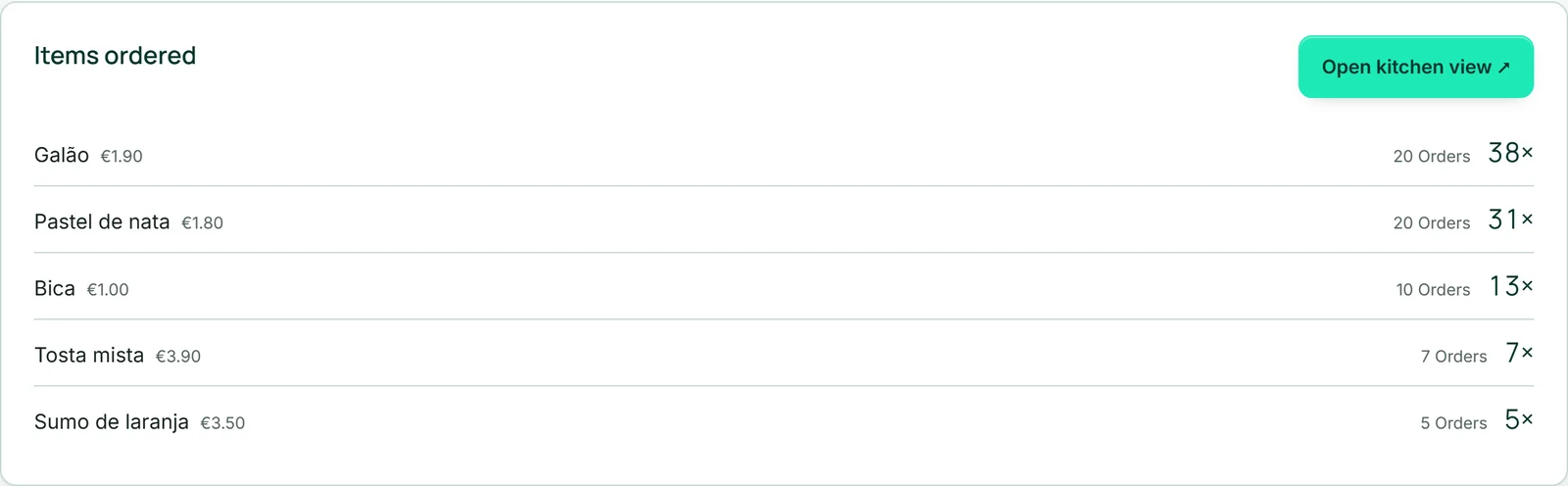
Si votre formulaire comporte des articles à commander, « Articles commandés » indique pour chaque plat combien de fois il a été commandé au total et dans combien de commandes, le plus commandé en premier. C'est aussi de là que vous ouvrez la vue cuisine.
Chaque réponse individuellement
Sous « Réponses individuelles », chaque réponse figure avec sa date et son heure, la plus récente en premier. Si elle est arrivée par une invitation, l'adresse est indiquée ; si elle a été modifiée plus tard, « modifiée le … ». Avec « Afficher les brouillons » en haut, les réponses commencées mais jamais envoyées apparaissent aussi, signalées comme « Brouillon ».
Le bouton « PDF » télécharge la copie d'une réponse : la même feuille que celle jointe à la notification et à la copie, dans la langue dans laquelle la réponse a été donnée, et avec votre en-tête si vous affichez les coordonnées d'entreprise de la marque. Vous avez ainsi un justificatif sous la main pour une question ou pour vos archives.
- Ouvrez « Résultats » et faites défiler jusqu'à « Réponses individuelles ».
- Cliquez sur « PDF » à côté de la réponse souhaitée.
Télécharger en Excel
« Télécharger en Excel » télécharge toutes les réponses envoyées sous forme de fichier Excel : une ligne par réponse, une colonne par question, avec l'heure de réception dans la première colonne. Les choix multiples figurent dans une seule cellule, séparés par des virgules, les fichiers avec leur nom, les signatures avec le nom saisi ou le mot « Unterschrift ». Si le formulaire fait des calculs, une colonne s'ajoute avec le prix indicatif dans la notation de sa devise.
Les réponses sont des copies : pour les champs qui n'existaient pas encore lors d'une ancienne réponse, la cellule reste vide. Un champ supprimé n'apparaît plus comme colonne ; si vous voulez conserver ses réponses, téléchargez-les avant. Le bouton est actif dès qu'il y a des réponses.
- Ouvrez « Résultats ».
- Cliquez sur « Télécharger en Excel ».
- Ouvrez le fichier dans votre tableur.
Un courrier après chaque réponse
Avec « Me prévenir par e-mail à chaque réponse », activé dès le départ, vous recevez pour chaque réponse un e-mail à l'adresse de votre compte, dans la langue de votre compte, avec toutes les réponses et le chemin vers les résultats. Si vous y répondez, votre e-mail part à l'adresse du premier champ e-mail du formulaire.
« Envoyer une copie à la personne qui remplit » envoie à votre invité ses réponses, dans la langue dans laquelle il a vu le formulaire. Pour cela, le formulaire a besoin d'un champ e-mail ; s'il y en a plusieurs, vous choisissez lequel compte. Les réponses à la copie vous arrivent. Une même adresse reçoit au maximum une copie par heure et par formulaire.
« Joindre la copie en PDF », également activé par défaut, joint la réponse en PDF aux deux e-mails. Si vous affichez les coordonnées d'entreprise de votre marque, elles apparaissent en signature sous les e-mails.

- À l'étape « Construire », ouvrez la zone « Formulaire ».
- Réglez les trois interrupteurs selon vos besoins.
- Cliquez sur « Enregistrer ».