
À partir d'une phrase
Dans le studio, sous « Dites ce que vous voulez demander — le formulaire se construit tout seul. », vous décrivez dans le champ sombre ce que votre formulaire doit demander. Une phrase suffit : « Réservation de table pour Café Lumen avec nom, date, heure, nombre de personnes et numéro de téléphone. » Kenji en tire les champs, leur ordre, les réponses obligatoires et, si besoin, plusieurs pages — dans la langue de votre phrase. Le nouveau formulaire s'ouvre ensuite dans le studio, et vous continuez à le peaufiner à la main ou en conversation.
Ce que vous ne dites pas, Kenji ne l'invente pas : ce qui n'est pas clair devient plutôt un champ de texte libre qu'un choix imaginé. La seule exception concerne les cartes et les commandes : si votre phrase ne cite aucun plat, Kenji ajoute quelques exemples d'articles typiques sans prix, que vous remplacez par les vôtres. L'apparence suit votre marque définie dans BrandStudio. La vidéo explicative montre l'ensemble.
Pour une commande, Kenji crée chaque article comme « Article commandable » ; pour une carte à lire, comme « Article avec prix ». KENJTEC cherche aussitôt des photos adaptées à ces articles — sans crédit IA supplémentaire ; s'il n'en trouve pas, l'article reste sans photo.
- Ouvrez le studio. Si vous avez déjà des formulaires, cliquez sur « Créer le formulaire » en haut.
- Écrivez dans le champ sombre ce que vous voulez demander — au moins cinq caractères.
- Cliquez sur « Créer le formulaire » à côté du champ et attendez que le nouveau formulaire s'ouvre.
- Vérifiez les questions et les champs obligatoires avant de partager le lien.
Consomme du crédit IA. Si Kenji ne produit pas de formulaire exploitable ou s'il faudrait plus de 40 champs, rien n'est créé et votre crédit IA reste inchangé. Dans ce cas, répartissez une carte très longue sur deux formulaires.
À partir d'une photo
Si votre formulaire existe déjà sur papier — une fiche d'inscription, une carte, une liste de prix —, prenez-le en photo. Kenji reprend les questions, les cases à cocher, les intertitres et les lignes de signature dans la langue et l'ordre de la feuille. Ce qui ne peut pas être déchiffré, Kenji le laisse de côté plutôt que de l'inventer, et en cas de doute, un champ n'est pas rendu obligatoire.
Sur un téléphone, l'appareil photo s'ouvre directement. Les photos au format JPEG, PNG, WebP ou GIF jusqu'à 5 Mo sont acceptées. Le résultat est un formulaire tout à fait normal dans le studio — relisez-le avant de le partager.
- Ouvrez le studio et, si nécessaire, le point de départ avec « Créer le formulaire ».
- Cliquez sur « Photographier un formulaire ».
- Prenez une photo ou choisissez un fichier image.
- Vérifiez le nouveau formulaire champ par champ et complétez ce qui manque.
Consomme du crédit IA. Si aucun formulaire n'est reconnaissable sur la photo, rien n'est créé et votre crédit IA reste inchangé.
Partir de zéro
« Créer un formulaire vide » crée un formulaire avec une première question, sans aucune IA — cela ne coûte aucun crédit IA. À partir de là, vous construisez vous-même : faites glisser ou cliquez sur des champs de la colonne de gauche, puis réglez-les à droite. La marche à suivre est décrite sous Placer et organiser les champs.
Peu importe comment un formulaire est créé : il a sa propre adresse dès le premier instant. Il accepte des réponses si vous avez un abonnement actif et que votre marque dans BrandStudio indique qui se trouve derrière. Sans abonnement actif, ou s'il y manque encore le nom, l'adresse ou un contact, un nouveau formulaire reste fermé — plus de détails sous Ouvert ou fermé.
- Ouvrez le studio et, si nécessaire, le point de départ avec « Créer le formulaire ».
- Cliquez sur « Créer un formulaire vide ».
- Donnez un titre au formulaire en haut et ajoutez les premiers champs.
À partir d'un modèle complet
Pour les formulaires qui ont toujours la même structure, le studio propose dix « Modèles complets » : « CV », « Fiche du personnel », « Carte », « Commande à table », « Menu avec photos », « Pizzeria — commande », « Accueil des nouveaux clients », « Calculateur de prix (salle de bain) », « Bon de livraison & réception » et « Inscription à places limitées ». Dans l'affichage « Vignettes », chaque vignette indique les pages et les champs et montre ce que le modèle apporte — par exemple « logique conditionnelle », un « Calculateur de prix », une « Signature », une « Commande » ou « avec photos ». Les deux cartes portent la mention « à lire, sans remplir ».
Un clic crée un nouveau formulaire à partir du modèle. Les modèles fournissent leurs textes en allemand ; vous modifiez ensuite le titre, les questions et les options dans le studio. Le nouveau formulaire ne reprend pas l'apparence du modèle — il suit votre marque.
Les modèles portant la mention « avec photos » ne contiennent pas d'images toutes prêtes, mais un terme de recherche pour chaque plat. À la création, KENJTEC cherche des photos adaptées et les place dans votre nouveau formulaire ; cela prend un peu plus de temps et ne coûte aucun crédit IA. Si la recherche ne trouve rien, le formulaire est quand même créé, simplement sans photos. Vous pouvez ensuite remplacer chaque photo une à une par l'une des vôtres, voir Photos des plats.
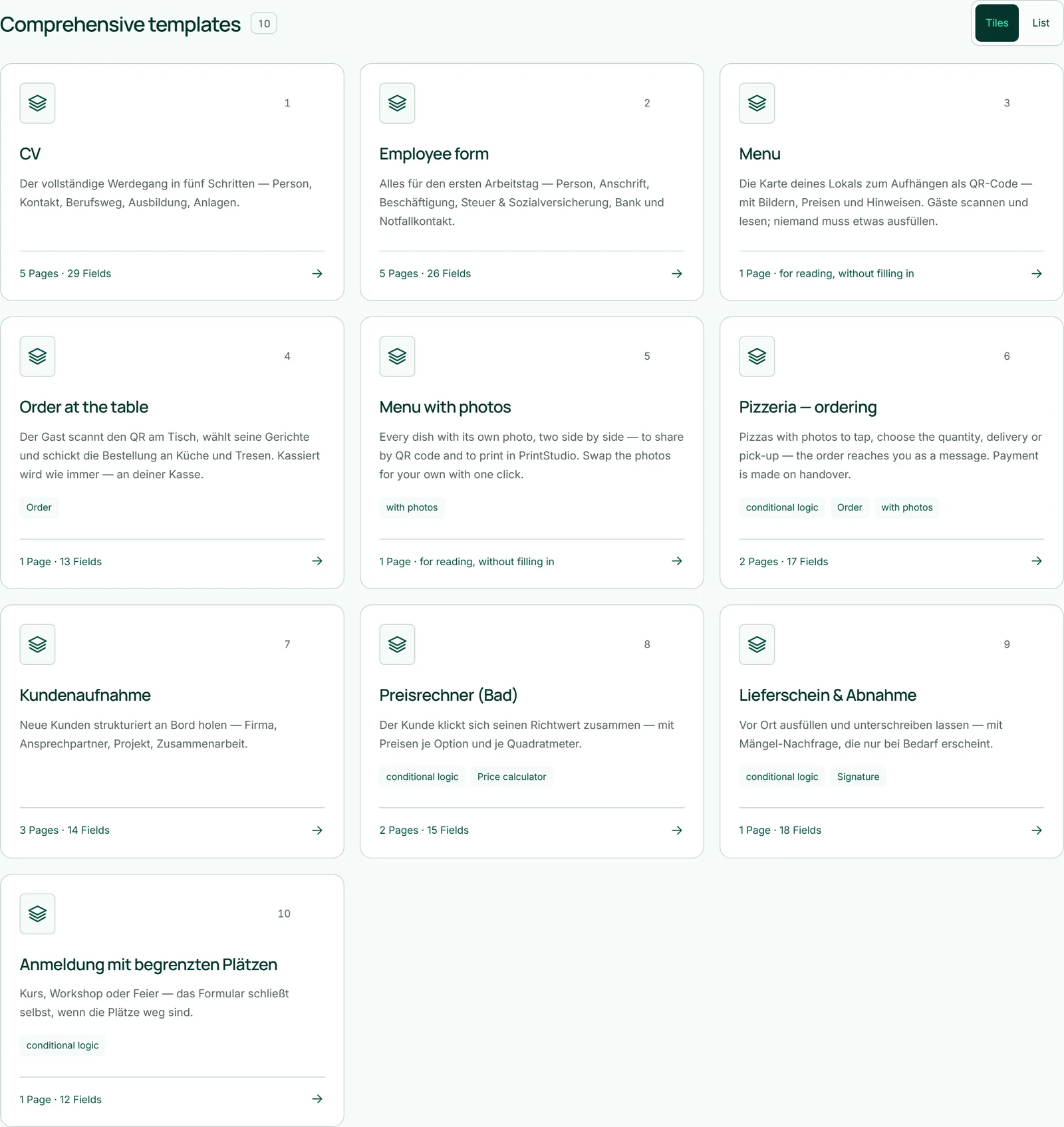
- Dans le studio, faites défiler jusqu'à « Modèles complets ».
- Cliquez sur le modèle qui convient, par exemple « Commande à table ».
- Adaptez les titres, les textes et les prix à l'étape « Construire » et cliquez sur « Enregistrer ».
Modèles personnels
Un formulaire dont vous avez souvent besoin peut être enregistré comme modèle personnel : dans le formulaire ouvert, avec « Enregistrer comme modèle » en haut. Le studio vous demande un nom, enregistre d'abord votre état actuel et range le modèle sous « Vos modèles » dans la vue d'ensemble. Un clic à cet endroit crée un nouveau formulaire à partir de celui-ci.
Le modèle est une copie : si vous continuez à modifier l'original ou si vous le supprimez, le modèle reste tel qu'il était — images et photos des plats comprises. Le code d'accès et les invitations ne sont pas repris ; un formulaire créé à partir du modèle est de nouveau ouvert, et son apparence suit votre marque. Un modèle n'a pas d'adresse et n'accepte aucune réponse. Chaque compte peut avoir jusqu'à 30 modèles personnels ; vous les supprimez avec l'icône de corbeille — les formulaires créés à partir d'eux restent.
- Ouvrez le formulaire qui doit devenir un modèle.
- Cliquez sur « Enregistrer comme modèle » en haut.
- Saisissez un nom et confirmez.
- Plus tard, créez un nouveau formulaire à partir de celui-ci via « Vos modèles » dans la vue d'ensemble.
Ne coûte aucun crédit IA — seul ce qui existe déjà est copié.