
L’aperçu
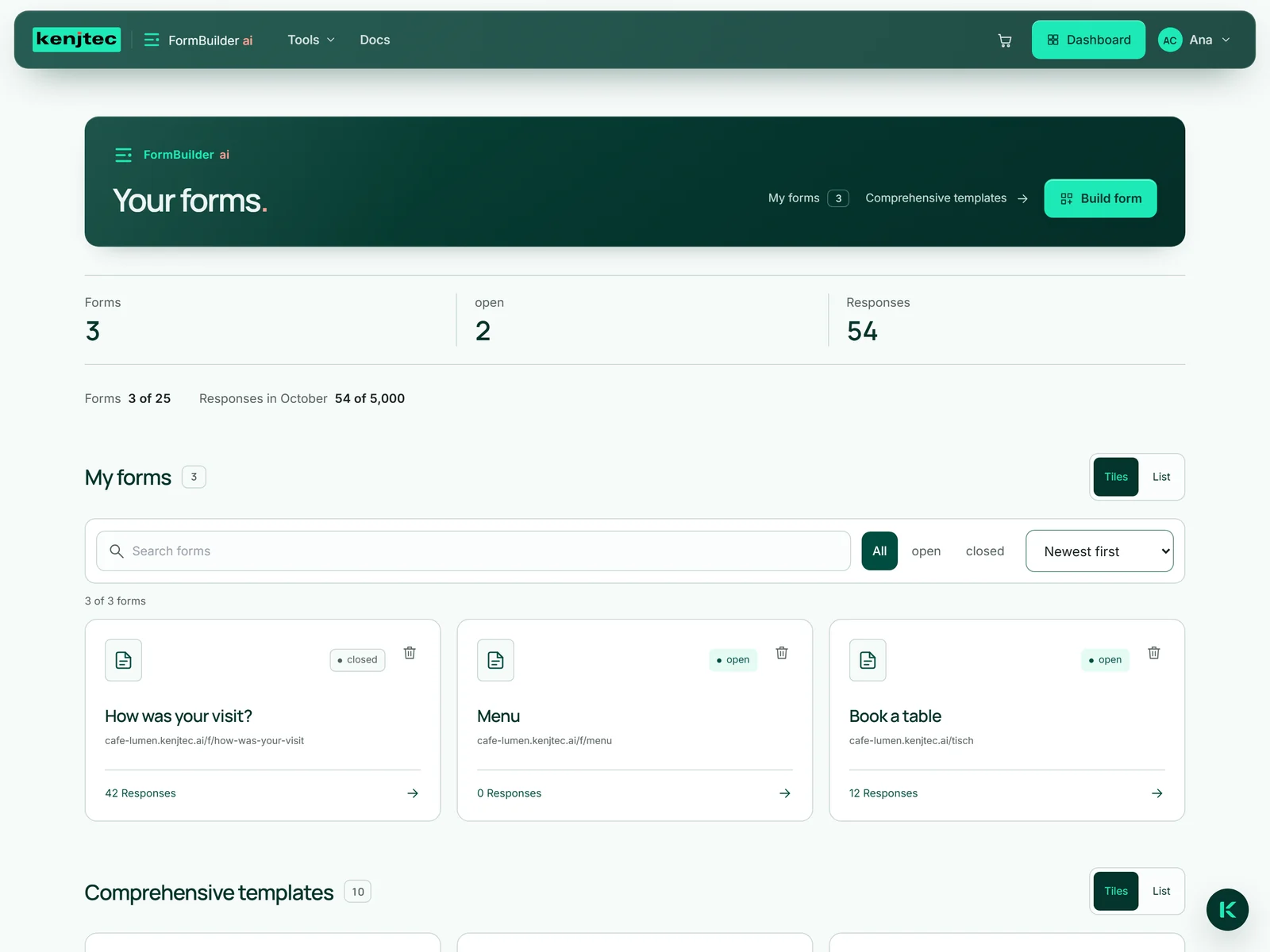
Tous les formulaires de votre compte se trouvent dans le studio, sous le titre « Vos formulaires ». En haut se trouve le point de départ pour un nouveau formulaire : une phrase adressée à Kenji, l'IA de KENJTEC, une photo ou un formulaire vide. Si vous avez déjà des formulaires, cette zone est repliée — le bouton « Créer le formulaire » l'ouvre et la referme.
Juste en dessous, trois chiffres : le nombre de formulaires que vous avez, combien d'entre eux sont ouverts et combien de réponses sont arrivées au total. Vient ensuite la liste « Mes formulaires ». Chaque entrée affiche le titre, l'adresse publique, si le formulaire est « ouvert » ou « fermé », ainsi que le nombre de réponses ; un clic l'ouvre. Au-dessus de la liste, vous choisissez entre « Vignettes » et « Liste », et ce choix est conservé pour votre prochaine visite. Plus bas suivent « Vos modèles » et « Modèles complets ».
Vous pouvez consulter la page sans vous connecter. Dès que vous créez quelque chose, le studio vous demande votre compte.
Rechercher, filtrer et trier les formulaires
Au-dessus de la liste « Mes formulaires » se trouve le champ de recherche « Rechercher des formulaires ». Il cherche dans les titres, les descriptions et les adresses ; si vous tapez plusieurs mots, ils doivent tous apparaître. À côté, vous filtrez par « Tous », « ouvert » ou « fermé » et vous triez par « Les plus récentes d'abord », « Titre A–Z » ou « Le plus de réponses ».
Sous les outils s'affiche le nombre de formulaires actuellement visibles, par exemple « 2 sur 14 formulaires ». Si rien ne correspond, « Aucun résultat » apparaît avec le bouton « Réinitialiser les filtres ».
- Ouvrez le studio et faites défiler jusqu'à « Mes formulaires ».
- Tapez un mot dans le champ de recherche, par exemple « table ».
- Si besoin, choisissez « ouvert » ou « fermé » ainsi qu'un ordre de tri.
- Cliquez sur le titre pour ouvrir le formulaire.
Un formulaire en quatre étapes
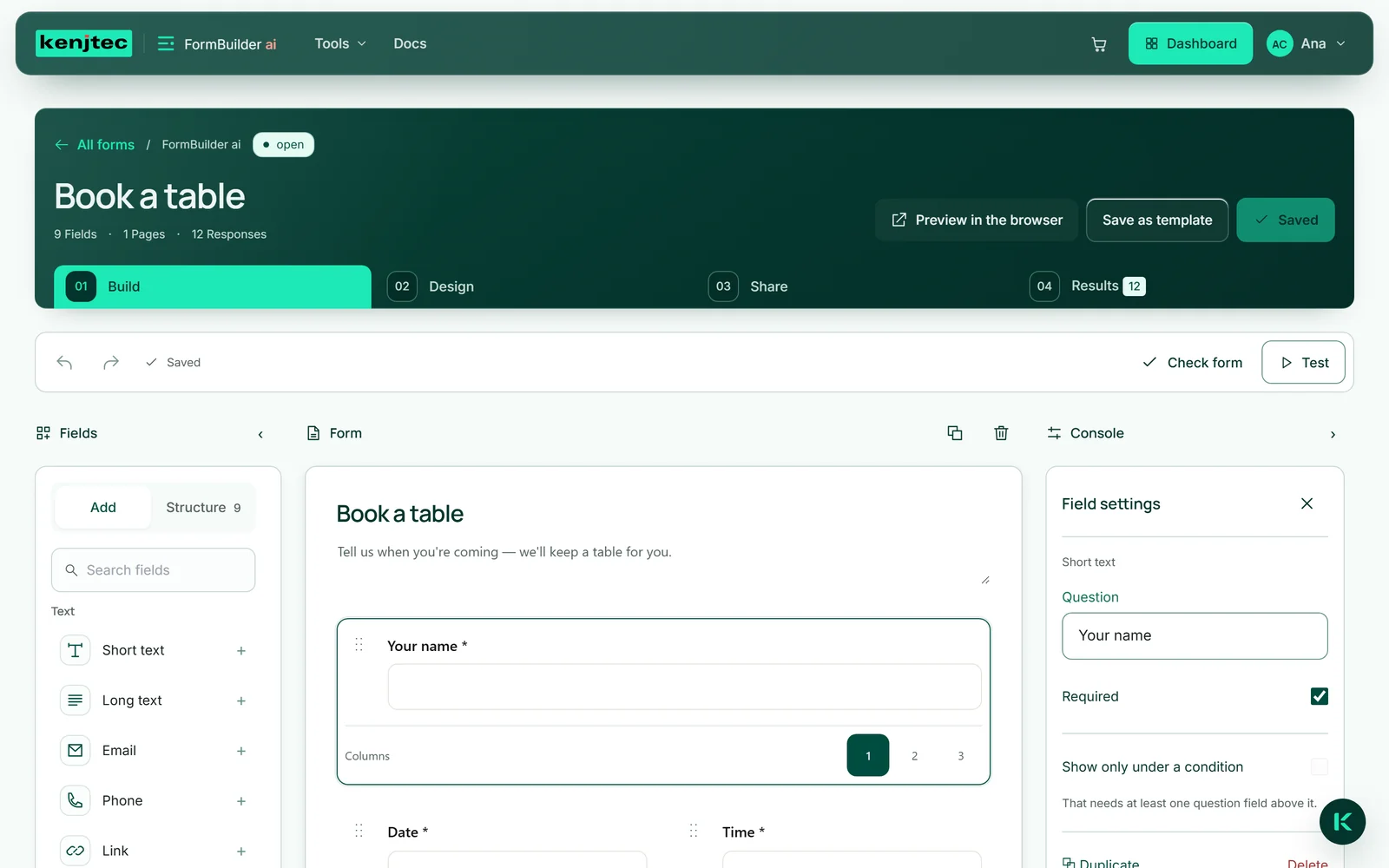
Un formulaire ouvert affiche son titre en haut — vous le modifiez directement là où il se trouve — et, en dessous, quatre étapes : « Construire » pour les champs et les réglages, « Design » pour l'apparence, « Partager » pour le lien, le QR code et l'intégration, « Résultats » pour les réponses. Vous passez d'une étape à l'autre d'un clic ou avec les touches fléchées. En haut à droite se trouvent « Aperçu dans le navigateur », « Enregistrer comme modèle » et « Enregistrer » ; ils fonctionnent depuis chaque étape.
« Construire » et « Design » comportent trois colonnes : à gauche les outils, au milieu le formulaire, à droite les réglages — dans « Construire », cette colonne s'appelle « Centrale ». Sur les grands écrans, les flèches ‹ et › replient les colonnes latérales pour laisser plus de place au formulaire. Sur les écrans étroits, une seule colonne s'affiche à la fois, et la barre en bas de l'écran permet de passer de l'une à l'autre.
« Tous les formulaires », en haut à gauche, vous ramène à la vue d'ensemble.
Vos formulaires dans le tableau de bord
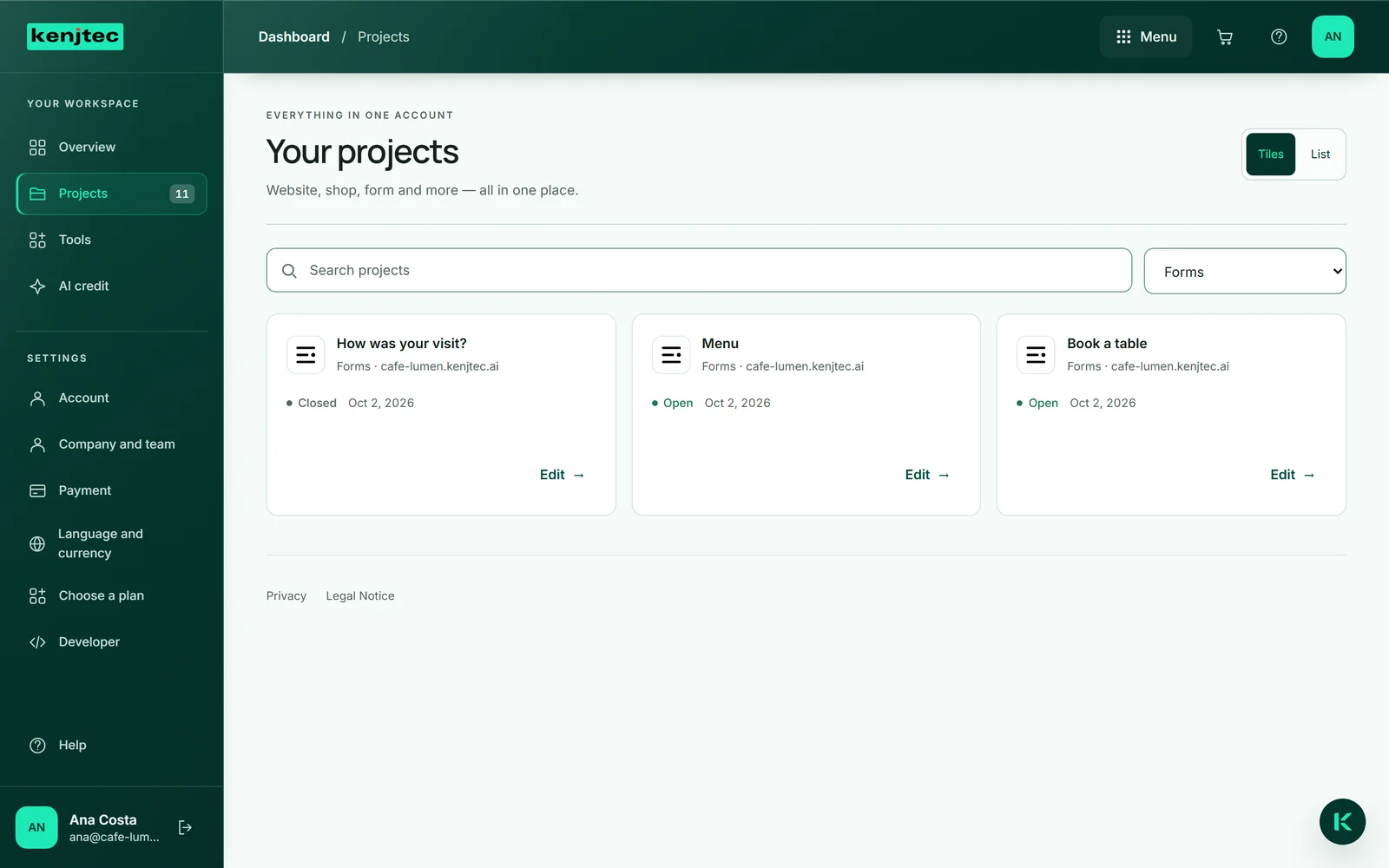
Dans le tableau de bord, vos formulaires apparaissent avec tout ce que contient votre compte : sous « Vos projets », avec le filtre « Formulaires ». Chaque ligne indique le nom, « Ouvert » ou « Fermé » et l'adresse à laquelle le formulaire est accessible. « Modifier » vous amène directement dans le studio.
Si vous n'avez encore aucun formulaire, le filtre reste quand même là et propose « Créer un formulaire ».
Supprimer un formulaire
Vous pouvez supprimer à deux endroits : dans la vue d'ensemble, avec l'icône de corbeille sur l'entrée, et dans le formulaire ouvert, avec « Supprimer le formulaire » tout en bas de la zone « Formulaire » de la Centrale. Dans les deux cas, une confirmation vous est demandée au préalable.
Le formulaire et toutes ses réponses sont supprimés définitivement. Un formulaire n'est pas une pièce justificative comme une facture — il n'y a aucune obligation de conservation, et les données vous appartiennent. Si vous avez encore besoin des réponses, téléchargez-les d'abord au format Excel sous « Résultats ». Les modèles personnels que vous avez enregistrés à partir du formulaire sont conservés.
Les fichiers arrivés avec les réponses disparaissent avec le formulaire. Si l'un d'eux ne peut pas être retiré du stockage pour le moment, le formulaire et ses réponses restent en place, et une note au-dessus de la liste ou en haut du formulaire en indique la raison ; les fichiers déjà retirés d'ici là sont toutefois perdus. Réessayez dans une minute.
- Ouvrez le formulaire à l'étape « Construire ».
- Dans la Centrale à droite, faites défiler jusqu'à la zone « Formulaire » et dépliez-la si elle est repliée.
- Cliquez sur « Supprimer le formulaire » et confirmez.
Où se situent les limites
Le nombre de formulaires que vous pouvez créer dépend de votre forfait ; les chiffres figurent sur la page des tarifs. En haut du studio, vous voyez où vous en êtes : « Formulaires » et « Réponses en … » pour le mois en cours, chaque fois sous la forme « … sur … » par rapport à la taille de votre forfait. La limite s'applique à toutes les façons de créer un formulaire — modèle, modèle personnel, phrase ou photo. Une fois qu'elle est atteinte, le studio vous indique, au moment de la création, quel forfait en contient davantage ; avec une phrase ou une photo, aucun crédit IA n'est consommé pour cela. Ce que vous avez déjà reste toujours — si vous passez à un forfait plus petit, simplement rien de nouveau ne s'y ajoute.
Les réponses mensuelles disposent d'une marge. Lorsque vos formulaires atteignent ensemble le volume de votre forfait, vous recevez un e-mail, et ils continuent d'accepter des réponses jusqu'au double. Ce n'est qu'ensuite que les personnes qui les remplissent voient, jusqu'à la fin du mois, un message aimable à la place des champs — sans chiffre ni nom de forfait —, et vous recevez un second e-mail. Le premier du mois suivant, tout reprend de lui-même.
Certaines limites sont les mêmes pour chaque formulaire : 40 champs au maximum, 20 options au maximum par champ de choix et 30 modèles personnels au maximum par compte. En outre, chaque formulaire a un plafond de réponses, bien au-delà d'un usage normal ; une fois ce plafond atteint, il n'accepte plus rien.
