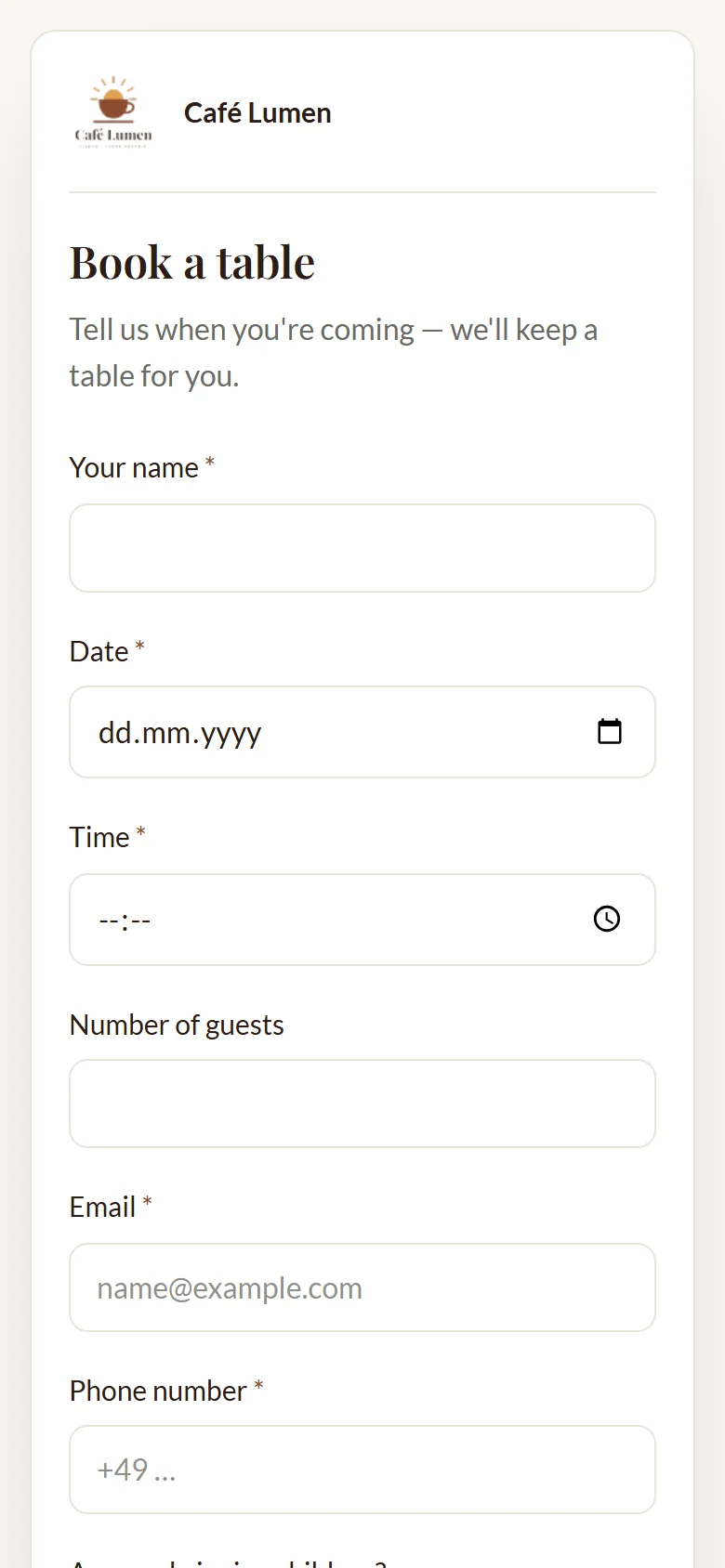
La page du formulaire
Quiconque ouvre votre lien voit votre formulaire comme une page à part entière : sans le menu de KENJTEC, avec votre marque en haut et en bas si vous l'affichez. Les boutons et indications de la page s'affichent dans la langue du visiteur, dans l'une des douze langues de KENJTEC ; vos questions apparaissent telles que vous les avez écrites. Tout en bas figure discrètement « Créé avec FormBuilder ai ».
Les champs obligatoires portent un astérisque. S'il manque quelque chose, le champ indique « Merci de remplir ce champ. » avant que l'on puisse continuer. La page s'utilise au clavier et avec un lecteur d'écran : chaque champ a une étiquette, les erreurs sont annoncées, et sur mobile chaque champ occupe toute la largeur.
Après l'envoi
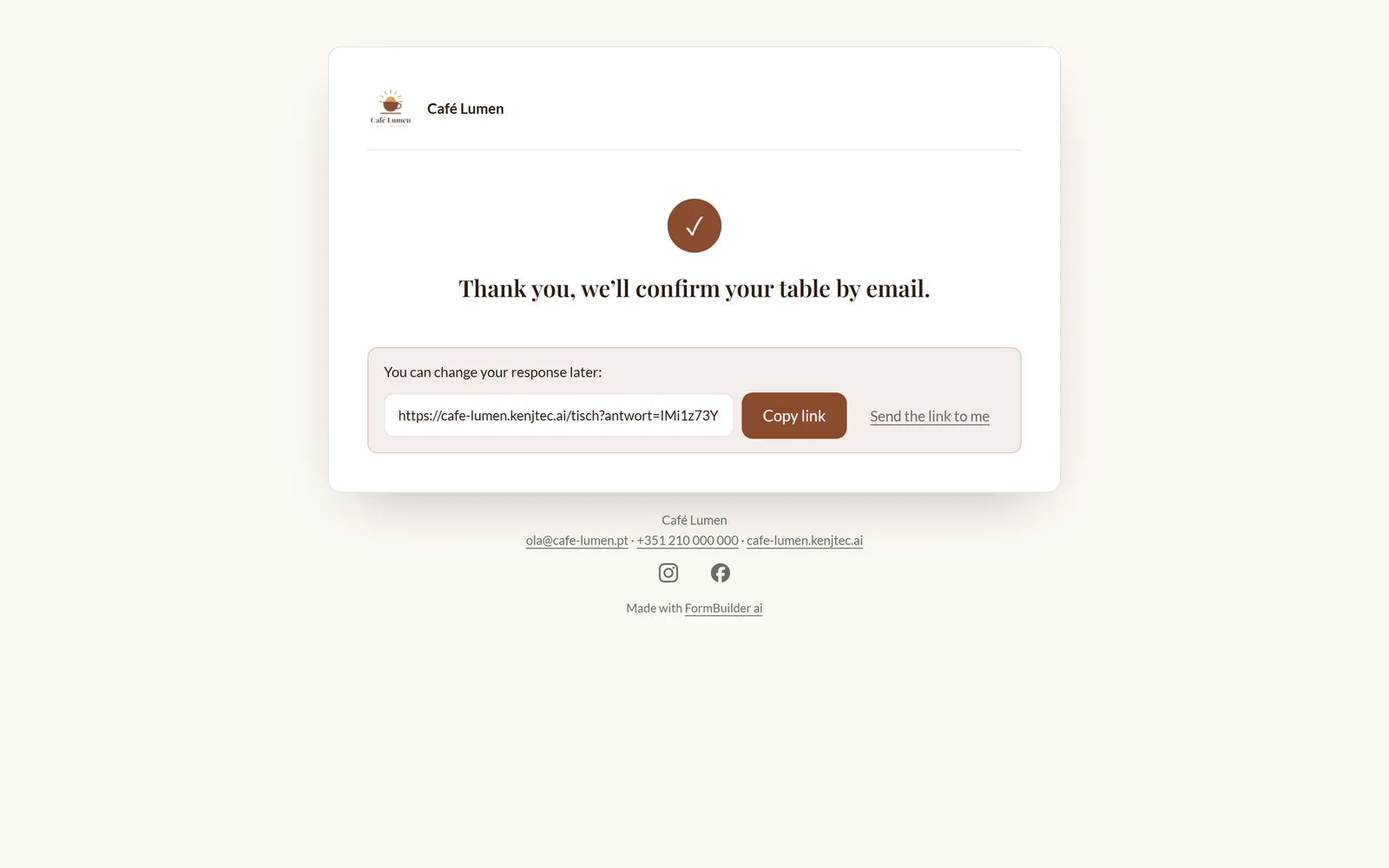
Après l'envoi, votre invité voit une coche et votre « Texte de remerciement ». Vous le rédigez dans la zone « Formulaire » de la console ; si vous laissez le champ vide, une phrase de remerciement neutre s'affiche. Une réservation n'appelle pas le même message qu'un sondage, par exemple « Merci, nous vous confirmons votre table par e-mail. »
Si les réponses peuvent être modifiées après coup, le lien personnel de l'invité s'affiche sous le remerciement, avec « Copier le lien » et « M'envoyer le lien ». Pour en savoir plus, consultez Modifier les réponses après coup.
- À l'étape « Construire », ouvrez la zone « Formulaire ».
- Écrivez votre phrase dans le champ « Texte de remerciement ».
- Cliquez sur « Enregistrer ».
Ouvert ou fermé
C'est l'interrupteur « Accepte les réponses » dans la zone « Formulaire » qui détermine si un formulaire accepte des réponses. Si vous le fermez, le lien reste valide : il affiche le titre et « Ce formulaire n'accepte plus de réponses. », ainsi chacun sait ce qui est terminé. Vous pouvez le rouvrir à tout moment.
Ouvrir un formulaire, c'est le publier. Il faut donc établir au préalable qui se trouve derrière : votre marque dans BrandStudio a besoin d'une entreprise ou d'un exploitant, d'une adresse postale et d'une adresse e-mail ou d'un numéro de téléphone ; si vous avez indiqué un expéditeur dans Invoice, c'est celui-ci qui s'applique. S'il manque l'un de ces éléments, un nouveau formulaire démarre fermé, et lorsque vous enregistrez avec « Accepte les réponses », le studio indique ce qui manque. Une fois renseignées, ces informations valent pour toutes vos réalisations.
Un formulaire à places limitées se ferme de lui-même lorsque toutes les places sont prises.
Si vous avez plusieurs marques et que le formulaire n'appartient encore à aucune, le studio vous demande, lorsque vous enregistrez avec « Accepte les réponses » : « Pour quelle marque ? ». Voir Quelle marque pour quel projet.
- À l'étape « Construire », ouvrez la zone « Formulaire ».
- Activez ou désactivez « Accepte les réponses ».
- Cliquez sur « Enregistrer ».
Avec un code d'accès
Sous « Qui peut le remplir », vous choisissez « Ouvert », « Code d'accès » ou « Sur invitation seulement ». Avec « Code d'accès », vous définissez un mot que vous transmettez vous-même : sur l'affiche de la salle du personnel, dans le chat de groupe. Pas de compte ni de mot de passe pour vos invités.
Le code doit comporter au moins quatre caractères et n'est enregistré que sous forme de somme de contrôle ; après l'enregistrement, même le studio ne l'affiche plus, alors notez-le. Tant qu'aucun code n'est enregistré, le formulaire reste ouvert. Un nouveau code remplace immédiatement l'ancien dès l'enregistrement : quiconque ne connaît que l'ancien ne peut plus s'en servir pour entrer. « Supprimer le code » lève la protection par code ; ensuite, plus aucun code d'accès n'est nécessaire.
Vos invités ne voient d'abord que le titre, « Ce formulaire est protégé par un code d'accès. » et un champ pour le code. Le bon code ouvre les questions pour cette visite. Quiconque se trompe plusieurs fois doit attendre quelques minutes.
- À l'étape « Construire », ouvrez la zone « Formulaire ».
- Sous « Qui peut le remplir », choisissez « Code d'accès ».
- Saisissez le code et cliquez sur « Enregistrer ».
- Transmettez le lien et le code séparément.
Sur invitation seulement
Avec « Sur invitation seulement », seules les personnes que vous invitez personnellement peuvent entrer. Vous saisissez les adresses sous « Une adresse e-mail par ligne » (les virgules ou points-virgules fonctionnent aussi, jusqu'à 100 à la fois) et vous cliquez sur « Envoyer les invitations ». Chaque adresse reçoit un e-mail avec son propre lien, rédigé dans la langue de votre compte ; si quelqu'un répond à cet e-mail, la réponse vous arrive.
Chaque invitation vaut pour une réponse et 30 jours. La liste en dessous indique quand vous avez envoyé chaque invitation, qui a déjà le statut « répondu » et quelle invitation a le statut « expiré ». « Retirer » retire une invitation : son lien n'ouvre plus rien ensuite. Une invitation expirée, vous la retirez et vous invitez à nouveau la même adresse. Ce qui n'a pas pu être envoyé, le studio l'indique avec la raison : adresse erronée, déjà invitée, liste pleine ou assez d'envois pour aujourd'hui.
Quiconque arrive sans invitation lit « Ce formulaire n'est accessible qu'avec une invitation personnelle. » Sous « Résultats », chaque réponse indique par quelle invitation elle est arrivée.
- Sous « Qui peut le remplir », choisissez « Sur invitation seulement » et cliquez sur « Enregistrer ».
- Saisissez les adresses e-mail.
- Cliquez sur « Envoyer les invitations ».
- Suivez dans la liste qui a déjà répondu.
Modifier les réponses après coup
Si vous activez « Les réponses peuvent être modifiées plus tard », chaque personne qui envoie le formulaire reçoit son propre lien : sur la page de remerciement et, si vous envoyez des copies, dans sa copie. Ce lien ouvre le formulaire avec ses réponses et la phrase « Vous modifiez votre réponse du … ». « Enregistrer la modification » remplace l'ancienne réponse ; aucune deuxième réponse n'est créée.
Si les notifications sont activées, vous en recevez une avec l'objet « Réponse modifiée : … » ; sous « Résultats », il est indiqué « modifiée le … ». Les fichiers téléversés et les signatures dessinées sont conservés tant que personne n'en choisit de nouveaux.
Le lien est la seule clé : il n'y a ni compte ni réinitialisation. Si vous désactivez la modification plus tard, il ouvre un formulaire vide avec un message. Pour les invitations : une invitation, une réponse ; les corrections passent par le lien personnel.
- À l'étape « Construire », ouvrez la zone « Formulaire ».
- Activez « Les réponses peuvent être modifiées plus tard ».
- Cliquez sur « Enregistrer ».
Continuer plus tard
Pour les formulaires longs, « Autoriser à continuer plus tard » est utile. Vos invités voient alors, à côté de « Suivant » ou « Envoyer », le bouton « Continuer plus tard ». Il enregistre leur progression sans vérifier les champs obligatoires et affiche un lien personnel avec « Copier le lien » et « M'envoyer le lien ». Ce lien permet de reprendre avec toutes les réponses déjà saisies ; seul « Envoyer » en fait une réponse.
Un brouillon n'est comptabilisé nulle part : ni dans le nombre de réponses, ni dans l'analyse et l'export, ni pour les places limitées, ni dans la vue cuisine. Vous ne recevez aucun message à ce sujet. Vous pouvez voir les brouillons sous « Résultats » avec « Afficher les brouillons ».
- À l'étape « Construire », ouvrez la zone « Formulaire ».
- Activez « Autoriser à continuer plus tard ».
- Cliquez sur « Enregistrer ».
Protection contre les envois indésirables
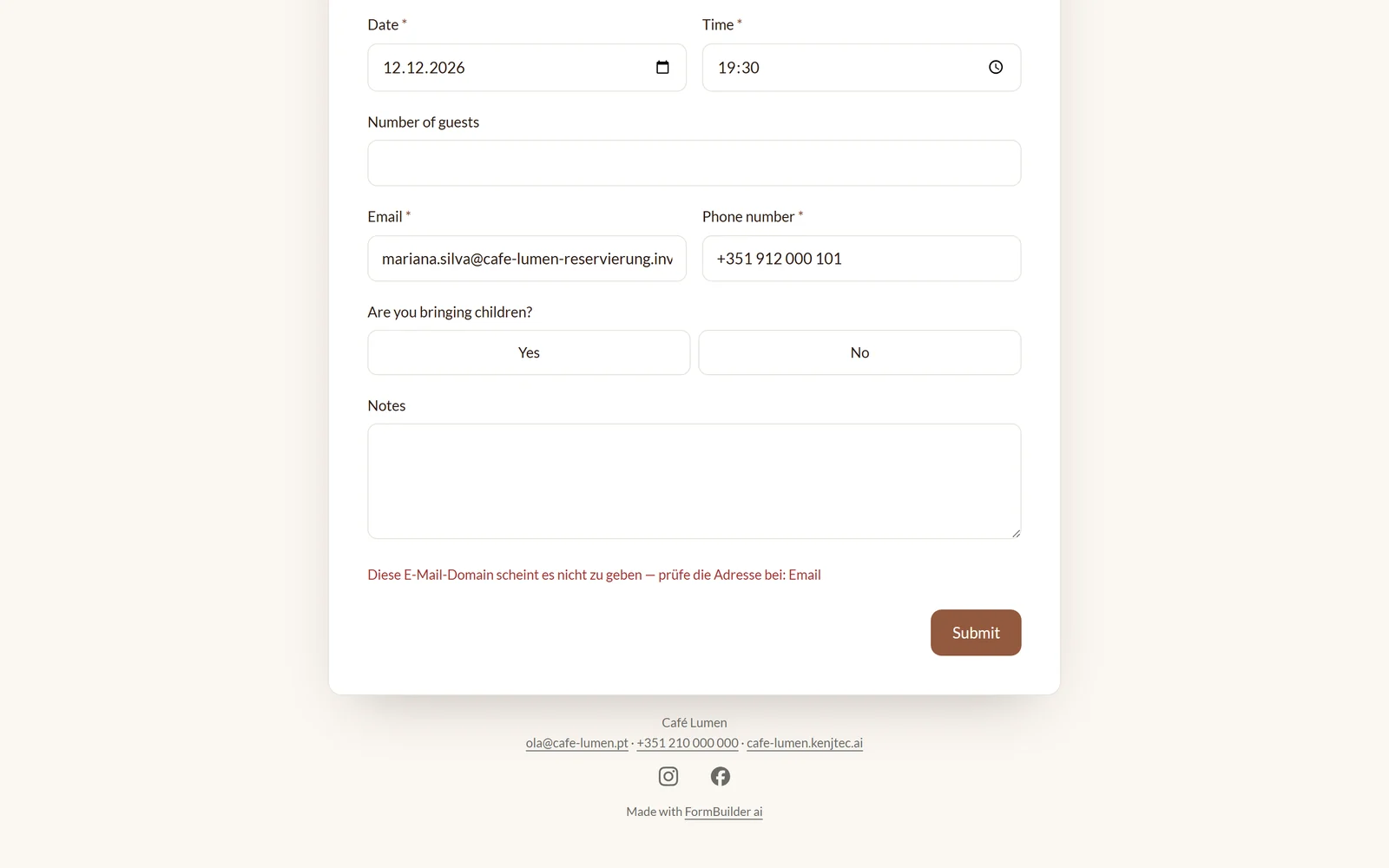
Les formulaires sont publics, donc des programmes passent aussi pour les remplir d'absurdités. Sans que vos clients aient quoi que ce soit à résoudre, le formulaire se défend de trois façons : un champ invisible, que seuls ces programmes remplissent, envoie leurs soumissions dans le vide ; ils voient un remerciement, mais rien n'est enregistré. Si de très nombreuses soumissions arrivent de la même source en peu de temps, le formulaire les freine pendant quelques minutes. Enfin, une adresse e-mail dont le domaine n'existe pas est refusée avec un message.
La vérification du domaine e-mail ne refuse que ce qui n'existe assurément pas ; si la vérification elle-même se bloque, la réponse passe. Les copies envoyées aux invités sont elles aussi limitées : quiconque envoie plusieurs fois de suite en peu de temps n'en reçoit pas une à chaque fois.