
Images dans le formulaire
Le type de champ « Image » place une image entre les champs, par exemple au-dessus de la section Gâteaux. Vous choisissez l'image dans les réglages du champ : avec « Chercher une image » parmi des photos libres de droits, ou avec « Ou choisir parmi mes images » depuis votre MediaStudio. L'image est copiée dans votre formulaire, réduite à une taille pratique et servie depuis votre adresse ; les informations comme le lieu de prise de vue sont supprimées. « Retirer l'image » la retire.
Dans « Description de l'image (pour les lecteurs d'écran) », écrivez une courte phrase décrivant ce qu'on voit — les personnes qui utilisent un lecteur d'écran l'entendent. Un champ image sans image reste invisible sur la page de remplissage. Avant qu'une image soit placée, le studio enregistre vos modifications en cours.
- Ajoutez « Image » depuis le groupe Structure et cliquez dessus.
- Sous « Chercher une image », saisissez un terme, par exemple « gâteau », et cliquez sur « Rechercher ».
- Cliquez sur une image — elle apparaît aussitôt dans le formulaire.
- Saisissez la description de l'image et cliquez sur « Enregistrer ».
Photos des plats
Chaque « Article avec prix » et chaque « Article commandable » peut avoir sa propre photo. Quand vous cliquez sur l'article à l'étape « Construire », les réglages du champ affichent « Photo (facultatif) » avec les mêmes possibilités que pour le champ image : « Chercher une image » parmi des photos libres de droits — si vous laissez le champ de recherche vide, la recherche porte sur l'article lui-même — ou « Ou choisir parmi mes images » depuis votre MediaStudio. Un clic sur une photo la place aussitôt ; « Supprimer la photo » la retire. Avant qu'une photo soit placée, le studio enregistre vos modifications en cours.
Pour une carte déjà prête, c'est aussi possible en une seule fois : « Trouver des photos pour tous les articles » cherche une image adaptée pour chaque article sans photo, puis indique par exemple « 12 photos trouvées — chacune peut être remplacée individuellement. » Si la recherche ne trouve rien, le message est « Aucune nouvelle photo trouvée. Essayez votre propre terme de recherche. » Les articles qui ont déjà une photo restent tels quels. Un clic lance la recherche pour 30 articles au maximum ; pour une carte plus longue, cliquez de nouveau. Pour les articles où la recherche n'a rien trouvé, un nouveau clic ne relance pas la recherche tant que leur nom ne change pas — donnez-leur une photo via « Rechercher » avec votre propre terme de recherche. Si vous lancez de nombreuses recherches en peu de temps, il vous sera demandé de patienter quelques minutes.
Avec une photo, l'article devient une fiche : nom et description à gauche, photo à droite, prix en dessous. Deux ou trois de ces fiches tiennent côte à côte dans une rangée (voir Rangées et colonnes) ; quand la place manque, la photo passe au-dessus du texte, et sur un téléphone les fiches s'affichent les unes sous les autres. Un « Article avec prix » sans photo reste la ligne habituelle avec des points de conduite jusqu'au prix.
Chaque photo est copiée dans votre formulaire, réduite à une taille pratique et enregistrée sans informations comme le lieu de prise de vue, pour que la carte ne soit pas inutilement lourde sur un téléphone. Vous n'avez pas besoin de description d'image ici : les lecteurs d'écran lisent le nom du plat.
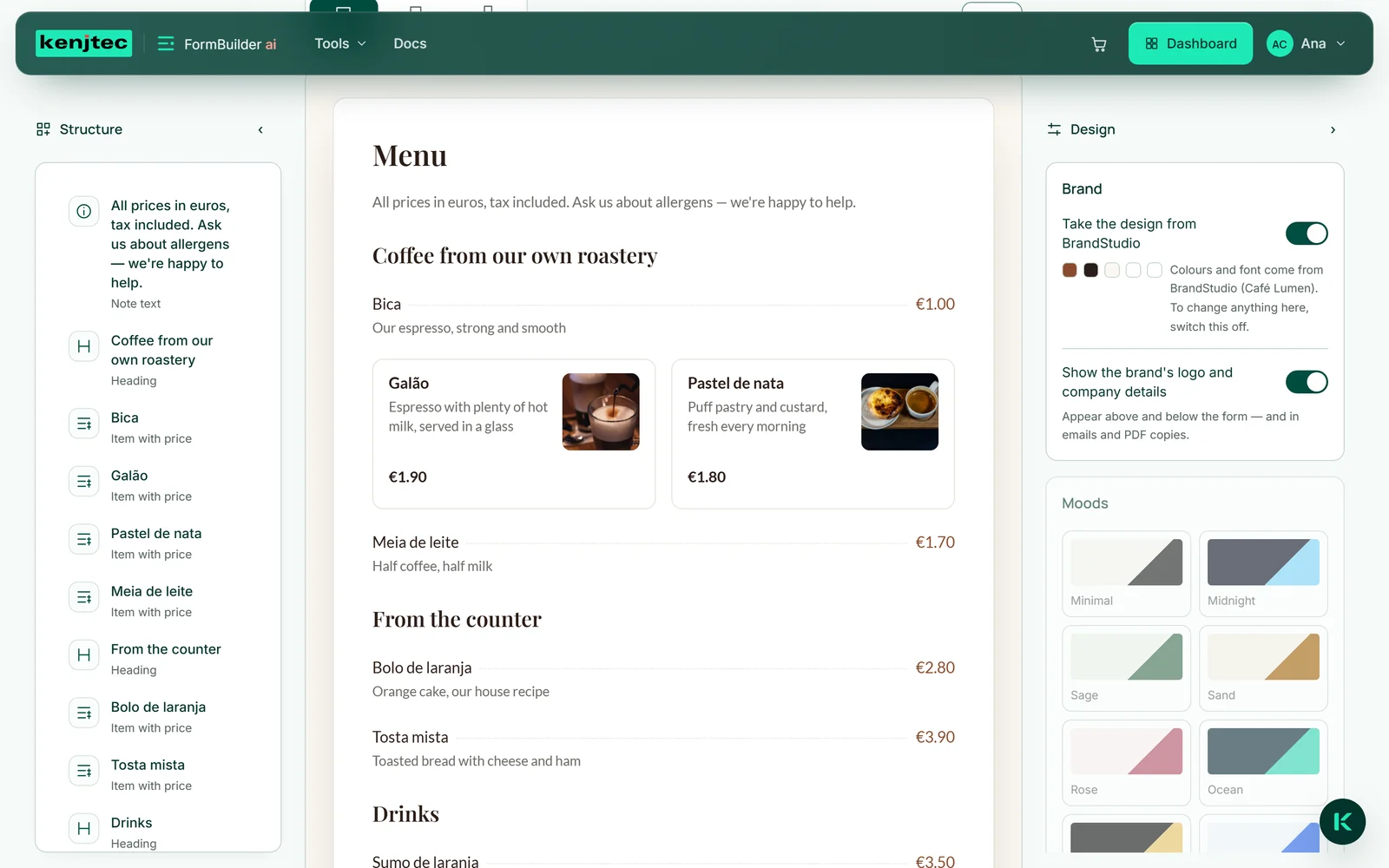
- À l'étape « Construire », cliquez sur un article de votre carte, par exemple « Pastel de nata ».
- Sous « Photo (facultatif) », cliquez sur « Rechercher » — ou saisissez d'abord votre propre terme de recherche.
- Cliquez sur une photo ; elle apparaît aussitôt sur l'article.
- Pour tous les autres articles, cliquez sur « Trouver des photos pour tous les articles ».
La recherche de photos ne consomme pas de crédit IA.
Commande à table
Avec « Article commandable », la carte devient un bon de commande. Chaque article est une carte sur laquelle appuyer : un appui l’ajoute une fois à la commande, la carte est mise en évidence et un compteur avec − et + remplace le signe plus. Chaque nouvel appui sur la carte en ajoute un, jusqu’à la « Quantité maximale par commande » — 3, 5, 10 ou 20. Redescendre à 0 retire l’article de la commande.
Dès qu’un article est choisi, la ligne « Votre commande : 3 articles » apparaît en bas avec le total. Elle reste fixée en bas de l’écran pendant le défilement : ainsi, même dans une longue carte, le client voit à tout moment ce qui se trouve déjà dans sa commande. Les articles sans prix fixe, comme « prix du jour » ou « à partir de 8 € », ne sont pas devinés, mais comptés à part comme « sans prix fixe ».
Le modèle « Commande à table » fournit tout le nécessaire : un champ obligatoire pour le numéro de table, un nom facultatif, des articles avec quantités et un champ pour une remarque à la cuisine. Avec un QR code sur chaque table, le client commande depuis son téléphone ; chaque commande est une réponse et arrive dans la vue cuisine. Pour le retrait et la livraison, il y a « Pizzeria — commande » : pizzas, boissons et desserts avec photo, puis en deuxième page « Livraison ou retrait ? », le nom et le numéro de téléphone et — uniquement en cas de livraison — l’adresse, ainsi qu’une heure souhaitée et une remarque.
Le FormBuilder n’encaisse aucun argent et n’émet aucun justificatif — le paiement se fait comme d’habitude à votre caisse ou à la remise. Les deux modèles l’indiquent aussi à vos clients.
- Créez un formulaire à partir du modèle « Commande à table ».
- Saisissez vos plats et vos prix, puis définissez la quantité maximale.
- Enregistrez, puis placez sur les tables le QR code disponible sous « Partager ».
La vue cuisine
Pour la tablette au comptoir, il existe une page dédiée, sombre, en grands caractères. Vous l’ouvrez sous « Résultats » avec « Ouvrir la vue cuisine » — le bouton n’apparaît que pour les formulaires contenant des articles commandables. La page est liée à votre compte ; sur la tablette, vous vous connectez une seule fois.
Chaque commande ouverte est une carte : en haut, en grand, la première réponse — dans le modèle, le numéro de table —, à côté, depuis combien de temps elle attend, et en dessous les articles avec leur quantité et les autres réponses, comme la remarque à la cuisine. La commande la plus ancienne apparaît en premier. « Terminé » retire immédiatement la carte de la liste ; la commande reste conservée sous « Résultats ».
La liste vérifie toutes les dix secondes s’il y a de nouvelles commandes, tant que la page est visible. Si la connexion est interrompue, la dernière liste reste affichée et « Pas de connexion — la liste peut être obsolète » apparaît en haut. Volontairement sans son ni imprimante. « Formulaire » et « Dashboard » vous permettent de revenir en arrière.
- Ouvrez le formulaire de commande et passez à « Résultats ».
- Sous « Articles commandés », cliquez sur « Ouvrir la vue cuisine ».
- Touchez « Terminé » pour chaque commande prête.