
Ge länken vidare
I steget ”Dela” hittar du under ”Din offentliga länk” ditt formulärs adress. Den ligger under ditt kontos adress, till exempel cafe-lumen.kenjtec.ai/f/tisch-reservieren. Den som har länken kan fylla i — utan konto, på vilken enhet som helst. ”Kopiera länk” lägger den i urklipp, ”Visa formuläret” öppnar den.
Länken gäller så länge formuläret finns. Är formuläret stängt visar länken titeln och att inga fler svar tas emot. Är åtkomsten inställd på åtkomstkod eller inbjudan står det i steget ”Dela” direkt ovanför länken.
Om ditt kontos adress inte är klar än står ”Din adress håller på att skapas — titta in igen om några minuter.” i stället för länken.
- Öppna formuläret och växla till ”Dela”.
- Klicka på ”Kopiera länk”.
- Klistra in länken i ditt meddelande, på din webbplats eller i ditt inlägg.
Ett eget namn och dina adresser
I stället för /f/… kan ditt formulär ha ett eget namn, till exempel cafe-lumen.kenjtec.ai/tisch. Namnet ställer du in i DomainStudio: ”Ändra adress i DomainStudio” i ”Dela” leder direkt till det här formulärets blad i adressplanen. Är ett namn redan upptaget — av en butik, en sida på din webbplats eller ett annat formulär — talar DomainStudio om vad som står i vägen. Ett tidigare namn leder vidare; delade länkar förblir giltiga.
Under ”Nås på” listar ”Dela” varje adress där formuläret just nu finns — ditt kontos och varje egen domän som du har anslutit; varje rad kan kopieras. Längre ner finns ”Din adress”: ditt kontos adress, där alla dina formulär finns, med ”Kopiera adressen”. Den kan bara ändras så länge ingenting har publicerats under den.
- Klicka på ”Ändra adress i DomainStudio” i ”Dela”.
- Klicka på ”Ändra sökväg” i formulärets blad, fyll i namnet, till exempel ”tisch”, och klicka på ”Spara”.
- Kopiera sedan den nya länken i ”Dela” — den fungerar efter högst en minut.
Dela direkt och QR-kod
Under ”Dela direkt” finns WhatsApp, LinkedIn, X, Facebook och e-post. Varje knapp öppnar tjänstens delningssida med din länk ifylld; för WhatsApp, X och e-post följer formulärets titel med. Ingenting publiceras förrän du skickar det där — FormBuilder publicerar aldrig något på egen hand.
Under det finns ”QR-kod” för samma länk — för affisch, disk, bord eller meny. ”Ladda ner som PNG” sparar den som bild för utskrift. Den skapas utan extern tjänst. Ger du senare formuläret ett eget namn leder en redan tryckt kod fortfarande till formuläret. En färdig affisch med titel och QR-kod bygger PrintStudio åt dig om du tar över ditt formulär dit.
Hela formuläret — som meny eller som blad att fylla i — skriver du ut via ”Skriv ut” längre ner: ”Skriv ut i PrintStudio” öppnar det direkt där, se Skriva ut formulär.
- Öppna formuläret i steget ”Dela”.
- Klicka på ”Ladda ner som PNG” under ”QR-kod”.
- Placera bilden på din affisch, på bordsskylten eller i menyn.
Bygg in det på din webbplats
Ska formuläret finnas på din egen webbplats i stället för på en egen sida hämtar du en kod under ”Bygg in det på din webbplats”. ”Skript (rekommenderas)” placerar ramen själv och låter den växa med formuläret — även över flera sidor, utan rullning i ramen. ”Fast ram” är för webbplatsbyggare som inte tillåter skript.
Med skriptet avgör du med ”Ta över din webbplats formgivning” om formuläret tar över färger, rundning och — i den mån det går att läsa av — typsnittet från sidan det står på. Färger följer bara med om text och yta är tydligt läsbara mot varandra; annars behålls din design. Avstängt ser formuläret ut som i steget ”Design”.
Ramen pekar på ditt kontos adress. Under den finns en förhandsvisning av hur formuläret sitter på en annan webbplats: utan kant och bakgrund.
- Välj ”Skript (rekommenderas)” eller ”Fast ram” i ”Dela”.
- Klicka på ”Kopiera koden”.
- Klistra in koden på din webbplats där formuläret ska visas — oftast i ett HTML-block.
På din webbplats och i WordPress
På en webbplats från WebSiteBuilder ai behöver du ingen kod: där finns avsnittet ”Formulär”, där du placerar ett av dina formulär. Det använder samma inbäddning och smälter in i din webbplats formgivning. Hur det går till står i kapitlet WebSiteBuilder.
På en sida från WordPressBuilder ai lägger du in ett formulär som block eller som kortkod — beskrivet i kapitlet WordPressBuilder. Saknas där uppgiften om vilket formulär som avses visas ingenting alls på sidan i stället för ett felmeddelande.
I samtliga fall hamnar svaren i ditt FormBuilder under ”Resultat”.
En egen domän
Under ”Egen domän för detta?” söker du efter en domän direkt från formuläret. Med ”Kontrollera” visas upp till tre lediga träffar med årspris; ”Boka” lägger en av dem i varukorgen och tar dig till kassan. Är ingen ledig hänvisar meningen till DomainStudio med fler ändelser.
”Din egen domän framför” kopplar en domän till formuläret – en som du hanterar i DomainStudio, en subdomän till den, som anmeldung.deine-firma.com, eller en domän från någon annanstans. ”Lägg till egen domän eller subdomän” öppnar adressplanen med det här formuläret redan angivet som mål; resten förklaras i DomainStudio. På en egen domän får ett formulär också ligga först, utan sökväg.
- Klicka på ”Lägg till egen domän eller subdomän” i ”Dela”.
- Välj väg i adressplanen – hanterad domän, subdomän eller domän från någon annanstans.
- Följ stegen där; formuläret är redan angivet som mål.
Hittas på Google
De flesta formulär är inte tänkta att hittas via en sökmotor – en anmälan delar man medvetet. Därför är reglaget ”Hittas på Google” i området ”Formulär” i kontrollpanelen avstängt från början. Slår du på det visas formuläret i webbplatskartan för din adress, listan som sökmotorer läser; efter några minuter finns det med där.
För en meny kan det vara meningsfullt, för formulär med åtkomstkod eller inbjudan knappast: den som kommer via en sökning skulle stå framför en låst dörr. Reglaget garanterar ingen plats i sökresultaten – om och när en sökmotor tar med en sida avgör den själv.
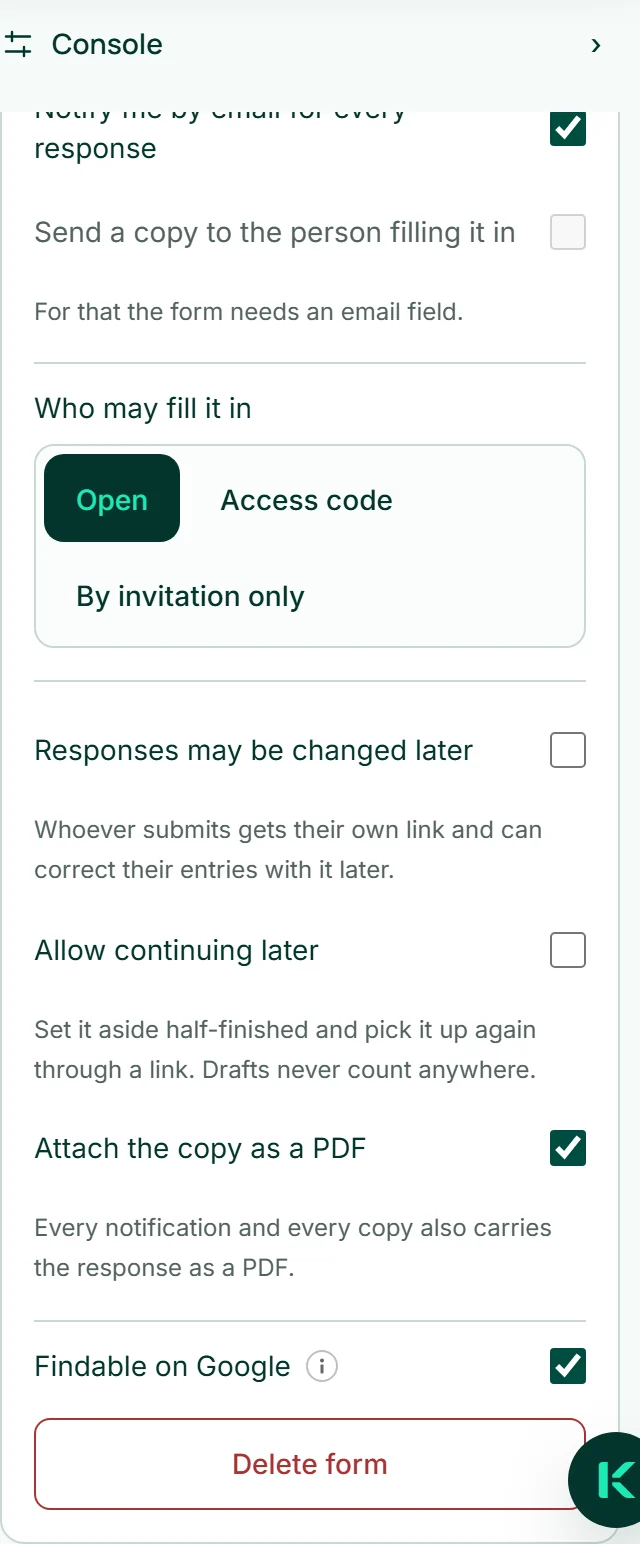
- Öppna området ”Formulär” till höger i steget ”Bygg”.
- Slå på ”Hittas på Google”.
- Klicka på ”Spara”.