
Överblick
I steget ”Resultat” står antalet svar överst; det visas också på fliken. Under det får varje fråga ett kort med antalet svar på den. För ”Ett alternativ”, ”Flera alternativ” och ”Ja / Nej” visar staplar hur ofta varje alternativ valdes; för ”Skala” och ”Stjärnor” dessutom genomsnittet, för ”Tal” enbart genomsnittet.
Fritextsvar listas nedanför, de senaste 50 först. Uppladdade filer visas med sitt namn – ett klick laddar ner dem –, ritade underskrifter som bild och skrivna i kursiv. Bara skickade svar räknas; utkast hålls utanför.

Kenji läser svaren
Från och med tre svar visas kortet ”Vad svaren säger” överst. ”Låt analysera” låter Kenji läsa svaren från just det här formuläret. Tillbaka får du en kort sammanfattning, teman med hur ofta de förekommer och ordagranna citat som belägg samt ”Enskildheter du bör se”.
Vid väldigt många svar läser Kenji de senaste 300; under det står hur många det var. Filer och underskrifter lämnar studion inte vidare, bara frågor och svar. Sammanfattningen ligger kvar tills du lämnar sidan – ”Analysera igen” läser en gång till. Kontrollera citaten innan du för dem vidare.
- Öppna ”Resultat”.
- Klicka på ”Låt analysera”.
- Läs teman och belägg och kontrollera citaten.
Varje analys förbrukar AI-saldo, även ”Analysera igen”.
Riktpriser och beställda varor
Räknar ditt formulär visas under ”Resultat” kortet ”Riktpriser” med ”Summa” och ”Genomsnitt” för alla beräknade svar, i formulärets valuta. Det förblir vad det är: icke-bindande, ingen offert.
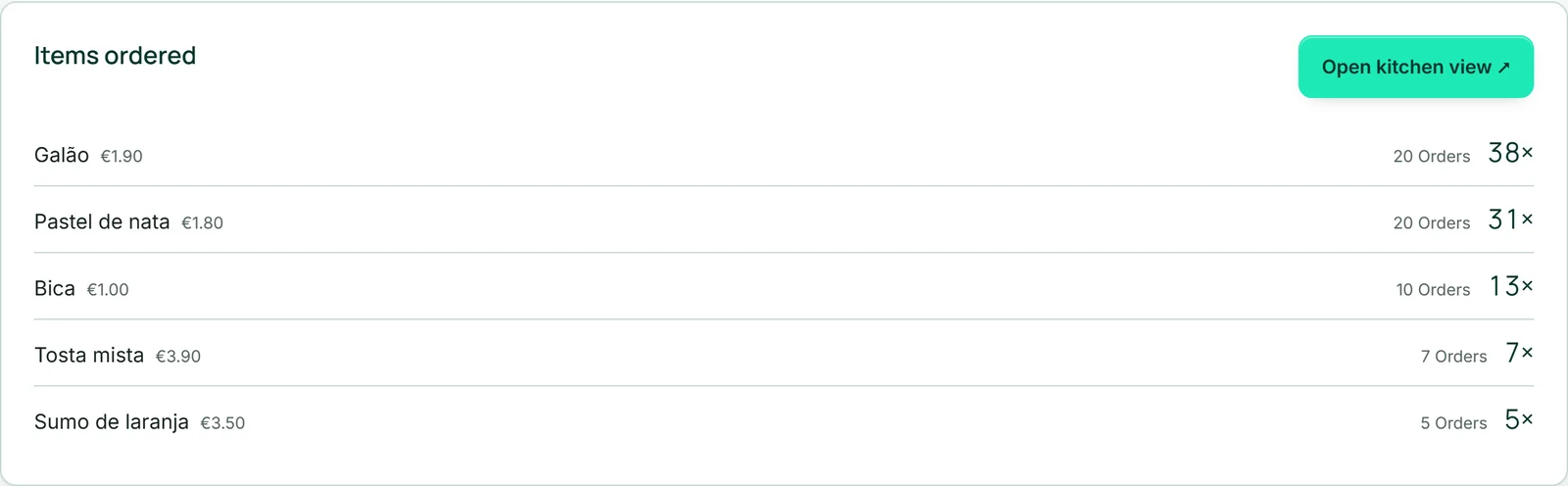
Har ditt formulär beställningsbara poster visar ”Beställda varor” för varje rätt hur många gånger den har beställts totalt och i hur många beställningar – den mest beställda först. Därifrån öppnar du också köksvyn.
Varje svar för sig
Under ”Enskilda svar” visas varje svar med datum och tid, det senaste först. Kom det via en inbjudan visas adressen; ändrades det senare står ”ändrat den …”. Med ”Visa utkast” överst visas även påbörjade svar som aldrig skickats, markerade som ”Utkast”.
Knappen ”PDF” laddar ner kopian av ett svar – samma blad som bifogas aviseringen och kopian, på det språk som svaret gavs på, och med ditt brevhuvud om du visar varumärkets företagsuppgifter. Så har du ett underlag till hands vid en följdfråga eller för arkivering.
- Öppna ”Resultat” och scrolla till ”Enskilda svar”.
- Klicka på ”PDF” vid det svar du vill ha.
Ladda ner som Excel
”Ladda ner som Excel” laddar ner alla skickade svar som en Excel-fil: en rad per svar, en kolumn per fråga och först tidpunkten då svaret kom in. Flerval står kommaseparerade i en cell, filer med sitt namn, underskrifter med det inskrivna namnet eller ordet ”Unterschrift”. Räknar formuläret tillkommer en kolumn med riktpriset skrivet enligt valutans format.
Svar är kopior: för fält som ännu inte fanns när ett gammalt svar kom in förblir cellen tom. Ett raderat fält visas inte längre som kolumn – vill du behålla dess svar, ladda ner först. Knappen är aktiv så snart det finns svar.
- Öppna ”Resultat”.
- Klicka på ”Ladda ner som Excel”.
- Öppna filen i ditt kalkylprogram.
E-post efter varje svar
Med ”Meddela mig via e-post vid varje svar” – påslaget från början – får du ett e-postmeddelande för varje svar till ditt kontos adress, på ditt kontospråk, med alla uppgifter och vägen till resultaten. Svarar du på det går ditt mejl till adressen från formulärets första e-postfält.
”Skicka en kopia till den som fyller i” skickar din gäst dennes uppgifter – på det språk som gästen såg formuläret på. För det behöver formuläret ett e-postfält; finns det flera väljer du vilket som gäller. Svar på kopian hamnar hos dig. Till samma adress skickas högst en kopia per timme och formulär.
”Bifoga kopian som PDF” – också påslaget som standard – bifogar svaret som PDF i båda mejlen. Visar du varumärkets företagsuppgifter står de som signatur under mejlen.

- Öppna området ”Formulär” i steget ”Bygg”.
- Ställ in de tre reglagen som du behöver dem.
- Klicka på ”Spara”.