
Bilder i formuläret
Fälttypen ”Bild” placerar en bild mellan fälten, till exempel ovanför avsnittet med kakor. Vilken bild det blir väljer du i fältinställningarna: med ”Sök bild” bland fria foton eller med ”Eller välj bland mina bilder” från ditt MediaStudio. Bilden kopieras till ditt formulär, förminskas till en lagom storlek och levereras från din adress. Uppgifter som var bilden togs tas då bort. ”Ta bort bilden” tar bort den igen.
Skriv en kort mening i ”Bildbeskrivning (för skärmläsare)” om vad som syns på bilden – personer som använder skärmläsare får höra den. Ett bildfält utan bild syns inte på ifyllnadssidan. Innan en bild infogas sparar studion dina osparade ändringar.
- Lägg till ”Bild” från gruppen Struktur och klicka på fältet.
- Skriv ett ord under ”Sök bild”, till exempel ”kaka”, och klicka på ”Sök”.
- Klicka på en bild – den hamnar direkt i formuläret.
- Ange bildbeskrivningen och klicka på ”Spara”.
Foton på rätter
Varje ”Post med pris” och varje ”Beställningsbar post” kan ha ett eget foto. När du klickar på posten i steget ”Bygg” visas ”Foto (valfritt)” i fältinställningarna, med samma möjligheter som för bildfältet: ”Sök bild” bland fria foton – om du lämnar sökfältet tomt söks det efter själva posten – eller ”Eller välj bland mina bilder” från ditt MediaStudio. Ett klick på ett foto infogar det direkt, och ”Ta bort foto” tar bort det igen. Innan ett foto infogas sparar studion dina osparade ändringar.
För en meny som redan finns går det också att göra allt på en gång: ”Hitta foton för alla poster” söker en passande bild till varje post som saknar foto och meddelar sedan till exempel ”12 foton hittades – vart och ett kan bytas ut separat.” Om sökningen inte hittar något står det ”Inga nya foton hittades. Försök med ett eget sökord.” Poster som redan har ett foto lämnas som de är. Ett klick söker foton för högst 30 poster. Har du en längre meny klickar du igen. Poster som sökningen inte hittade något för söks inte igen vid ett nytt klick så länge de har samma namn – ge dem ett foto via ”Sök” med ett eget sökord. Den som söker många gånger tätt efter varandra blir ombedd att vänta några minuter.
Med ett foto blir posten ett kort: namn och beskrivning till vänster, fotot till höger och priset under. Två eller tre sådana kort får plats bredvid varandra i en rad (se Rader och kolumner). Blir det trångt flyttas fotot ovanför texten, och i mobilen står korten under varandra. En ”Post med pris” utan foto förblir den vanliga raden med en prickad linje fram till priset.
Varje foto kopieras till ditt formulär, förminskas till en lagom storlek och sparas utan uppgifter om till exempel var det togs, så att menyn inte blir onödigt tung i mobilen. Här behövs ingen bildbeskrivning: skärmläsare läser upp namnet på rätten.
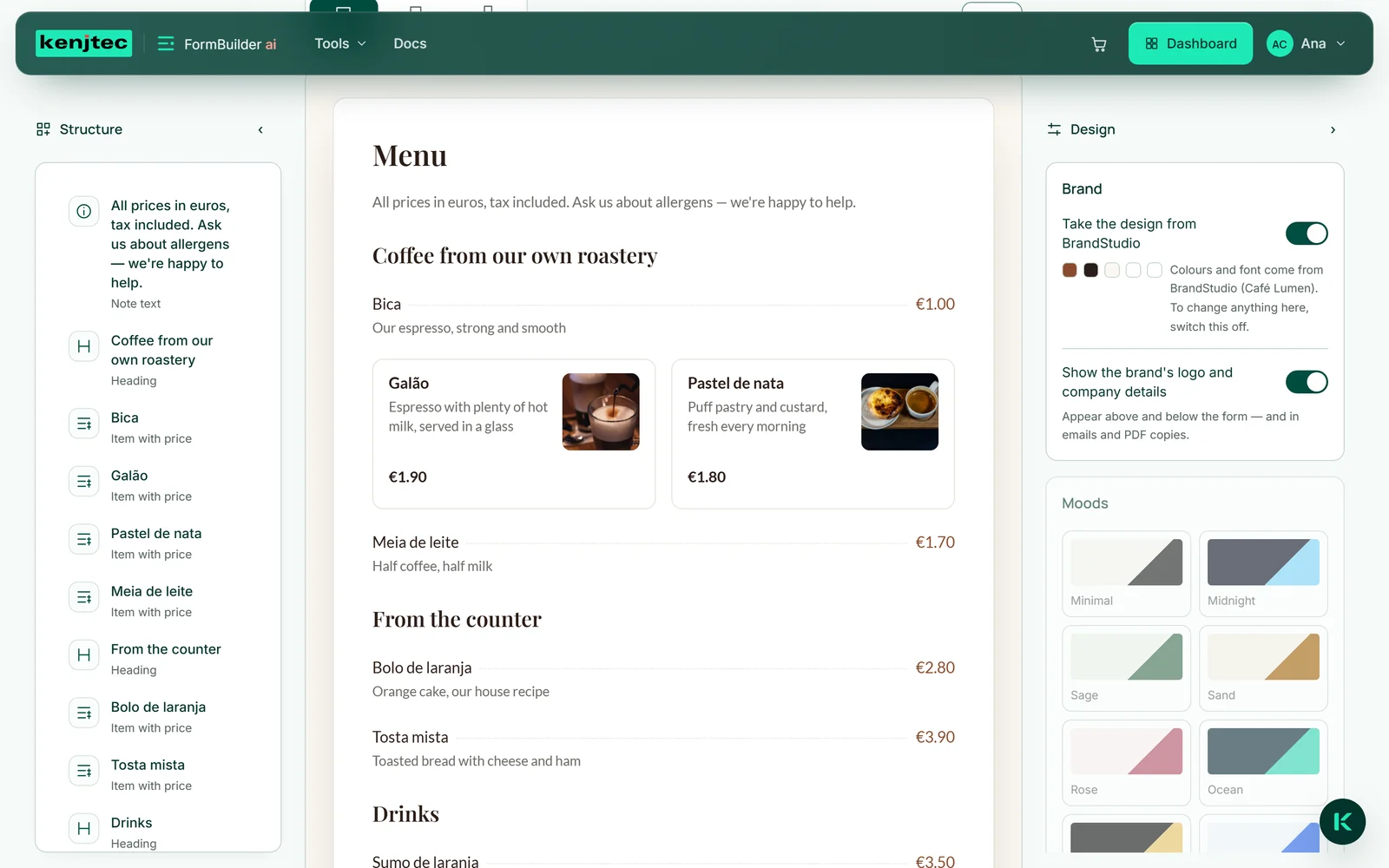
- Klicka på en post i din meny i steget ”Bygg”, till exempel ”Pastel de nata”.
- Klicka på ”Sök” under ”Foto (valfritt)” – eller skriv först in ett eget sökord.
- Klicka på ett foto. Det läggs direkt på posten.
- Klicka på ”Hitta foton för alla poster” för alla övriga poster.
Fotosökningen förbrukar inget AI-saldo.
Beställning vid bordet
Med ”Beställningsbar post” blir menyn en beställningssedel. Varje post är ett kort att trycka på: ett tryck lägger den i beställningen en gång, kortet markeras och i stället för plustecknet visas en räknare med − och +. Varje ytterligare tryck på kortet lägger till en till, upp till ”Högsta antal per beställning” — 3, 5, 10 eller 20. Den som räknar ner till 0 tar bort posten igen.
Så snart något har valts visas raden ”Din beställning: 3 varor” med summan längst ner. Den stannar kvar vid nederkanten när man scrollar, så att gästen även i en lång meny alltid ser vad som redan ligger i beställningen. Poster utan fast pris, till exempel ”Dagspris” eller ”från 8 €”, gissas inte utan räknas separat som ”utan fast pris”.
Mallen ”Beställning vid bordet” har allt med sig: ett obligatoriskt fält för bordsnumret, ett frivilligt namn, poster med antal och ett fält för en kommentar till köket. Med en QR-kod per bord beställer gästen från mobilen; varje beställning är ett svar och hamnar i köksvyn. För avhämtning och leverans finns ”Pizzeria — beställning”: pizzor, drycker och desserter med foto, på den andra sidan ”Leverans eller avhämtning?”, namn och telefonnummer och — bara vid leverans — adressen, dessutom en önskad tid och en kommentar.
FormBuilder tar inte emot pengar och utfärdar inget kvitto — betalningen sker som vanligt i din kassa eller vid överlämningen. Båda mallarna talar också om det för dina gäster.
- Skapa ett formulär från mallen ”Beställning vid bordet”.
- Fyll i dina rätter och priser och ställ in högsta antal.
- Spara och ställ ut QR-koden från ”Dela” på borden.
Köksvyn
För surfplattan vid disken finns en egen, mörk sida med stor text. Du öppnar den under ”Resultat” med ”Öppna köksvyn” — knappen visas bara för formulär med beställningsbara poster. Sidan hör till ditt konto; på surfplattan loggar du in en gång.
Varje öppen beställning är ett kort: överst i stor text den första uppgiften — i mallen bordsnumret —, bredvid den hur länge beställningen redan har väntat, och under den posterna med antal och övriga uppgifter, som kommentaren till köket. Den äldsta beställningen står först. ”Klart” tar genast bort kortet från listan; beställningen finns kvar under ”Resultat”.
Listan frågar efter nya beställningar var tionde sekund så länge sidan är synlig. Bryts anslutningen står den senaste listan kvar, och överst visas ”Ingen anslutning — listan kan vara inaktuell”. Medvetet utan ljud och utan skrivare. Via ”Formulär” och ”Dashboard” kommer du tillbaka.
- Öppna beställningsformuläret och växla till ”Resultat”.
- Klicka på ”Öppna köksvyn” under ”Beställda varor”.
- Tryck på ”Klart” för varje färdig beställning.