
Visa frågor endast under ett villkor
Vissa frågor gäller bara en del av dina gäster. Med ”Visa endast under ett villkor” i fältinställningarna visas ett fält bara när ett tidigare svar stämmer – till exempel visas ”Behövs barnstol?” bara om ”Ja” har valts vid ”Kommer du med barn?”.
Du väljer vilket fält det beror på, villkoret – ”är lika med”, ”är inte”, ”är ifyllt”, ”är tomt”, ”är större än” eller ”är mindre än” – och värdet. För valfält kan du välja bland alternativen. I övriga fall skriver du ett ”Jämförelsevärde”. Vid ”Flera alternativ” räcker det att alternativet finns bland dem som har kryssats för. Endast frågefält längre upp kan användas som källa, så att inget villkor kan gå runt i en cirkel.
Ett fält med villkor har symbolen ”Villkor” i studion. Dolda fält varken kontrolleras eller sparas – inte heller om någon skickar in formuläret utan att gå via sidan. Du kan prova det med ”Testa”.
- Klicka på fältet som bara ska visas ibland.
- Slå på ”Visa endast under ett villkor”.
- Välj fält, villkor och värde.
- Klicka på ”Testa” och prova båda svaren.
Priskalkylator och riktpris
Ett formulär kan beräkna ett riktpris medan det fylls i – för catering, en bokning eller en förfrågan. För ”Ett alternativ”, ”Flera alternativ”, ”Ja / Nej” och ”Samtycke” slår du på ”Påverkar priset” och anger ett belopp för varje alternativ. För ”Tal” anger du ett ”Belopp per enhet” som multipliceras med det angivna talet. Negativa belopp är tillåtna, till exempel för en rabatt.
Så snart ett fält räknar visas ”Valuta för riktpriserna” i området ”Formulär”. Vid ifyllnaden visas ”Riktpris” ovanför skicka-knappen med tillägget ”Utan förbindelse — inget erbjudande.” – beräknat enbart utifrån synliga fält.
Riktpriset sparas tillsammans med svaret. Om du ändrar ett pris senare står värdet som din gäst såg kvar. Under ”Resultat” hittar du summa och medelvärde, och i Excel-exporten finns en egen kolumn för det. Ett bindande pris skriver du sedan i Invoice.
- Klicka på fältet, till exempel ”Paket” med alternativen ”Liten” och ”Stor”.
- Slå på ”Påverkar priset” och ange ett belopp för varje alternativ.
- Välj valuta i området ”Formulär” och klicka på ”Spara”.
- Kontrollera riktpriset med ”Förhandsvisning i webbläsaren”.
Underskrift
Med fältet ”Underskrift” kan gäster skriva under med fingret eller musen – för en följesedel, ett godkännande eller ett samtycke. Den som inte kan eller vill rita väljer ”Hellre skriva namnet” och skriver sitt namn. Det är likvärdigt och är det tillgängliga alternativet. ”En gång till” tömmer fältet.
Under fältet står vad det är: en enkel elektronisk underskrift. Den visar att någon har skrivit under här, men inte vem det var. Om du behöver en kvalificerad elektronisk underskrift är en betrodd tjänst rätt väg att gå.
I resultaten visas en ritad namnteckning som en bild och en skriven som kursiv text. I Excel-exporten står det skrivna namnet eller ”Unterschrift”.
- Lägg till ”Underskrift” från gruppen Avancerat.
- Skriv i frågan vad underskriften gäller, till exempel ”Varorna mottagna i sin helhet”.
- Slå vid behov på ”Obligatoriskt” och klicka på ”Spara”.
Låt gäster skicka med filer
Med ”Filuppladdning” kan dina gäster bifoga en fil till sitt svar – utan konto. Tillåtna format är PDF, DOC, DOCX, ODT, RTF och TXT, XLS, XLSX, ODS och CSV, PPT och PPTX, bilder i PNG, JPG, WebP, GIF, HEIC eller SVG samt ZIP-arkiv, var och en på högst 10 MB. Körbara filer tas inte emot av formulär. Ett fält rymmer en fil. Om du behöver flera lägger du till flera fält.
Filerna lagras skyddat, och bara du kan ladda ned dem: under ”Resultat” genom att klicka på filnamnet. I Excel-exporten står filens namn.
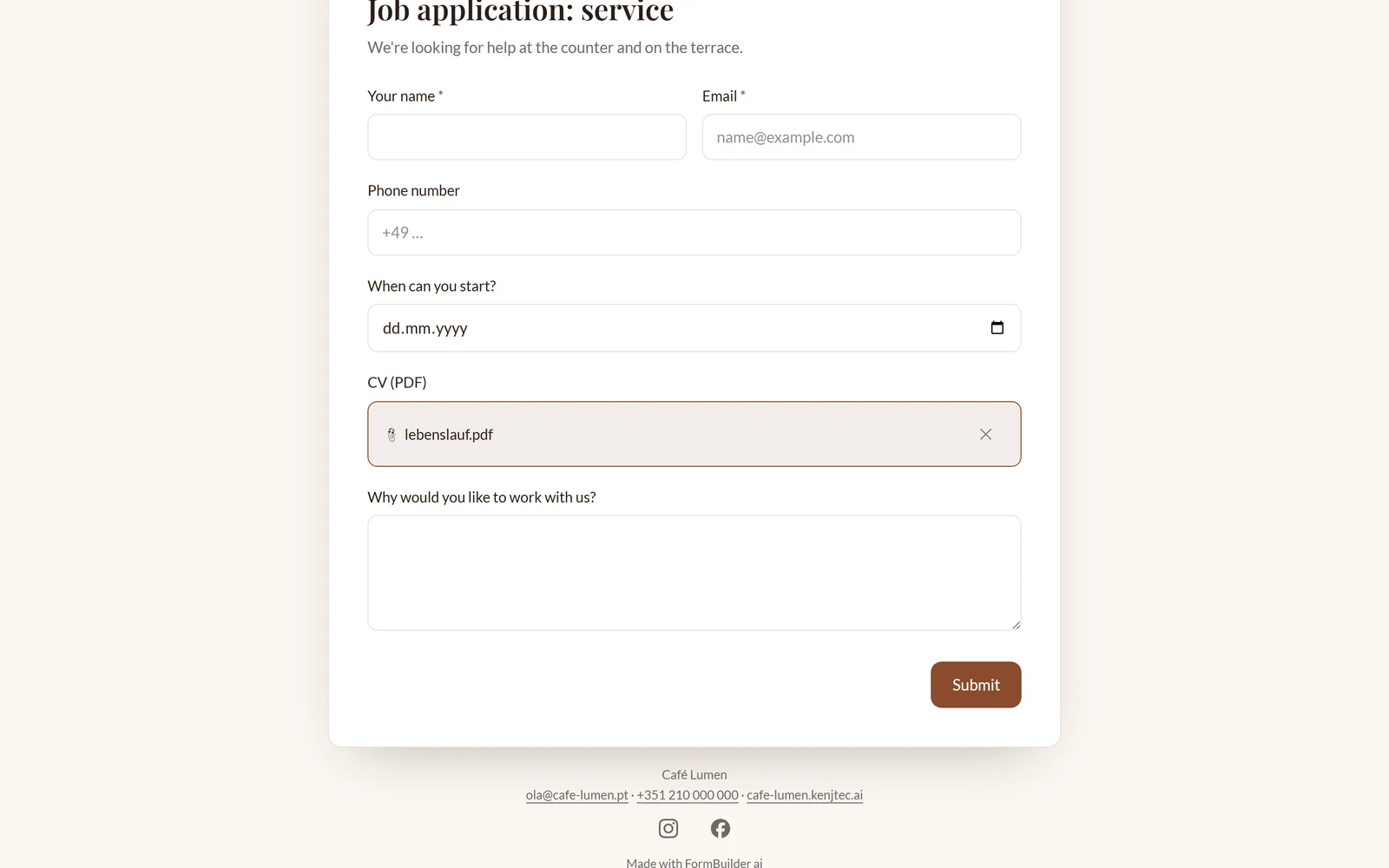
- Lägg till ”Filuppladdning” från gruppen Avancerat.
- Skriv i frågan vad som ska laddas upp.
- Klicka på ”Spara” – från och med nu tar formuläret emot filer.
Begränsa platserna
För en kurs, en guidad visning eller en kväll med ett bestämt antal platser slår du på ”Begränsa platserna” i området ”Formulär” och anger ”Högsta antal svar”. Nedanför ser du hur många platser som redan är tagna.
När tio eller färre platser återstår visar ifyllnadssidan till exempel ”3 platser kvar”. När antalet är nått stängs formuläret automatiskt och visar sin rubrik med ”Fullbokat — alla platser är tagna.” Inte ens två samtidiga anmälningar till den sista platsen leder någonsin till överbokning. Om du höjer antalet öppnas formuläret igen.
Utkast från gäster som har valt ”Fortsätt senare” tar inte upp någon plats.
- Öppna området ”Formulär” till höger i steget ”Bygg”.
- Slå på ”Begränsa platserna”.
- Ange det högsta antalet, till exempel 24, och klicka på ”Spara”.