
Lägg till fält
I steget ”Bygg” finns till vänster kolumnen ”Fält” med fliken ”Lägg till”. Fälttyperna är sorterade i fyra grupper: Text, Val, Avancerat och Uppbyggnad. Du drar en fälttyp till den plats i formuläret där den hör hemma, eller klickar på den — då hamnar den längst ner och är direkt markerad. Sökfältet ”Sök fält” hittar en typ på namnet.
Den andra fliken, ”Uppbyggnad”, listar alla fält i ditt formulär i ordning, med markering för obligatoriskt fält och villkor; ett klick hoppar till fältinställningarna — på mobilen den snabbaste vägen till ett fält. Är formuläret fortfarande tomt erbjuder mitten tre snabba starter: ”Kort text”, ”E-post” och ”Ett alternativ”.
Det går även att sortera om med tangentbordet: handtaget ”Flytta fält” på varje fält plockar du upp med mellanslag, flyttar med piltangenterna och släpper med mellanslag. Att bygga för hand förbrukar inget AI-saldo.
- Öppna formuläret i steget ”Bygg”.
- Välj en fälttyp till vänster under ”Lägg till”, till exempel ”Datum”.
- Dra den till önskad plats — eller klicka på den, så hamnar den längst ner.
- Ställ in frågan i centralpanelen till höger och klicka på ”Spara”.
Fälttyperna
Text: ”Kort text” för en rad, ”Lång text” för flera, dessutom ”E-post”, ”Telefon”, ”Länk” och ”Tal” — de tar fram rätt tangentbord på mobilen. Val: ”Ett alternativ” och ”Flera alternativ” med egna svarsalternativ, ”Ja / Nej”, ”Skala” upp till 5 eller 10 och ”Stjärnor” upp till 5. Har ”Ett alternativ” fler än sex alternativ visas det vid ifyllning som en rullgardinslista.
Avancerat: ”Datum”, ”Tid”, ”Filuppladdning”, ”Samtycke” — en ruta vars text är meningen som godkänns, markerad som obligatorisk från början — och ”Underskrift”. Uppbyggnad: ”Rubrik”, ”Informationstext”, ”Avdelare”, ”Ny sida”, ”Bild”, ”Post med pris” och ”Beställningsbar post”.
Det som står under Uppbyggnad frågar ingenting — utom den beställningsbara posten, där gästen väljer ett antal. Består ett formulär bara av sådana fält är det en meny att läsa och får ingen skicka-knapp (se Meny). ”Bild”, ”Post med pris” och ”Beställningsbar post” kan ha ett foto — hur beskrivs under Foton på rätter.

Fältinställningar
Klickar du på ett fält i formuläret visar den högra kolumnen ”Centralpanel” dess ”Fältinställningar”: frågans text, för valfält ”Alternativ” med ”+ Lägg till alternativ”, för ”Skala” och ”Stjärnor” det högsta värdet under ”till”. Med ”Obligatoriskt” måste fältet fyllas i innan någon kan gå vidare; vid ifyllning har det en asterisk.
Ett nytt fält börjar med en platshållartext som ”Deine Frage” eller ”Option A” – skriv över den. Längst ned finns ”Duplicera” och ”Ta bort”. Samma åtgärder finns också ovanför formuläret som symbolerna ”Duplicera fält” och ”Ta bort fältet”. Ett valfält måste ha minst två alternativ, och ett formulär utan ett enda fält går inte att spara.
När inget fält är markerat visar kontrollpanelen området ”Formulär” med allt som gäller för hela formuläret – från ”Tar emot svar” till ”Radera formulär”.
- Klicka på fältet i formuläret som du vill ändra.
- Ändra frågan, alternativen eller ”Obligatoriskt” till höger under ”Fältinställningar”.
- Klicka på ”Spara”.
Rader och kolumner
Upp till tre fält kan stå bredvid varandra, till exempel datum och tid. Snabbast är att dra ett fält till vänster eller höger kant av ett annat fält – då bildar de en rad. Släpper du det i mitten flyttas det bara till en ny plats i ordningen. Du kan också klicka på ytan ”Dra fält hit — eller klicka för en rad med kolumner.” under formuläret: då skapas en tom rad med två platser, ”+ 3:e kolumn” gör dem till tre, och sedan drar du in fälten.
För det markerade fältet anger du med 1, 2 och 3 under ”Kolumner” hur många kolumner dess rad ska ha. 1 löser upp raden. I fältinställningarna tar ”Ta ur raden” ut ett enskilt fält ur raden. Endast rubriker, informationstexter, skiljelinjer och sidbrytningar står alltid för sig själva – bilder och poster kan placeras i en rad, så att till exempel två rätter med foto kan stå bredvid varandra.
I mobilen – och överallt där formuläret blir smalt – hamnar fälten i en rad automatiskt under varandra.
- Dra fältet ”Tid” till högra kanten av fältet ”Datum”.
- Släpp det i den yttersta tredjedelen – nu står de bredvid varandra.
- Kontrollera i steget ”Design” med ”Mobil” hur det ser ut när formuläret är smalt.
Flera sidor
Långa formulär kan du dela upp på flera sidor. Fälttypen ”Ny sida” i gruppen Struktur är en sidbrytning: allt under den hamnar på nästa sida, och texten du ger sidbrytningen blir sidans rubrik. I studion visas den som en streckad linje.
När formuläret fylls i visar en stapel hur långt man har kommit, tillsammans med ”Nästa →” och ”← Tillbaka”. Obligatoriska fält kontrolleras för varje sida innan man kan gå vidare. En sida vars fält alla är dolda av villkor hoppas över.
- Dra ”Ny sida” till det ställe där den andra sidan ska börja.
- Ge sidan en rubrik i fältinställningarna, till exempel ”Dina önskemål” – eller lämna fältet tomt.
- Klicka på ”Spara”.
Ändra i samtal med Kenji
I studion pratar du med Kenji i Kenji-fönstret längst ner till höger: den runda knappen med K:et öppnar det, och högst upp står FormBuilder och namnet på formuläret du arbetar med – och har du valt ett fält, även det. Skriv vad som ska ändras – till exempel ”Gör telefonnumret frivilligt och fråga om allergier” – så ändrar Kenji formuläret. Kenji känner till alla fälttyper, sidor, rader och villkor och behåller formulärets språk.
När ändringen är gjord står det under Kenjis svar ”Kenji har ändrat ditt formulär — kontrollera och spara.” Sparar studion just då står det i stället ”Ett ögonblick – ditt formulär sparas.”; säg det då bara till Kenji igen.
Resultatet är ett förslag: det syns direkt i studion men har ännu inte publicerats. Först när du klickar på ”Spara” blir det giltigt. Fram till dess kan du ta tillbaka det med ”Ångra”. Kenji ändrar det du ber om och låter övriga fält vara som de är, så att svar som redan har kommit in förblir läsbara – men kontrollera förslaget ändå. Foton på rätter stannar där de var. Om nya poster läggs till hämtar du deras foton efteråt med ”Hitta foton för alla poster”.
Om ditt formulär följer ditt varumärke ändrar Kenji inte utseendet, inte ens om du ber om det. Om du har stängt av övertagandet av varumärket i steget ”Design” får Kenji även föreslå en stämning.
- Klicka på den runda knappen med K:et längst ner till höger.
- Skriv i fönstret vad som ska ändras och tryck på Enter.
- Titta på resultatet och klicka på ”Spara” – eller på ”Ångra”.
Varje ändring förbrukar AI-saldo, även om du förkastar den efteråt.
Kontrollera, spara, ångra
Ovanför formuläret ser du status för dina ändringar: ”Sparat”, ”Osparade ändringar” eller ”Sparar …”. ”Spara” längst upp till höger sparar det aktuella läget, något du även kan göra med Ctrl+S eller Cmd+S. Om du försöker lämna sidan med osparade ändringar får du först en fråga.
Med ”Ångra” och ”Gör om” stegar du bakåt och framåt genom ändringar av rubrik, beskrivning, tacktext och fält – även ändringar som Kenji har gjort. Det fungerar också med Ctrl+Z, Ctrl+Skift+Z eller Ctrl+Y (Cmd på Mac) så länge sidan är öppen. När sidan laddas om börjar historiken om från början. Utseende och inställningar ångras inte på det här sättet.
”Kontrollera formulär” visar med en siffra hur många ställen som fortfarande behöver ses över: en rubrik som saknas, en fråga utan text, ett valfält utan två olika alternativ eller ett villkor utan ett giltigt fält ovanför. Klickar du på en post hoppar du till fältet. I steget ”Dela” öppnas kontrollen automatiskt.
Viktigt: ett öppet formulär visar alltid den senast sparade versionen. Det du sparar ser dina gäster direkt.
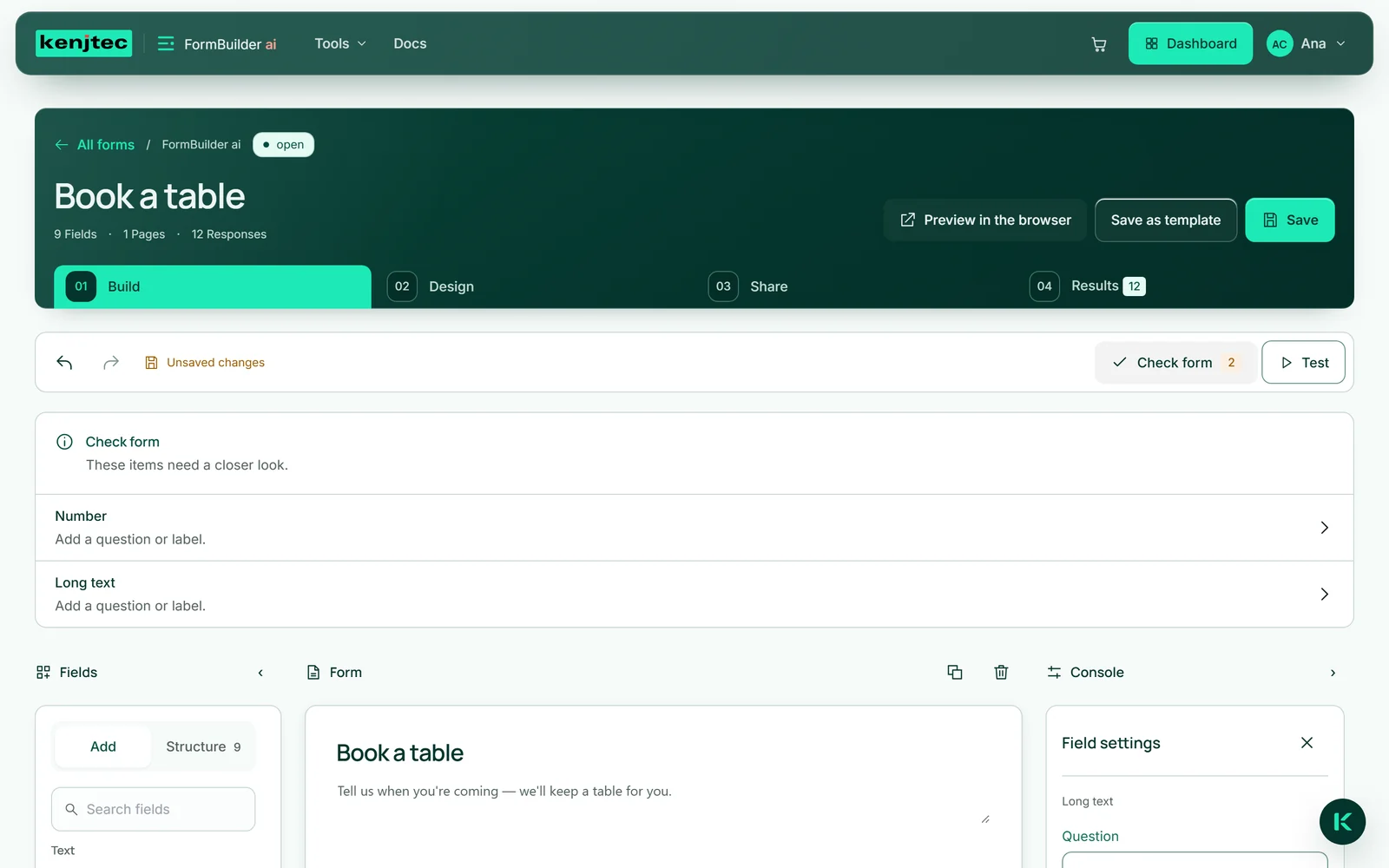
- Klicka på ”Kontrollera formulär” och gå igenom posterna.
- Klicka på ”Spara” eller tryck på Ctrl+S.
- Om något har smugit sig in kan du ta tillbaka det med ”Ångra” och spara igen.