
Från en mening
I studion beskriver du i det mörka fältet under ”Säg vad du vill fråga — formuläret bygger sig självt.” vad ditt formulär ska fråga efter. En mening räcker: ”Bordsbokning för Café Lumen med namn, datum, tid, antal personer och telefonnummer.” Kenji bygger utifrån det fält, ordningsföljd, obligatoriska uppgifter och vid behov flera sidor — på språket i din mening. Därefter öppnas det nya formuläret i studion, och du fortsätter att finslipa för hand eller i samtal.
Det du inte säger hittar Kenji inte på: det som är oklart blir hellre ett öppet textfält än ett påhittat val. Det enda undantaget är menyer och beställningar: om din mening inte nämner några rätter lägger Kenji in några typiska exempelposter utan pris, som du ersätter med dina egna. Utseendet följer ditt varumärke från BrandStudio. Hur det hela ser ut visar förklaringsvideon.
För en beställning skapar Kenji varje post som ”Beställningsbar post”, för en meny som bara ska läsas som ”Post med pris”. Till dessa poster söker KENJTEC direkt efter passande foton — utan extra AI-saldo; hittas inget förblir posten utan foto.
- Öppna studion. Har du redan formulär, klicka på ”Bygg formulär” högst upp.
- Skriv i det mörka fältet vad du vill fråga — minst fem tecken.
- Klicka på ”Bygg formulär” bredvid fältet och vänta tills det nya formuläret öppnas.
- Kontrollera frågor och obligatoriska fält innan du delar länken.
Förbrukar AI-saldo. Om Kenji inte levererar något användbart formulär eller om det skulle behöva fler än 40 fält skapas ingenting, och ditt AI-saldo förblir som det var. En mycket lång meny delar du då upp på två formulär.
Från ett foto
Finns ditt formulär redan på papper — en anmälningsblankett, en meny, en prislista — fotograferar du det. Kenji överför frågor, kryssrutor, mellanrubriker och namnteckningsrader på bladets språk och i dess ordning. Det som inte går att tyda utelämnar Kenji i stället för att hitta på det, och i tveksamma fall görs ett fält inte obligatoriskt.
På mobilen öppnas kameran direkt. Tillåtna är foton i JPEG, PNG, WebP eller GIF upp till 5 MB. Resultatet är ett helt vanligt formulär i studion — gå igenom det innan du delar det.
- Öppna studion och vid behov ingången med ”Bygg formulär”.
- Klicka på ”Fotografera formuläret”.
- Ta ett foto eller välj en bildfil.
- Kontrollera det nya formuläret fält för fält och komplettera det som saknas.
Förbrukar AI-saldo. Om inget formulär kan kännas igen på fotot skapas ingenting, och ditt AI-saldo förblir som det var.
Börja med ett tomt formulär
”Skapa ett tomt formulär” skapar ett formulär med en första fråga, helt utan AI — det förbrukar inget AI-saldo. Därifrån bygger du själv: dra eller klicka på fält i den vänstra kolumnen och ställ in dem till höger. Hur det går till beskrivs under Placera och ordna fält.
Oavsett hur ett formulär skapas har det sin egen adress från första stund. Det tar emot svar med ett aktivt abonnemang, om ditt varumärke i BrandStudio anger vem som står bakom. Utan aktivt abonnemang, eller om namn, adress eller en kontakt fortfarande saknas där, förblir ett nytt formulär stängt — mer om detta under Öppet eller stängt.
- Öppna studion och vid behov ingången med ”Bygg formulär”.
- Klicka på ”Skapa ett tomt formulär”.
- Ge formuläret en titel högst upp och lägg till de första fälten.
Från en omfattande mall
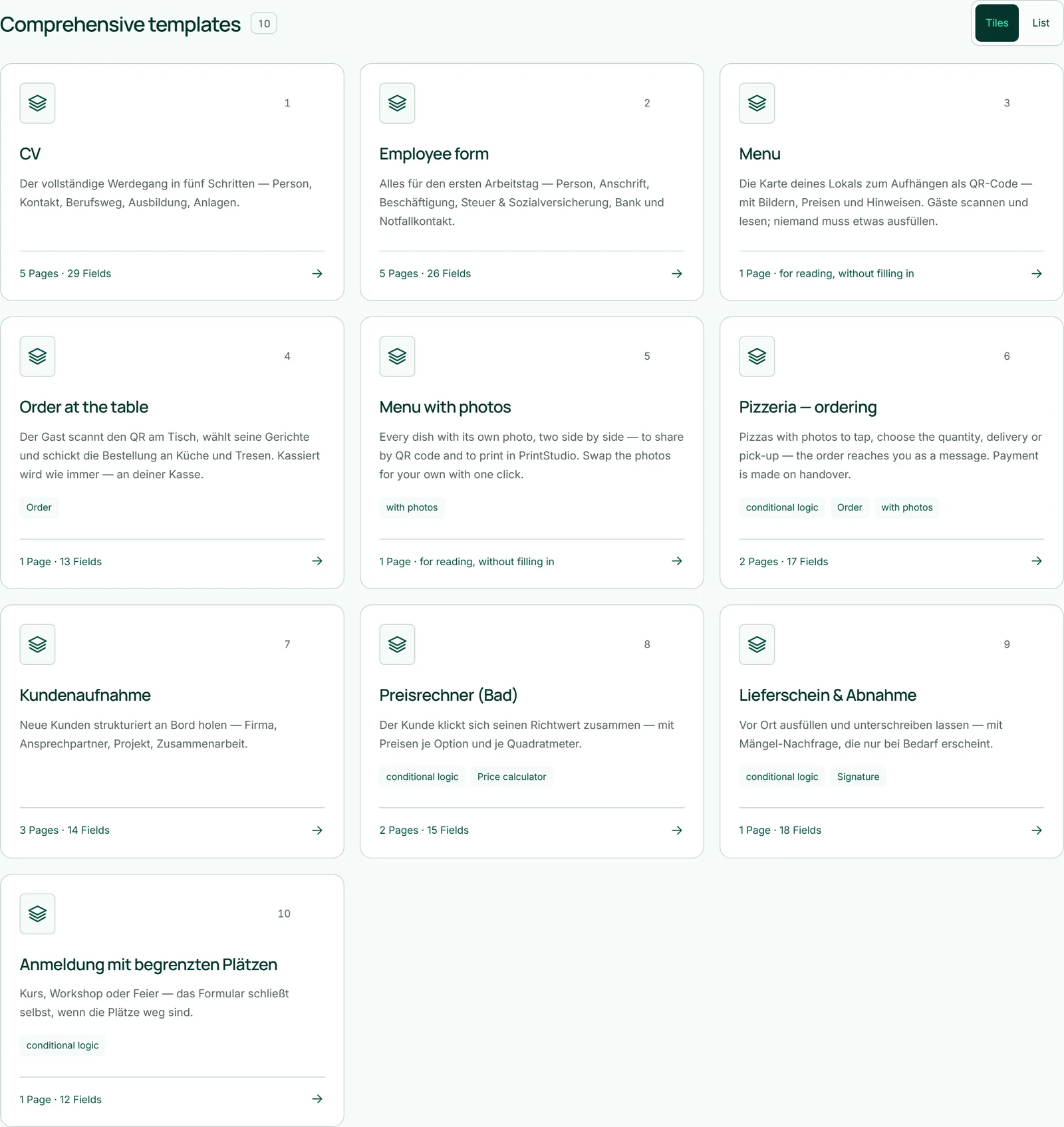
För formulär som alltid är uppbyggda på samma sätt finns tio ”Omfattande mallar” i studion: ”CV”, ”Personalblankett”, ”Meny”, ”Beställning vid bordet”, ”Meny med bilder”, ”Pizzeria — beställning”, ”Kundintag”, ”Priskalkylator (badrum)”, ”Följesedel & godkännande” och ”Anmälan med begränsat antal platser”. I vyn ”Rutor” anger varje kort sidor och fält och visar vad mallen innehåller — till exempel ”villkorslogik”, en ”Priskalkylator”, en ”Underskrift”, en ”Beställning” eller ”med bilder”. Vid de båda menyerna står ”för läsning, utan ifyllning”.
Ett klick skapar ett nytt formulär från mallen. Mallarna har sina texter på tyska; titel, frågor och alternativ ändrar du sedan i studion. Det nya formuläret tar inte över utseendet från mallen — det följer ditt varumärke.
Mallar med märkningen ”med bilder” innehåller inga färdiga bilder, utan ett sökord för varje rätt. När formuläret skapas söker KENJTEC efter passande foton och lägger in dem i ditt nya formulär; det tar en stund längre och förbrukar inget AI-saldo. Hittar sökningen ingenting skapas formuläret ändå, bara utan foton. Därefter kan du byta ut varje foto för sig mot ett eget, se Foton på rätter.
- Skrolla till ”Omfattande mallar” i studion.
- Klicka på den mall som passar, till exempel ”Beställning vid bordet”.
- Anpassa titlar, texter och priser i steget ”Bygg” och klicka på ”Spara”.
Egna mallar
Ett formulär som du behöver ofta sparar du som egen mall: i det öppnade formuläret högst upp med ”Spara som mall”. Studion frågar efter ett namn, sparar först ditt aktuella läge och lägger mallen under ”Dina mallar” i översikten. Ett klick där skapar ett nytt formulär från den.
Mallen är en kopia: bygger du vidare på originalet eller raderar det förblir den som den var — bilder och foton på rätter inräknade. Åtkomstkod och inbjudningar följer inte med; ett formulär från mallen är öppet igen, och dess utseende följer ditt varumärke. En mall har ingen adress och tar inte emot svar. Upp till 30 egna mallar ryms per konto; du raderar dem via papperskorgsikonen — formulär som har skapats från dem finns kvar.
- Öppna formuläret som ska bli en mall.
- Klicka på ”Spara som mall” högst upp.
- Ange ett namn och bekräfta.
- Skapa senare ett nytt formulär från den via ”Dina mallar” i översikten.
Förbrukar inget AI-saldo — bara det som redan finns kopieras.