
Val av formulär att skriva ut
Den femte rutan i PrintStudio heter ”Formulär” — ”Meny eller att fylla i”. Den skriver ut dina formulär från FormBuilder i ditt varumärke: med logotyp, färger, typsnitt och företagsuppgifter. I fältet ”Formulär” väljer du vilket; utskriften görs i det varumärke som står överst under ”Varumärke för denna trycksak”.
Från FormBuilder kommer du direkt hit: i steget ”Dela” finns under ”Skriv ut” knappen ”Skriv ut i PrintStudio”, och PrintStudio öppnas med just det formuläret. Har du inget formulär än står det ”Inget formulär att skriva ut ännu” där, med knappen ”Öppna FormBuilder”.
Innehåll, priser och foton ändrar du i FormBuilder; här sker bara sättningen. ”Öppna i FormBuilder” tar dig tillbaka till formuläret. PrintStudio kommer ihåg dina inställningar för varje formulär.
- Öppna ditt formulär i FormBuilder och välj steget ”Dela”.
- Klicka på ”Skriv ut i PrintStudio” under ”Skriv ut”.
- Eller välj rutan ”Formulär” i PrintStudio och ditt formulär i fältet ”Formulär”.
Meny eller formulär att fylla i
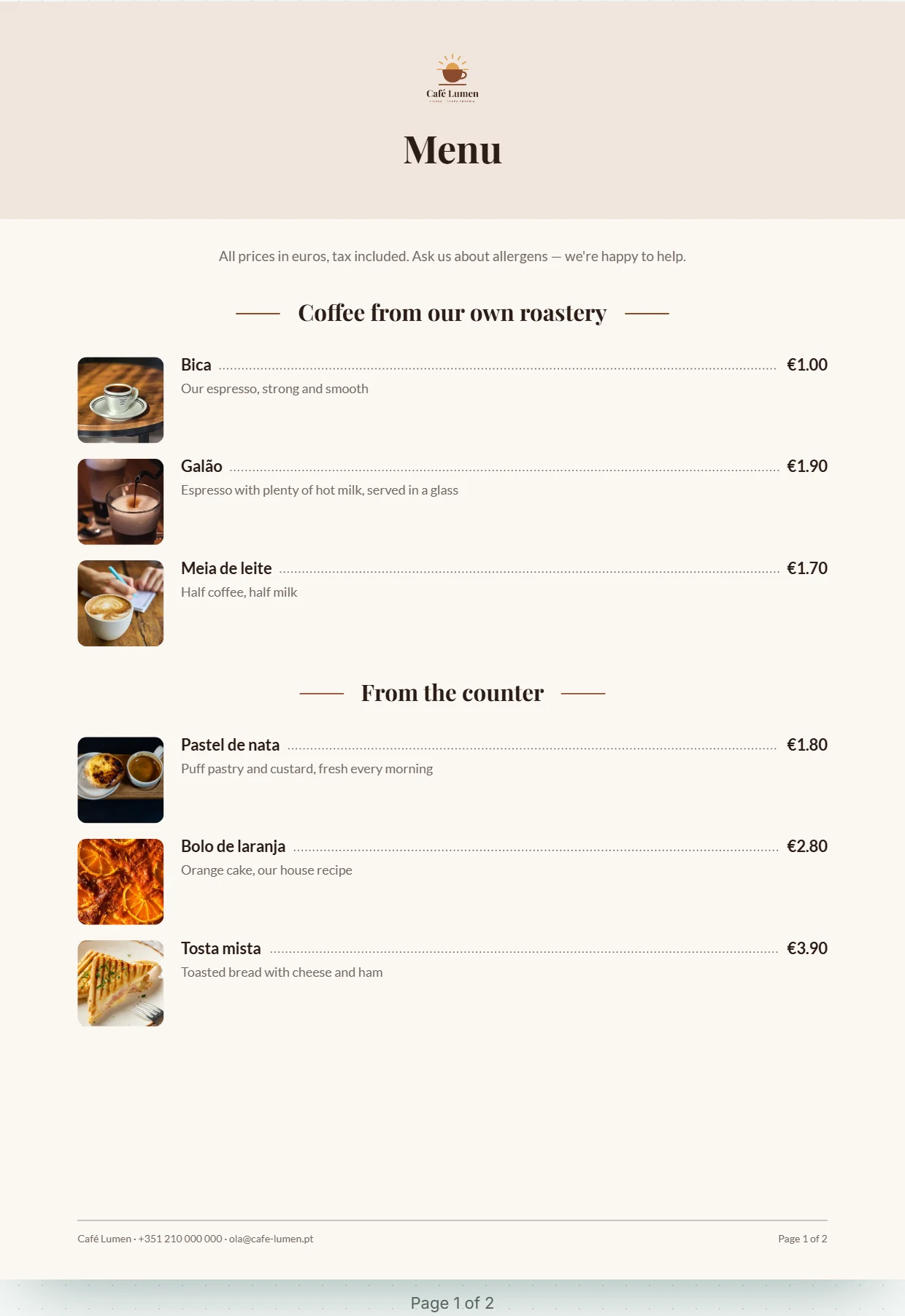
Under ”Stil” väljer du vad formuläret ska bli. ”Meny” sätter ett rubrikband med logotyp och titel, därunder avsnitten från dina rubriker och varje ”Post med pris” som en rad med namn, punktlinje och pris, med beskrivningen under och fotot till vänster. Frågor utelämnas; ett avsnitt som bara består av frågor visas inte alls. Beställningsbara poster visas som alla andra poster.
”Formulär att fylla i” gör ett ark att fylla i med penna: överst logotyp, företag och kontakt, därunder titel och beskrivning. Varje fråga får det man behöver på papper — en skrivlinje, fyra för längre texter, rutor för val (runda om bara ett svar gäller), numrerade rutor för betyg, linjer för ort, datum och underskrift. Det som står bredvid varandra online står bredvid varandra även här; obligatoriska fält har en asterisk.
”Automatiskt” väljer menyn så snart formuläret har minst lika många poster som frågor, annars formuläret att fylla i. Därunder står vad som gäller just nu, till exempel ”Nu: Meny”.

Format, färger och vad som visas
”Format” är A4 eller A5; på A5 sätts allt lite mindre. Under ”Färger” bestämmer du hur mycket av ditt varumärke som hamnar på arket: ”Ljus”, ”I din accentfärg” eller ”Mörk”. Papperet förblir alltid ljust — schemat färgar rubrikband, streck och linjer.
Under ”Visa” slår du på eller av ”Foton på posterna”, ”Logotyp”, ”QR-kod till formuläret” och ”Beskrivning”. Det som inte går just nu är nedtonat och anger varför: ”Det här formuläret har inga foton ännu.”, ”Det här varumärket har ingen logotyp än.” eller ”QR-koden visas så snart formuläret tar emot svar.”
Varje ändring sparas automatiskt; överst står ”Sparar …” och sedan ”Sparat”.
- Välj ”A4” eller ”A5” under ”Format”.
- Välj ett schema under ”Färger”.
- Stäng under ”Visa” av det som inte ska med på arket.
QR-koden till onlineversionen
Om ditt formulär tar emot svar står det i slutet en QR-kod till dess adress, med adressen i kortform under. På menyn står ”Den här menyn online” ovanför — eller ”Beställ online” om menyn har beställningsbara poster. På formuläret att fylla i står ”Hellre online? Skanna koden.” bredvid.
Om formuläret är stängt finns ingen kod: den skulle annars leda till en sida som inte längre tar emot något. Koden står alltid mörk på en egen vit platta så att alla kameror kan läsa den. Under FormBuilder ai beskrivs när ett formulär är öppet.

Sidor, sidnummer och språk
Bredvid inställningarna — ovanför dem på mobilen — ser du varje sida så som den kommer ut ur skrivaren; ovanför står stil, format och antal sidor. En lång meny fortsätter automatiskt på nästa sida, och en rubrik står aldrig ensam längst ner på en sida: den tar med sig början av sitt avsnitt.
Varje sida har längst ner en sidfot med företag och kontakt, vid flera sidor dessutom ”Sida 1 av 2”. Dessa få ord — även ”Ja” och ”Nej”, ”Ort, datum”, ”Underskrift” och meningarna vid QR-koden — sätter PrintStudio på det språk du använder KENJTEC på. Det gäller även japanska, arabiska och hindi. Det som står i ditt formulär förblir som du skrev det.

Nedladdning av PDF-filen
”Formulär som PDF” uppe till höger laddar ner alla sidor i en fil, namngiven efter ditt varumärke och formuläret. Knappen väntar tills allt är sparat; nedladdningen kostar ingenting.
Under ”För tryckeriet” finns ”Med 3 mm utfall”. För kontorsskrivaren låter du rutan vara tom, för tryckeriet kryssar du i den – då går titelbandet ända ut till kanten, och tryckeriet skär bort de 3 mm. Krysset gäller för nästa nedladdning; det sparas inte.
- Kontrollera varje sida i förhandsvisningen.
- Kryssa i ”Med 3 mm utfall” om filen ska till tryckeriet.
- Klicka på ”Formulär som PDF”.