Ifyllnadssidan
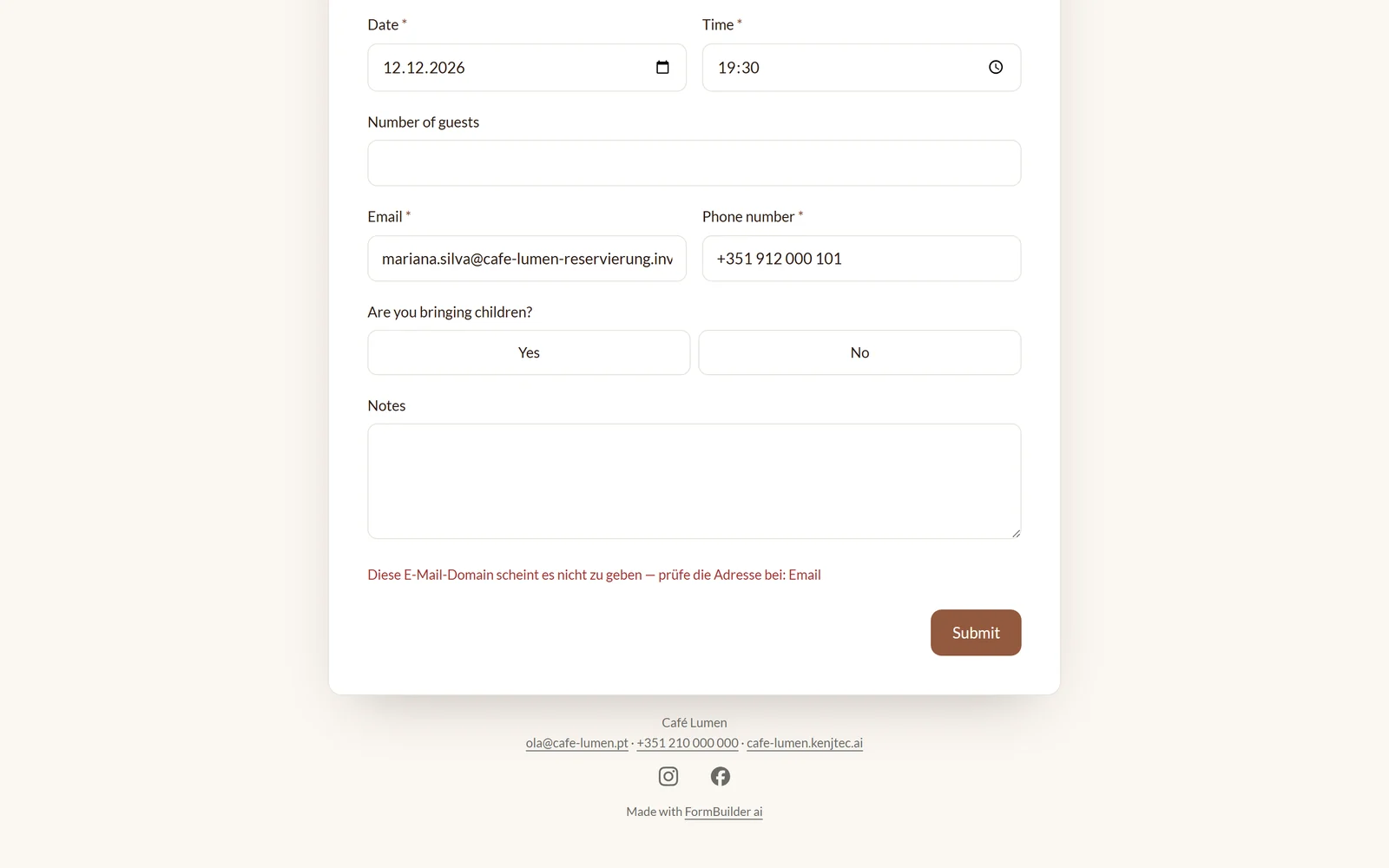
Den som öppnar din länk ser ditt formulär som en egen sida – utan menyn från KENJTEC, med ditt varumärke överst och nederst om du visar det. Sidans knappar och tips visas på besökarens språk, på ett av de tolv språken i KENJTEC; dina frågor står precis som du skrev dem. Längst ner står diskret ”Skapad med FormBuilder ai”.
Obligatoriska fält är markerade med en asterisk. Saknas något säger fältet ”Fyll i det här fältet.” innan det går att fortsätta. Sidan kan användas med tangentbord och skärmläsare: varje fält har en etikett, fel läses upp och på mobilen tar varje fält upp hela bredden.
Efter att formuläret skickats
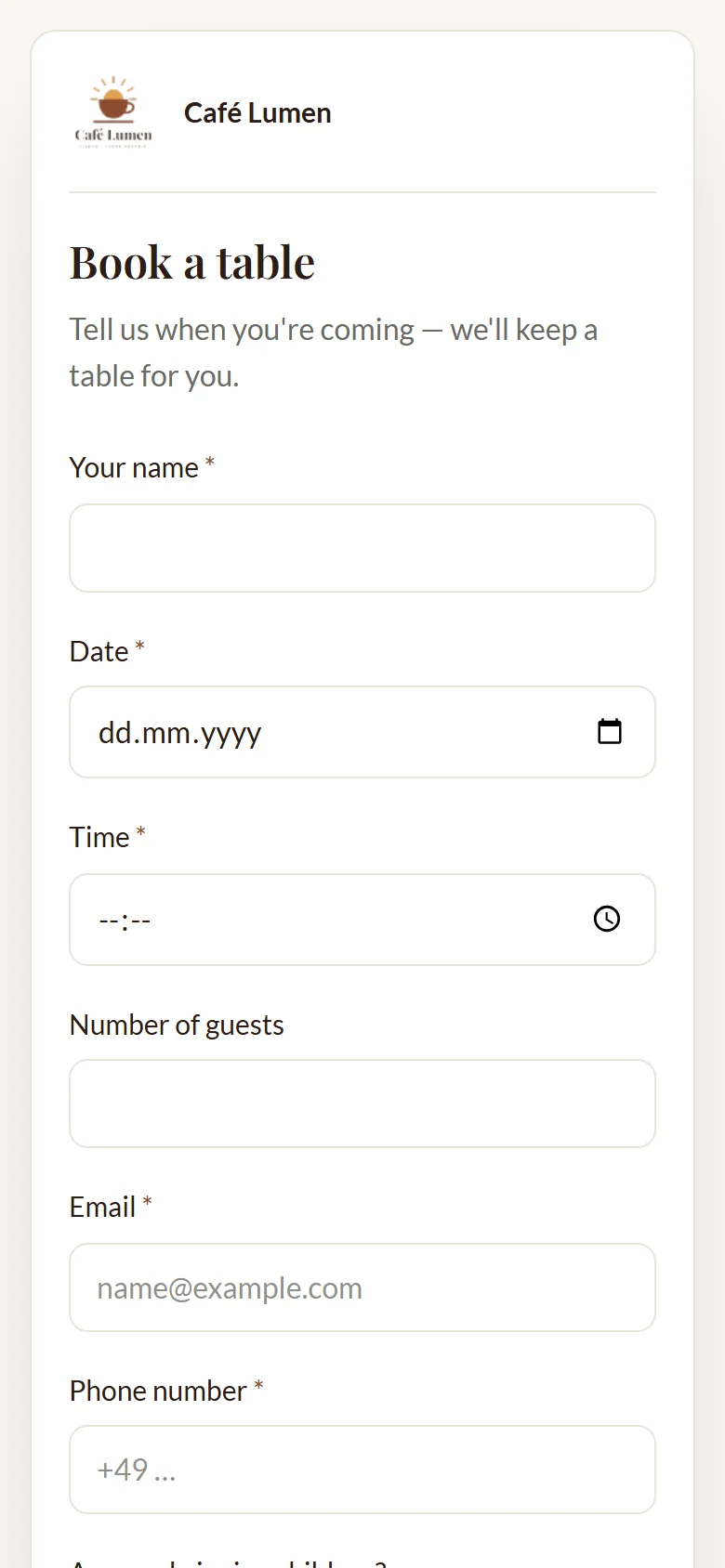
När formuläret har skickats ser din gäst en bock och din ”Tacktext”. Du skriver den i området ”Formulär” i kontrollpanelen; lämnar du fältet tomt visas en neutral tackmening. Till en bokning passar något annat än till en enkät, till exempel ”Tack, vi bekräftar ditt bord via e-post.”
Får svar ändras i efterhand visas gästens personliga länk under tacket, med ”Kopiera länk” och ”Skicka länken till mig”. Mer om detta under Ändra svar i efterhand.
- Öppna området ”Formulär” i steget ”Bygg”.
- Skriv din mening i fältet ”Tacktext”.
- Klicka på ”Spara”.
Öppet eller stängt
Om ett formulär tar emot svar bestäms av reglaget ”Tar emot svar” i området ”Formulär”. Stänger du det förblir länken giltig: den visar titeln och ”Det här formuläret tar inte längre emot svar.” – så vet alla att det är slut. Du kan öppna det igen när som helst.
Att öppna ett formulär innebär att publicera det. Därför måste det stå klart i förväg vem som står bakom det: ditt varumärke i BrandStudio behöver ett företag eller en ansvarig, en adress och en e-postadress eller ett telefonnummer; har du angett en avsändare i Invoice gäller den. Saknas något av detta startar ett nytt formulär stängt, och när du sparar med ”Tar emot svar” anger studion vad som saknas. När det väl är angivet gäller det för allt du publicerar.
Ett formulär med begränsat antal platser stängs automatiskt när alla platser är tagna.
Har du flera varumärken och formuläret ännu inte hör till något av dem, frågar studion ”För vilket varumärke?” när du sparar med ”Tar emot svar” påslaget – se Vilket varumärke som används för vilket projekt.
- Öppna området ”Formulär” i steget ”Bygg”.
- Slå på eller av ”Tar emot svar”.
- Klicka på ”Spara”.
Med åtkomstkod
Under ”Vem får fylla i” väljer du ”Öppet”, ”Åtkomstkod” eller ”Endast med inbjudan”. Med ”Åtkomstkod” bestämmer du ett ord som du själv lämnar vidare – på anslaget i personalrummet, i gruppchatten. Inget konto och inget lösenord för dina gäster.
Koden måste ha minst fyra tecken och sparas bara som en kontrollsumma; när du har sparat visar inte ens studion den längre – skriv upp den. Så länge ingen kod finns lagrad förblir formuläret öppet. En ny kod ersätter den tidigare direkt när du sparar: den som bara känner till den gamla koden kommer inte längre in med den. ”Ta bort koden” tar bort kodskyddet; därefter behövs ingen åtkomstkod längre.
Dina gäster ser först bara titeln, ”Det här formuläret är skyddat med en åtkomstkod.” och ett fält för koden. Rätt kod öppnar frågorna för det här besöket. Den som gissar fel flera gånger måste vänta några minuter.
- Öppna området ”Formulär” i steget ”Bygg”.
- Välj ”Åtkomstkod” under ”Vem får fylla i”.
- Skriv in koden och klicka på ”Spara”.
- Lämna vidare länken och koden var för sig.
Endast med inbjudan
Med ”Endast med inbjudan” kommer bara de in som du bjuder in personligen. Du anger adresserna under ”En e-postadress per rad” – kommatecken eller semikolon fungerar också, upp till 100 åt gången – och klickar på ”Skicka inbjudningar”. Varje adress får ett e-postmeddelande med sin egen länk, skrivet på ditt kontospråk; svarar någon på mejlet hamnar svaret hos dig.
Varje inbjudan gäller för ett svar och i 30 dagar. Listan nedanför visar när du bjöd in, vem som redan står som ”besvarat” och vilken inbjudan som är ”utgången”. ”Ta bort” drar tillbaka en inbjudan – dess länk öppnar sedan ingenting längre. En utgången inbjudan drar du tillbaka och bjuder sedan in samma adress igen. Det som inte kunde skickas anger studion med orsak: felaktig adress, redan inbjuden, listan full eller tillräckligt många skickade för i dag.
Den som kommer utan inbjudan läser ”Det här formuläret går bara att öppna med en personlig inbjudan.” Under ”Resultat” anges för varje svar vilken inbjudan det kom via.
- Välj ”Endast med inbjudan” under ”Vem får fylla i” och klicka på ”Spara”.
- Ange e-postadresserna.
- Klicka på ”Skicka inbjudningar”.
- Följ i listan vem som redan har svarat.
Ändra svar i efterhand
Slår du på ”Svar får ändras i efterhand” får alla som skickar in en egen länk – på tacksidan och, om du skickar kopior, i sin kopia. Via länken öppnas formuläret med deras uppgifter och meningen ”Du ändrar ditt svar från …”. ”Spara ändring” ersätter det gamla svaret; det skapas inget andra svar.
Är aviseringar påslagna får du en med ämnet ”Ändrat svar: …”; under ”Resultat” står ”ändrat den …”. Uppladdade filer och ritade underskrifter finns kvar så länge ingen väljer nya.
Länken är den enda nyckeln – det finns inget konto och ingen återställning. Stänger du senare av möjligheten att ändra öppnar länken ett tomt formulär med ett meddelande. För inbjudningar gäller: en inbjudan, ett svar; rättelser görs via den egna länken.
- Öppna området ”Formulär” i steget ”Bygg”.
- Slå på ”Svar får ändras i efterhand”.
- Klicka på ”Spara”.
Fortsätt senare
För långa formulär är ”Tillåt att fortsätta senare” till hjälp. Dina gäster ser då knappen ”Fortsätt senare” bredvid ”Nästa” eller ”Skicka”. Den sparar det som hittills fyllts i utan kontroll av obligatoriska fält och visar en personlig länk med ”Kopiera länk” och ”Skicka länken till mig”. Via den går det att fortsätta med alla uppgifter; det blir ett svar först när man klickar på ”Skicka”.
Ett utkast räknas aldrig någonstans – inte i antalet svar, inte i analys och export, inte för begränsade platser och inte i köksvyn. Du får inget meddelande om det. Utkast kan du se under ”Resultat” med ”Visa utkast”.
- Öppna området ”Formulär” i steget ”Bygg”.
- Slå på ”Tillåt att fortsätta senare”.
- Klicka på ”Spara”.
Skydd mot skräp
Formulär är offentliga, så det kommer även program som fyller dem med nonsens. Utan att dina gäster behöver lösa något försvarar sig formuläret på tre sätt: ett osynligt fält som bara sådana program fyller i gör att deras inskick hamnar i tomma intet – de ser ett tack, men ingenting sparas. Kommer väldigt många inskick från samma källa på kort tid bromsar formuläret dem i några minuter. Och en e-postadress vars domän inte finns avvisas med ett meddelande.
Kontrollen av e-postdomänen avvisar bara det som säkert inte finns; om själva kontrollen hakar upp sig går svaret igenom. Även kopior till gäster är begränsade: den som skickar in flera gånger i snabb följd får inte en kopia varje gång.