
Dina webbplatser och lediga platser
När du öppnar WebSiteBuilder ai ser du först ”Dina webbplatser”: varje webbplats som ruta eller rad, med sin status – ”Inte publicerad än”, ”Online”, ”Avstängd” eller ”Ändringar inte online än”. Ovanför står hur många platser som är upptagna; hur många ditt paket har beror på paketet.
Lediga platser visas som tomma rutor. När alla är upptagna kan du inte skapa någon mer webbplats, och de befintliga förblir orörda. Kortet ”Alla platser upptagna” anger då nästa abonnemang med fler webbplatser och dess månadspris (exkl. moms), och ”Se paket” tar dig dit där du bokar det; finns det inget abonnemang med fler webbplatser står just det på kortet. Om du inte har någon webbplats alls ännu öppnas inmatningen för din första direkt i stället för översikten.
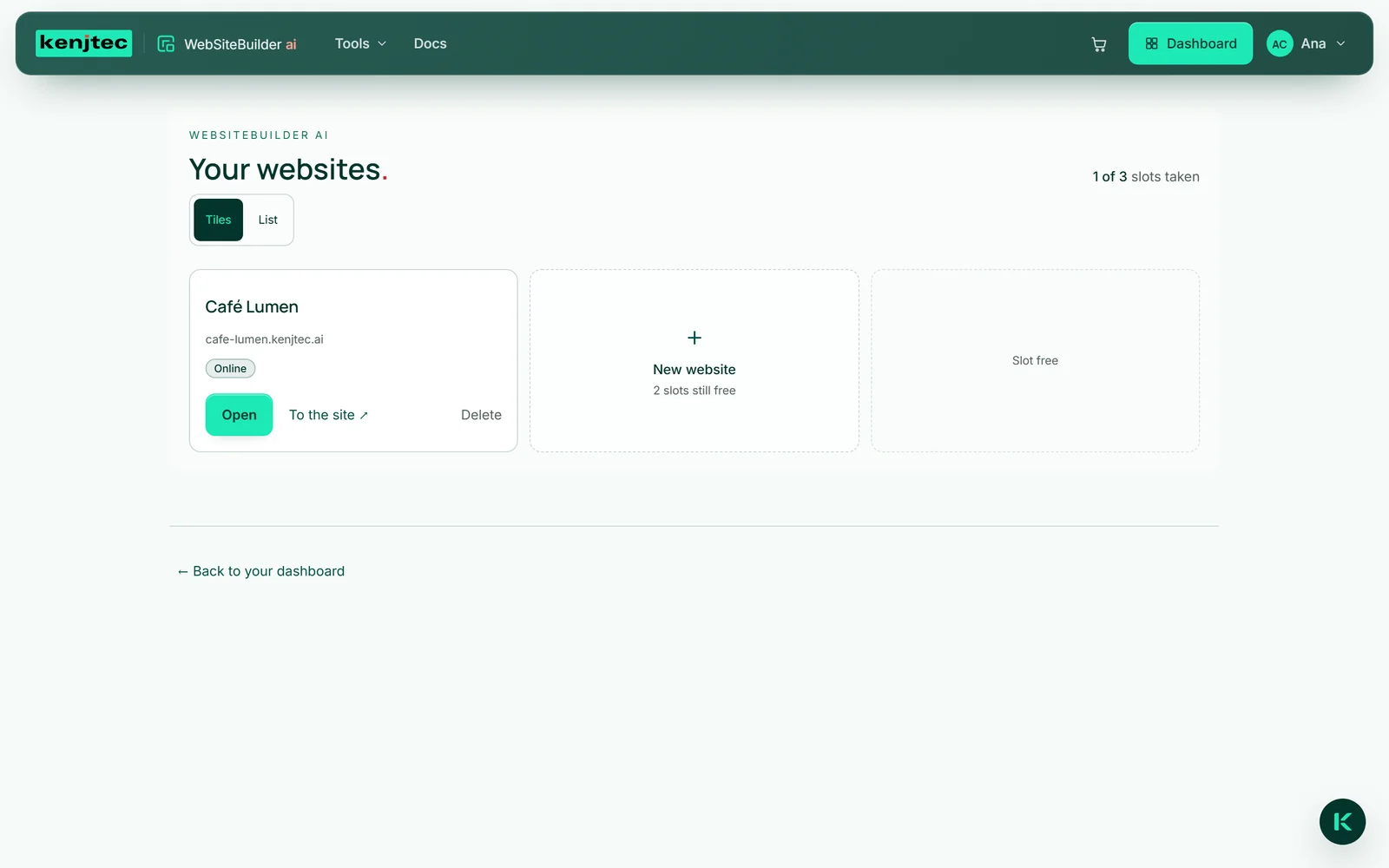
- Öppna WebSiteBuilder ai.
- Välj med ”Rutor” eller ”Lista” hur översikten ska se ut.
- Klicka på ”Öppna” vid en webbplats, eller på dess namn i listan – redigeraren öppnas med den.
- För en ny webbplats klickar du på ”+ Ny webbplats”.
”Till webbplatsen ↗” visas bara för webbplatser som är online just nu; ”Ta bort” är slutgiltigt (se Ta bort en webbplats).
En webbplats utifrån en enda mening
Du beskriver ditt företag i en mening, och Kenji, AI:n från KENJTEC, bygger hela sidan utifrån den: en struktur med flera avsnitt, rubriker och texter på samma språk som din mening, färger, typsnitt och passande bilder från fria bildkällor. Inget tomt rutnät som du först måste fylla.
Fler uppgifter skadar inte, färre räcker också – tio tecken är minimum. Kenji är instruerad att inte hitta på något: inga priser, kundomdömen eller fakta som du inte har nämnt. Adress, telefon och öppettider fyller du sedan i bland dina företagsuppgifter. Om du börjar från BrandStudio står namnet på ditt varumärke redan i fältet.
Den nya webbplatsen är ett utkast: ingen ser den förrän du publicerar den. Om ditt konto har ett varumärke i BrandStudio tar webbplatsen över dess färger, typsnitt och företagsuppgifter – se Ditt varumärke på webbplatsen.
- Klicka på ”+ Ny webbplats” i ”Dina webbplatser” – för din första webbplats finns fältet redan där.
- Skriv en mening om ditt företag under ”Beskriv ditt företag”.
- Klicka på ”Skapa webbplats”. Så länge ”Kenji bygger din webbplats …” syns skapas sidan.
- Redigeraren öppnas med utkastet – ändra det du vill och publicera när det känns rätt.
Genereringen förbrukar AI-saldo, mer än en enskild ändring, eftersom hela sidan skapas. Om det misslyckas debiteras ingenting; om alla platser är upptagna säger byggaren det i förväg, och ingenting förbrukas.
Företagsuppgifter – navet
För fakta om ditt företag finns ett helt vanligt formulär. I redigeraren öppnar du det till vänster via ”Företag”; rubriken lyder ”Företagsuppgifter”. Det har sju områden: företag, erbjudande, texter, utformning, bilder, språk och funktioner. Namn, adress, telefon, e-post och öppettider skriver du in här i stället för att diktera dem för Kenji.
Här är dina fakta säkra: Kenji läser dem och skriver texter utifrån dem, men ändrar dem aldrig. Därför överlever ditt telefonnummer varje ”Gör rubriken kortare”. Adressen skriver du som ett fritt block, precis som på ett kuvert, upp till åtta rader – det fungerar i alla länder. Adress och öppettider läggs dessutom in i sidan i maskinläsbar form, så att Google kan visa dem i sökresultaten.
Om företagsuppgifterna följer ditt varumärke kommer namn, adress, telefon och e-post från BrandStudio och underhålls där – se Företagsuppgifter från varumärket.
- Klicka på ”Företag” till vänster i redigeraren.
- Öppna ett område, till exempel ”Företag”, och fyll i dina uppgifter.
- Klicka på ”Tillämpa” längst ner.
Att spara förbrukar inget AI-saldo, här körs ingen AI. Det du tillämpar finns direkt i utkastet och går online vid nästa publicering.
Tio stilförebilder
Tio färdiga uttryck: Lugn och ljus, Mörk och elegant, Varm och robust, Klar och teknisk, Mjuk och naturlig, Kraftfull och ung, Redaktionell, Kliniskt ren, Jordnära och kulinarisk samt Enkel och svart. Varje ruta är en liten sida i sina färger och sitt typsnitt, och under den står vilka företag den är tänkt för – till exempel ”Restaurang, kafé, bageri”. Du ser effekten i stället för att behöva föreställa dig den.
Ett klick ställer in bakgrund, yta, textfärg, accent och typsnitt på en gång. Dina texter förblir som de är; för att få rätt ton använder du knapparna under ”Företag” → ”Texter”.
En förebild är en egen utformning: om webbplatsen hittills följde ditt varumärke följer den det inte längre i färger och typsnitt efteråt. ”Tillbaka till varumärket” hämtar tillbaka varumärkets värden.
- Klicka på ”Färger och typsnitt” till vänster i redigeraren.
- Klicka på en ruta under ”Stilförebild” – förhandsvisningen visar direkt sidan med det nya uttrycket.
- Om du inte gillar den klickar du på nästa.
Stilförebilder förbrukar inget AI-saldo, inte ens när du provar för tionde gången.
Utformning utifrån en bild
Om du gillar en webbplats tar du en skärmbild av den och laddar upp den. Kenji läser av uttrycket – färgstämning och typsnittets karaktär – och överför det till din sida, med en textfärg som förblir läsbar mot bakgrunden.
Endast färger och typsnitt tas över. Kenji återskapar inte texter, bilder eller upplägg från den visade sidan — det vore någon annans verk. Om ingen design går att urskilja på bilden säger Kenji det i stället för att gissa.
Precis som med en stilförebild blir resultatet en egen design: en webbplats som följde ditt varumärke följer det därefter inte längre i färger och typsnitt.
- Klicka på ”Företag” till vänster i redigeraren och öppna området ”Utformning”.
- Välj en skärmbild under ”Eller visa Kenji en webbplats du gillar” — JPEG, PNG, WebP eller GIF, högst 5 MB.
- Vänta tills Kenji har läst av stilen; därefter visar förhandsvisningen din sida i de nya färgerna.
Detta förbrukar AI-saldo, mer än ett textförslag, eftersom Kenji tittar på en bild — även när ingen design gick att urskilja på bilden.
Välja färger själv
Under ”Färger och typsnitt” ställer du in fyra färger: ”Bakgrund”, ”Yta” för kort och band, ”Textfärg” och ”Accent” för knappar och markeringar. Varje färg väljer du i färgfältet eller skriver in den som hexvärde, till exempel #A6551F.
Nedanför räknar byggaren ut kontrasten, för ”Text på bakgrund” och för ”Accent på bakgrund”. Under 4,5 : 1 står det ”För lite kontrast — svårläst.” Inget förbjuds, det är din sida. På själva sidan kontrollerar byggaren dessutom brödtext och meny mot bakgrunden och använder svart eller vitt där din önskade färg inte skulle vara läsbar.
Om webbplatsen följer ditt varumärke är de färger som varumärket anger låsta här. ”Använd egen design” låser upp dem utan att något förskjuts.
- Klicka på ”Färger och typsnitt” till vänster i redigeraren.
- Klicka under ”Färger” på färgfältet bredvid ”Bakgrund”, ”Yta”, ”Textfärg” eller ”Accent” och välj en färg — eller skriv in hexvärdet bredvid.
- Läs kontrastraderna nedanför; förhandsvisningen visar färgen direkt.
Färger förbrukar inget AI-saldo, och Kenji ändrar inte färger som du har valt här.
Typsnitt, tilltal och tonfall
Typsnittet väljer du under ”Färger och typsnitt” → ”Typsnitt” ur ett bibliotek med fria typsnitt: sanserifer, serifer, kraftfulla rubriktypsnitt, handskrifter, typsnitt med fast teckenbredd och egna typsnitt för arabiska, hindi, bengali och japanska. Nedanför står namnet på din webbplats i det valda typsnittet — du ser typsnittet i stället för att behöva känna till dess namn.
Typsnitten laddas inte från Google utan via en tjänst inom EU som inte räknar dina besökare. Om webbplatsen följer ditt varumärke kommer typsnittet från BrandStudio och är låst här.
Tilltal och tonfall präglar allt som Kenji skriver därefter. Du hittar dem under ”Företag” → ”Språk”: ”Tilltal” med ”Du” eller ”Ni”, plus fem tonfall — sakligt, varmt, kortfattat, exklusivt, jordnära. Det som redan står där förblir kvar tills du låter skriva om det.
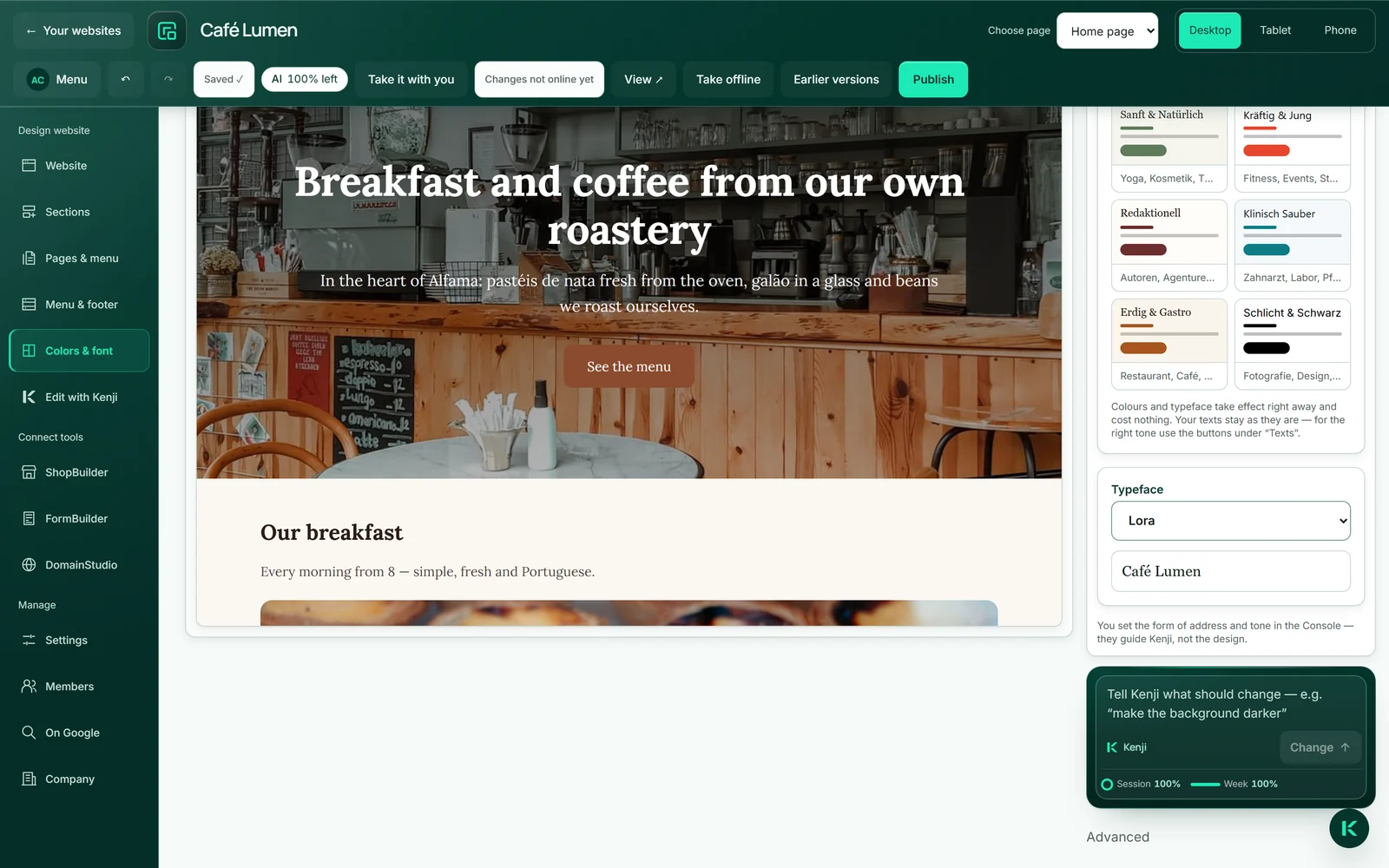
- Klicka på ”Färger och typsnitt” till vänster och välj ett typsnitt i listan under ”Typsnitt”.
- För tilltal och tonfall: öppna ”Företag” → ”Språk” och välj ”Du” eller ”Ni” samt ett ”Tonfall”.
- Klicka på ”Tillämpa” längst ned där.
Typsnitt, tilltal och tonfall förbrukar inget AI-saldo; AI-saldo förbrukas först när Kenji skriver en ny text.