
Hämta designen från BrandStudio
Varje nytt formulär får färgerna och typsnittet från ditt varumärke i BrandStudio — även ett som skapats från en mall eller av Kenji. I steget ”Design” finns därför överst kortet ”Varumärke” med reglaget ”Hämta designen från BrandStudio”. Så länge det är på är inställningarna nedanför låsta; ändrar du något i BrandStudio följer formuläret med av sig självt.
Stänger du av reglaget behåller formuläret det utseende det har just nu, och därifrån formger du det själv; kortet visar ”egen design”. Slår du på det igen följer formuläret varumärket på nytt — din egen design läggs undan, och ”Ångra: egen design från …” hämtar tillbaka den. Har ditt varumärke ännu inga färger gäller fram till dess det enkla temat med varumärkets typsnitt.
Kortet ”Varumärke” visas bara om ditt konto har ett varumärke. Reglaget verkar direkt, utan ”Spara”.
- Öppna formuläret i steget ”Design”.
- Stäng av ”Hämta designen från BrandStudio” om du vill formge själv.
- Ställ in färger, typsnitt och fält och klicka på ”Spara”.
Logotyp och företagsuppgifter
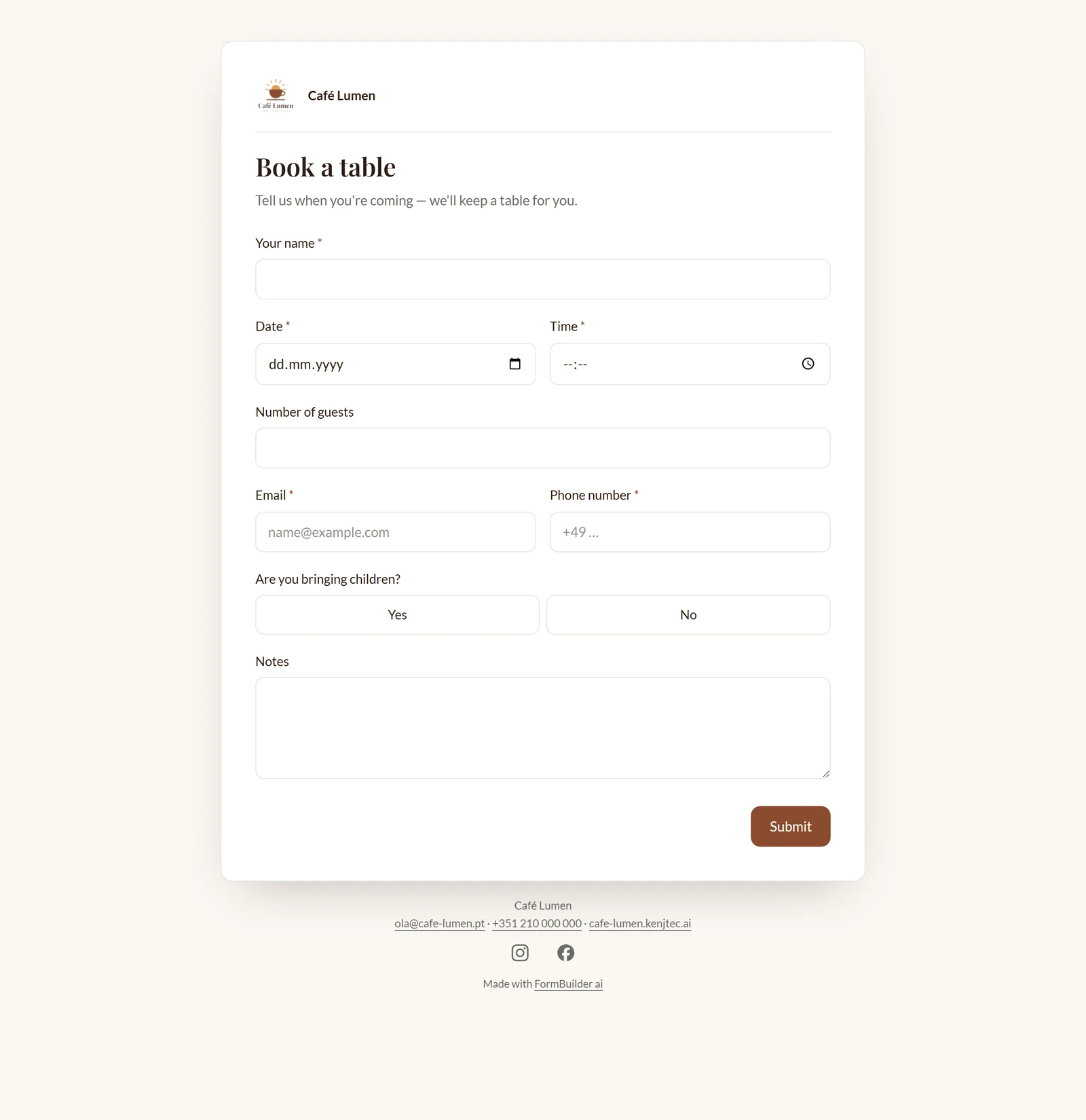
Med ”Visa varumärkets logotyp och företagsuppgifter” i samma kort visas ditt varumärkes logotyp och namn ovanför formuläret, och under det företagsnamn, e-post, telefon, webbplats och ikonerna för dina kanaler i sociala medier som du har lagt in i SocialStudio. Samma uppgifter finns i avisering, kopia och PDF-kopia, och sidtiteln i webbläsaren blir då ungefär ”Boka bord · Café Lumen”.
Reglaget är på som standard och är oberoende av designen: den som formger själv visar ändå sin logotyp. Saknar varumärket företagsuppgifter använder formuläret avsändaren från Invoice. Det gäller efter ”Spara”; hur det ser ut visar ”Förhandsvisning i webbläsaren”.
- Öppna steget ”Design”.
- Slå på eller stäng av ”Visa varumärkets logotyp och företagsuppgifter” i kortet ”Varumärke”.
- Klicka på ”Spara” och kontrollera resultatet med ”Förhandsvisning i webbläsaren”.
Stämningar och färger
Formger du själv ställer ett klick under ”Stämningar” in allt på en gång: Enkel, Midnatt, Salvia, Sand, Ros, Ocean, Bläck eller Himmel. Därefter finjusterar du var för sig under ”Färger”: ”Bakgrund”, ”Kort” — ytan som fälten står på —, ”Textfärg” och ”Knappar och accent”.
För ”Bakgrund” och ”Kort” finns dessutom reglaget ”Opacitet”, så att en bakgrundsbild kan synas igenom. Text och accent förblir helt täckande: halvgenomskinlig text skulle bero på underlaget och kunna bli oläslig utan att någon märker det. Välj text- och kortfärg med tydlig kontrast — det är de som gör ditt formulär läsbart.
- Stäng av övertagandet från BrandStudio i steget ”Design”.
- Klicka på en stämning, till exempel ”Sand”.
- Justera enskilda färger och opaciteten och klicka på ”Spara”.
Typsnitt
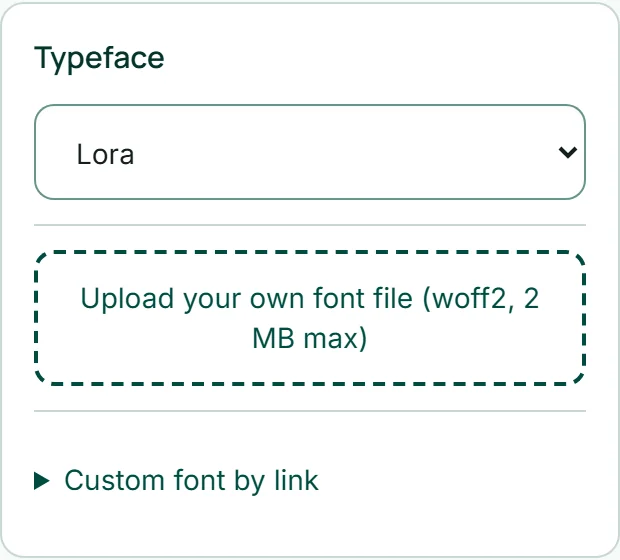
Under ”Typsnitt” väljer du ett av elva fria typsnitt — ”System”, Inter, DM Sans, Poppins, Space Grotesk, Karla, Lora, Playfair Display, Fraunces, Manrope eller IBM Plex Mono. Förhandsvisningen visar det direkt.
Ett eget typsnitt laddar du upp som fil: ”Ladda upp din egen typsnittsfil (woff2, högst 2 MB)”. Filnamnet blir dess namn, och ”Ta bort” tar bort det igen. Ligger ditt typsnitt hos en typsnittstjänst öppnar du ”Eget typsnitt via länk” och fyller i länken till CSS-filen (https) och namnet på typsnittsfamiljen — förhandsvisningen visar om de två passar ihop. Typsnittet laddas då från det ställe som länken pekar på. En uppladdad fil går före länken och urvalet.
- Stäng av övertagandet från BrandStudio i steget ”Design”.
- Välj ett typsnitt under ”Typsnitt” — eller ladda upp en woff2-fil.
- Klicka på ”Spara”.
Fältstil och rundning
Under ”Fält” bestämmer du hur inmatningsfälten ser ut: ”Ram” med en fin kantlinje, ”Yta” med lätt tonad bakgrund eller ”Linje” med bara en baslinje — den lugnaste formen. Reglaget ”Rundning” gör kort, fält och knappar mer kantiga eller rundare.
Som alla inställningar i det här steget fungerar det bara när du har stängt av övertagandet från BrandStudio, och det gäller efter ”Spara”.

Bakgrundsbild
Bakom kortet kan det ligga en bild. Under ”Bakgrundsbild” finns tre källor: en egen fil (PNG, JPEG eller WebP upp till 3 MB), sökningen ”Eller sök fria bilder …” och ”Eller välj bland mina bilder” från ditt MediaStudio. I samtliga fall kopieras bilden till ditt formulär och levereras från din adress — ingen extern tjänst är inblandad.
Kortet med fälten förblir läsbart ovanpå; hur mycket av bilden som syns igenom styr du med opaciteten för ”Kort”. ”Ta bort bilden” tar bort den igen. En vald bild sparas direkt. Uppladdning, sökning och ditt eget bibliotek är låsta så länge formuläret följer ditt varumärke.
- Stäng av övertagandet från BrandStudio i steget ”Design”.
- Skriv ett ord som ”kafé” under ”Bakgrundsbild” och klicka på ”Sök”.
- Klicka på en bild — den hamnar direkt bakom formuläret.
Förhandsvisning och test
I mitten av ”Design” visas ditt formulär så som dina gäster ser det — med samma färger, typsnitt och rader som på ifyllnadssidan. Med ”Dator”, ”Surfplatta” och ”Mobil” byter du bredd; i mobilbredd hamnar rader under varandra, precis som hos gästen. Till vänster visas uppbyggnaden: ett klick på ett fält tar dig till ”Bygg” med fältet redan valt.
”Testa” gör förhandsvisningen ifyllbar: villkor tillämpas, inget sparas. ”Förhandsvisning” växlar tillbaka. ”Förhandsvisning i webbläsaren” sparar först och öppnar sedan den riktiga ifyllnadssidan i en ny flik — där ser du även logotyp och företagsuppgifter, riktpris och beställningssumma. Det fungerar även medan formuläret fortfarande är stängt; ett band överst visar ”Förhandsvisning”, och därifrån skickas ingenting.
I steget ”Bygg” visas formuläret medvetet neutralt; utseendet ser du i det här steget.
- Öppna steget ”Design” och välj ”Mobil”.
- Klicka på ”Testa” och fyll i formuläret på prov.
- Klicka på ”Förhandsvisning i webbläsaren” för att se den riktiga sidan.