
O endereço da tua conta
Desde o primeiro dia, a tua conta tem um endereço real e encriptado: dein-name.kenjtec.ai, no caso do Café Lumen cafe-lumen.kenjtec.ai. Tudo o que crias mora nele: à frente, o primeiro site que publicaste, automaticamente e sem qualquer definição; outros sites em /site/<name> do mesmo endereço; formulários e a tua loja no respetivo caminho.
Podes divulgar o endereço antes de teres comprado o que quer que seja. Alteras o nome no DomainStudio ai, enquanto nada estiver publicado nele; depois disso, fica fixo. Uma ligação que já tenhas partilhado continua a levar ao destino — mesmo que mais tarde coloques um domínio próprio à frente.
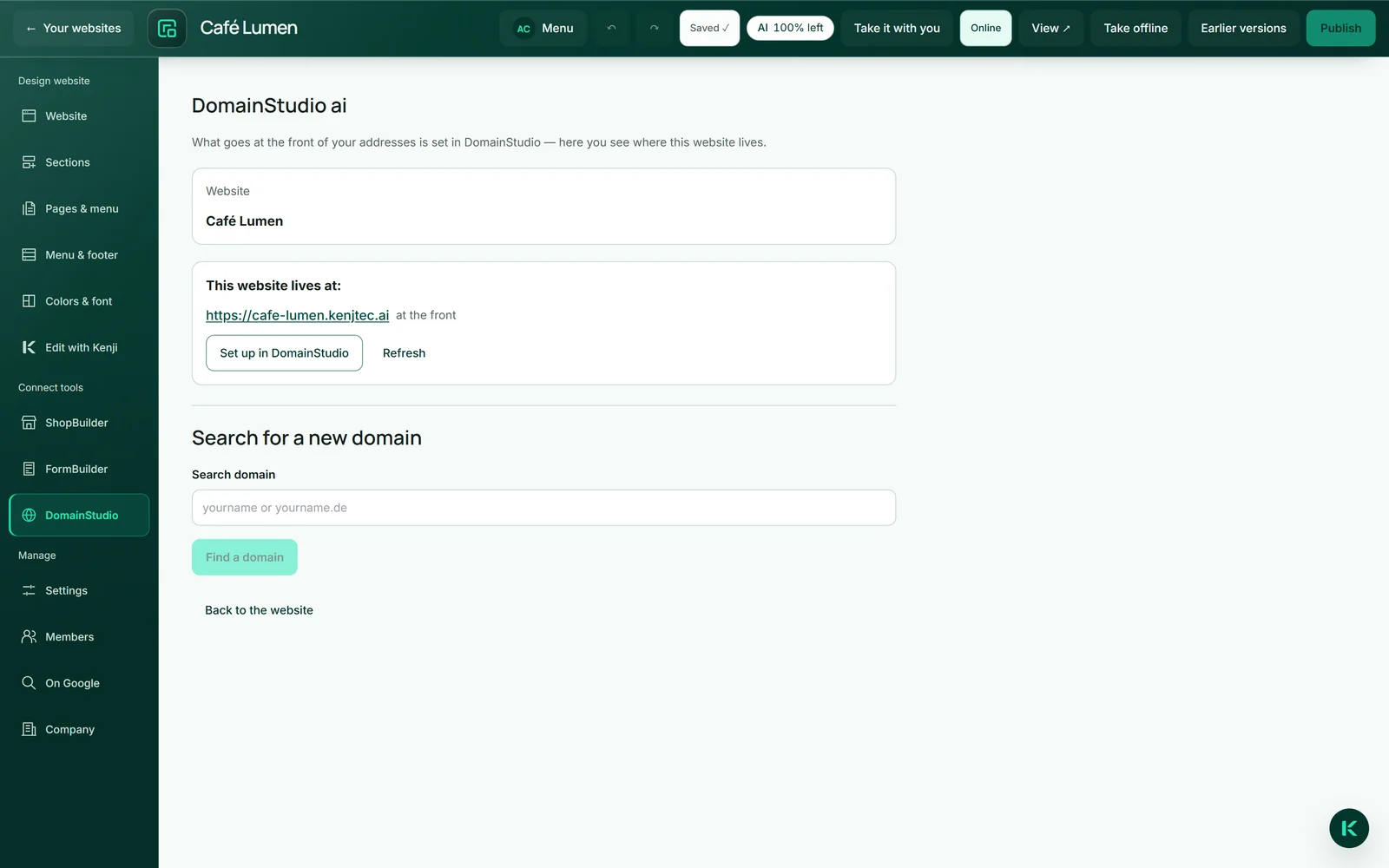
- No editor, clica em “DomainStudio” em “Ligar ferramentas”, à esquerda.
- Lê em “Este site mora em:” os endereços do site — com “à frente” ou “em /site/…”.
Colocar um domínio próprio à frente
Se um domínio tem o teu site à frente é algo que defines num único sítio: no plano de endereços do DomainStudio ai. No editor, vês em “DomainStudio” em que endereços o site mora e, com “Configurar no DomainStudio”, chegas diretamente a ele no plano. O certificado é criado automaticamente; enquanto não existir, aparece “Certificado a caminho”.
Se quiseres, compras um novo domínio diretamente no editor: em “Procurar um novo domínio” escreves o nome que pretendes, “Procurar domínio” mostra o que está livre e quanto custa, e “Comprar agora” abre a caixa de pagamento aqui mesmo, sem saíres do editor. Depois aparece o passo seguinte, com a ligação “Decidir no DomainStudio o que fica à frente”.
O teu site pode ficar à frente num domínio que compraste connosco ou que trouxeste — trazer significa: passá-lo para a gestão (Trazer um domínio). Se o domínio tiver de ficar no seu fornecedor, apenas o ligas (Ligar um domínio de outro sítio). Como defines o que fica à frente está descrito em O que fica à frente.
- No editor, clica em “DomainStudio” em “Ligar ferramentas”, à esquerda.
- Escreve o nome que pretendes em “Procurar um novo domínio” e clica em “Procurar domínio”.
- Clica em “Comprar agora” num domínio livre e conclui o pagamento.
- Depois, clica em “Decidir no DomainStudio o que fica à frente” e escolhe lá este site.
Qual o endereço que os motores de pesquisa devem indicar como o único, também o escolhes no plano de endereços. Mais sobre a compra em Comprar um domínio.
O formulário de contacto na página
A secção “Contacto” mostra os teus dados de contacto como ligações — o telefone para ligar, o e-mail para escrever — e um formulário com nome, e-mail e mensagem que envia mesmo. A mensagem vai para o endereço de e-mail indicado na página ou, caso contrário, para o endereço da tua conta; com “Respostas” na tua caixa de correio, escreves diretamente ao remetente.
A mensagem é entregue, não guardada por nós. O e-mail que recebes vem no idioma da tua conta; o visitante lê o formulário e as respostas no idioma da página. Se uma mensagem não puder ser entregue, o formulário di-lo honestamente, mantém o texto e, se existir, indica o teu endereço de e-mail para escrever diretamente.
O formulário também funciona sem JavaScript e dispensa enigmas de imagens: um campo invisível mantém afastados scripts simples, demasiadas mensagens em pouco tempo são travadas e não é aceite um endereço de remetente com um domínio que não existe. No editor, apenas pode ser visto, não usado.
- Adiciona uma secção “Contacto” à página, se ainda não houver nenhuma.
- Em “Empresa”, introduz o endereço de e-mail para onde as mensagens devem ir.
- Publica o site e envia-te a ti próprio uma mensagem de teste.
O formulário não consome saldo de IA. Não consta do arquivo de “Levar contigo”, porque só consegue enviar através de nós; as linhas de contacto mantêm-se.
Inserir um formulário do FormBuilder
Para tudo o que vá além de nome, e-mail e mensagem — reserva de mesa, inscrição, inquérito — crias o formulário no FormBuilder ai e colocas-o na página como secção própria. Um clique em “FormBuilder” na barra mostra os teus formulários ao lado da página, cada um com “Aberto a respostas” ou “Fechado” — num formulário fechado, os visitantes não podem responder. À direita, na secção, trocas o formulário em “Que formulário?”.
As respostas chegam onde devem: ao FormBuilder, com análise e exportação. Não existe uma segunda lista de respostas no builder. No editor, aparece nesse sítio um marcador de posição; vês o formulário real na página publicada.
- No editor, à esquerda, em “Ligar ferramentas”, clica em “FormBuilder”.
- Ao lado da página, clica em “Inserir” no teu formulário — é colocado no fim da página que estás a editar. Se já lá estiver, essa secção fica selecionada.
- Verifica à direita, em “Que formulário?”, se está escolhido o formulário certo.
- Publica o website.
Também podes colocar uma secção de formulário através de “+ Adicionar secção” → “Formulário” e escolher o formulário à direita; “Mais opções”, por baixo da lista, leva à área ampla com “Inserir nesta página”. Mais no capítulo FormBuilder ai.