
Escolher um endereço, abrir uma linha
Abres o plano de endereços no DomainStudio ai em “Endereços e mapa do site”. Em “Escolher endereço” defines que endereço estás a ver: o teu endereço kenjtec.ai, um domínio gerido, um subdomínio (recuado com ↳) ou um domínio ligado; se tiveres muitos endereços, “Filtrar endereços” ajuda. Por baixo aparece o que está nesse endereço — como lista e como desenho.
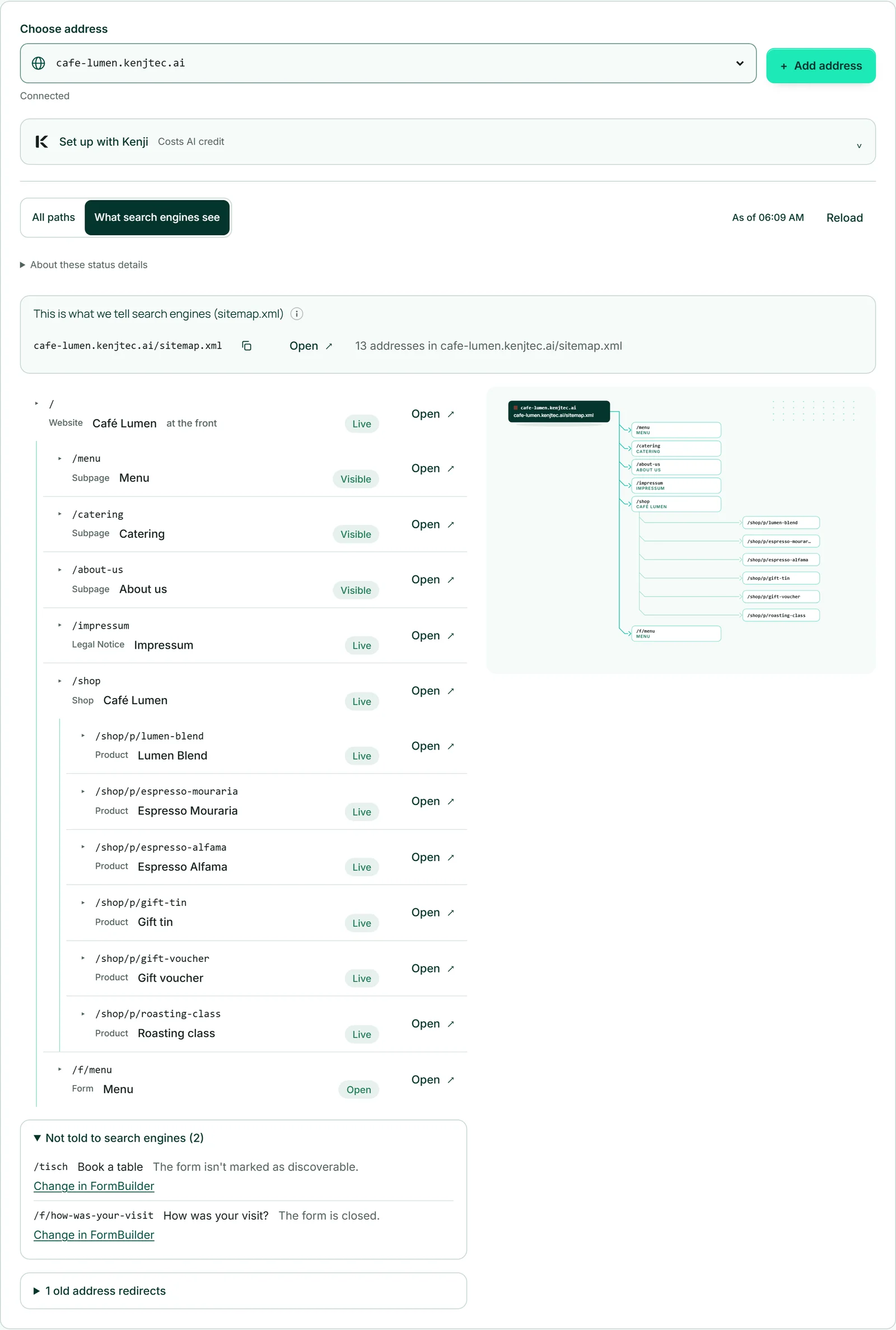
Cada linha indica caminho, tipo, nome e estado, por exemplo “/ · Website · Café Lumen · Live”; “Abrir” abre o endereço. Um clique na linha abre por baixo o respetivo painel, com tudo o que lá se pode configurar; outro clique ou Escape fecha-o. Em ecrãs largos, um clique numa caixa do desenho leva-te à linha correspondente.
As etiquetas mostram o último estado registado — “Ligado”, “Certificado a caminho”, “Nameservers ainda não mudados”, “Não ligado” ou “Zona em falta” — e “Estado …” indica a hora. “Verificar” no painel de um endereço volta a medir o certificado e, num domínio, os nameservers; “Recarregar” apenas volta a ler o estado registado. Uma alteração tem efeito no endereço após, no máximo, 60 segundos e no sitemap.xml após 5 minutos — isto também está indicado em “Sobre o estado dos dados”.

Adicionar um endereço
“Adicionar endereço” abre, por baixo da seleção de endereços, um formulário com a pergunta “De que forma?”: “à frente num domínio que giro aqui” — domínio e www em conjunto —, “como subdomínio de um domínio que giro aqui”, por exemplo shop.deine-firma.com, ou “O domínio está noutro lado, só ligar” (Ligar um domínio de outro lado).
Depois escolhes o projeto em “O que deve ficar à frente aí?” e clicas em “Criar endereço”. Antes disso, já é indicado quantos subdomínios o domínio tem e — se já houver algo à frente nele — para onde isso vai. Se abrires o formulário a partir do painel de um projeto, o projeto já está escolhido; a partir do painel de um domínio, o domínio.
As duas primeiras formas precisam de um domínio cujos nameservers já apontem para nós; caso contrário, o formulário indica-o e leva-te a “Trazer o domínio inteiro para aqui”. O novo endereço aparece no plano com “Certificado a caminho” — um certificado novo demora minutos.
- Abre “Endereços e mapa do site” e clica em “Adicionar endereço”.
- Escolhe a forma e o domínio e, no caso de um subdomínio, também o nome.
- Escolhe o projeto em “O que deve ficar à frente aí?” e clica em “Criar endereço”.
Apontar um endereço para um projeto é uma publicação: para isso, a tua marca no BrandStudio precisa de empresa ou operador, morada e e-mail ou telefone — se faltar algo, uma frase diz-te o quê.
Ligar um domínio de outro lado
Se o teu domínio estiver noutro fornecedor e tiver de continuar lá, ligas apenas um nome: “Adicionar endereço”, forma “O domínio está noutro lado, só ligar”, introduz em “Domínio ou subdomínio”, por exemplo, termine.deine-firma.com, escolhe o projeto, “Criar endereço”. Depois, no teu fornecedor, crias para este nome um CNAME para customers.kenjtec.ai — é exatamente isso que está indicado no painel do novo endereço, com um botão para copiar.
Antes disso, mostras que o nome te pertence: assim que o escreveres, aparece em “Primeiro, a prova de propriedade” um registo TXT com nome e valor, ambos para copiar. Introduz-o no teu fornecedor; quando estiver visível, normalmente após poucos minutos, “Criar endereço” funciona. O valor só é válido para a tua conta e para este nome, e o registo pode manter-se depois. Os nomes num domínio que geres aqui e cujos nameservers já apontam para nós não precisam dele; um domínio gerido aqui por outra conta não pode ser ligado.
O endereço fica ativo assim que o CNAME estiver configurado no teu fornecedor — isso pode demorar até um dia; o certificado é então criado automaticamente, e “Verificar”, no painel, confirma o estado. Quantos domínios podes ligar desta forma é indicado no formulário (“… de … ligações”); os endereços dos teus domínios geridos não contam para isso.
Os subdomínios, o correio e o redirecionamento de um domínio ligado continuas a configurá-los no teu fornecedor. Se quiseres fazer tudo isso aqui, trazes o domínio inteiro para aqui com “Gerir todo o domínio” no painel (Trazer um domínio).
- No plano de endereços, clica em “Adicionar endereço” e escolhe “O domínio está noutro lado, só ligar”.
- Introduz o domínio ou subdomínio e cria no teu fornecedor o registo TXT que aparece em “Primeiro, a prova de propriedade”.
- Escolhe o projeto e clica em “Criar endereço” assim que o registo TXT estiver visível.
- Cria no teu fornecedor o CNAME para customers.kenjtec.ai e, mais tarde, clica em “Verificar” no painel.
O que fica à frente e onde um projeto está acessível
A primeira linha de um endereço é o seu início. O respetivo painel indica em “À frente:” o que lá está. Num domínio, subdomínio ou domínio ligado, escolhes isso de novo em “O que mostra …?” — site, formulário ou loja — e clicas em “Guardar”; os subdomínios e os domínios ligados têm ainda a opção “como o endereço da conta”. No teu endereço kenjtec.ai está sempre o site que publicaste primeiro; só um domínio ou subdomínio próprio pode ter um formulário ou uma loja à frente.
O painel de um projeto lista em “Acessível em” todos os endereços onde está atualmente acessível, por exemplo cafe-lumen.kenjtec.ai/tisch e deine-firma.com/tisch, cada um com “à frente” ou “como caminho”. Onde o projeto não está à frente, “Colocar aqui” propõe colocá-lo lá à frente; a confirmação indica para onde vai o atual, e “Sim, colocar aqui” executa a mudança.
“Soltar endereço” remove um endereço, após confirmação: um domínio deixa de apontar para o que quer que seja, mas continua sob a tua gestão; um subdomínio é eliminado; um domínio ligado desaparece do plano — o respetivo CNAME removes tu próprio no teu fornecedor. O teu endereço kenjtec.ai não pode ser solto.
- No plano de endereços, abre a linha do projeto, por exemplo a do formulário.
- Em “Acessível em”, clica em “Colocar aqui” junto ao endereço pretendido.
- Lê a confirmação e clica em “Sim, colocar aqui”.
Caminhos e aliases
Por baixo dos teus endereços, cada projeto tem um caminho. Uma loja chama-se inicialmente /shop; a um formulário podes dar, em vez de /f/…, um nome próprio, por exemplo /tisch. Ambos valem da mesma forma em todos os teus endereços: cafe-lumen.kenjtec.ai/tisch e deine-firma.com/tisch são o mesmo formulário. Outros sites ficam em /site/<name>; este nome fica fixo desde a criação.
Alteras o caminho no painel do projeto com “Alterar o caminho” — ou na página do teu endereço kenjtec.ai, em “Caminhos dos teus projetos”. São permitidas letras minúsculas, algarismos e hífenes no interior; se um nome já estiver ocupado, por exemplo por uma página do teu site, uma frase indica o que está a impedir. “Remover o alias” torna um formulário novamente acessível em /f/…. Um alias anterior redireciona, e um caminho de loja anterior também, se a loja estiver ativa ou em pausa ou já tiver encomendas.
Alteras o caminho de uma subpágina na respetiva linha: o painel mostra “Caminho (online)”, o campo com o início do endereço à frente e “Anotar o caminho”. O novo caminho passa a valer assim que publicares o site; se a página já estava online, o endereço antigo passa então a redirecionar. Se o nome estiver ocupado, o painel avisa antes — ou indica, depois de guardares, o caminho que atribuímos em seu lugar.
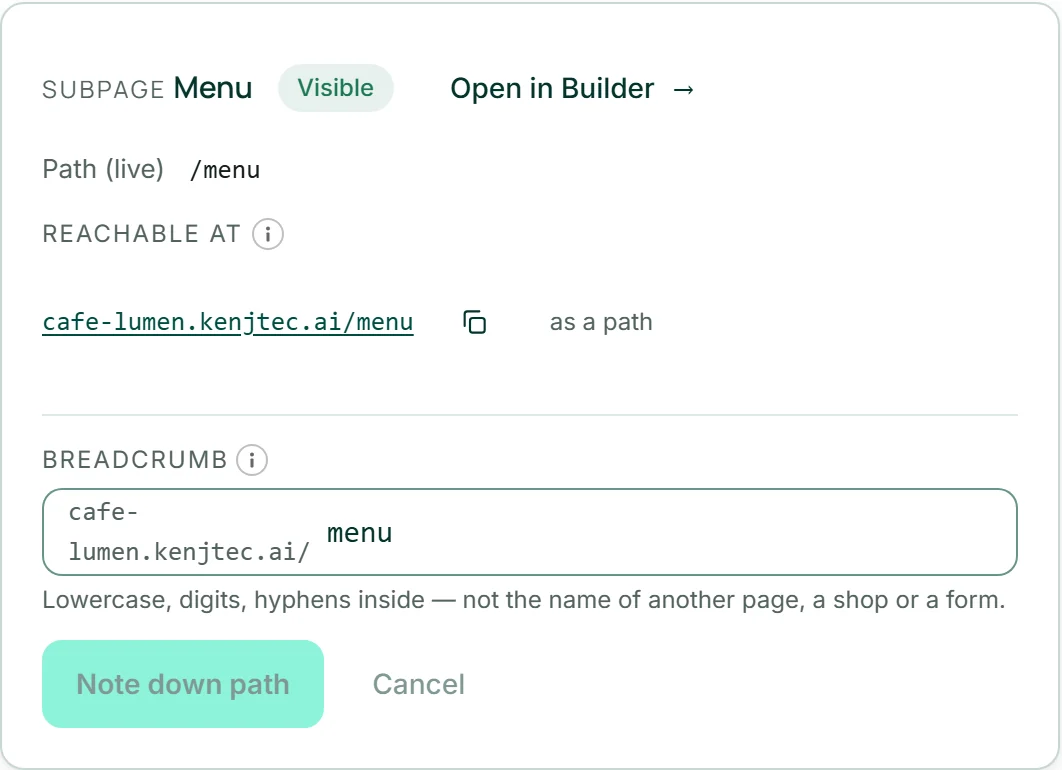
- No plano de endereços, abre a linha do formulário.
- No painel, clica em “Alterar o caminho” e escreve o novo nome, por exemplo “tisch”.
- Clica em “Guardar”.
O que os motores de busca veem
Por cima da lista, alternas entre “Todos os caminhos” e “O que os motores de busca veem”. A segunda vista mostra exatamente as linhas que constam do sitemap.xml deste endereço e, por cima delas, o próprio ficheiro com um contador, um botão para o copiar e “Abrir”. Cada endereço tem o seu próprio sitemap.xml e indica nele as suas próprias linhas: deine-firma.com/sitemap.xml indica deine-firma.com/…
Expandido, “Não indicamos aos motores de busca” mostra o que fica de fora de propósito, cada item com um motivo — por exemplo “Ainda rascunho — só depois de publicar.” ou “O formulário não está marcado como localizável.” — e uma ligação para o sítio onde o alteras. Se estiver um formulário à frente, o endereço não tem sitemap.xml; no caso de uma loja, só o tem quando esta estiver ativa.
O que o Google inclui disso é decisão do Google. Se um site funcionar em vários endereços, escolhes no painel do site, em “Endereço canónico”, qual deles é indicado aos motores de busca como endereço principal; “Automático” usa o endereço em que a página está a ser aberta nesse momento. O sitemap.xml de cada endereço não é afetado por isto (Ser encontrado).
Configurar endereços com o Kenji
No plano de endereços, por cima da lista, está o botão “Configurar com o Kenji”. Abre a janela do Kenji, no canto inferior direito — a mesma janela que em todo o KENJTEC. O Kenji vê o endereço que escolheste e o projeto cujo painel está aberto. Aí dizes-lhe, numa frase, o que deve mudar nos teus endereços — “O formulário Reservar mesa deve estar acessível em /tisch” ou “Cria o subdomínio shop, com a minha loja nele”. O Kenji consulta o teu plano de endereços, verifica os caminhos segundo as mesmas regras dos painéis e apresenta-te um plano por baixo da resposta dele: cada passo como uma frase com o antes e o depois.
Nada é alterado antes de “Executar”; “Descartar” deixa tudo como estava. Definir o que está à frente num domínio é um passo importante: está assinalado, e confirma-lo com um segundo clique em “Sim, executar”. Depois, cada passo mostra “Pronto” ou “Falhou”; se um falhar, o plano para, e o que foi executado antes fica feito. A seguir, o plano de endereços recarrega e mostra o novo estado.
Aqui, o Kenji consegue fazer o que os painéis fazem: o alias de um formulário, o caminho de uma loja, o que está à frente num domínio e um novo subdomínio para um projeto. Os caminhos de subpáginas e o WordPress configuras à mão. O planeamento consome saldo de IA; “Executar” e “Descartar” não consomem nada. Como funcionam, em geral, os planos do Kenji está descrito em O Kenji altera o que confirmares.
- No plano de endereços, clica em “Configurar com o Kenji”.
- Escreve a tua frase na janela do Kenji e prime Enter.
- Lê o plano por baixo da resposta do Kenji e clica em “Executar” — ou em “Descartar”.
Colocar um domínio à frente do WordPress
Cada instalação WordPress tem o seu próprio endereço, por exemplo cafe-lumen.wp.kenjtec.ai, e aparece no fundo do plano de endereços, em “WordPress”. No painel dela, colocas à frente um domínio que geres aqui, cujos nameservers já apontam para nós e que ainda não tem nada à frente: escolhe o domínio, “Colocar à frente”. Apontamos os registos do domínio e de www diretamente para o servidor WordPress e obtemos o certificado assim que a rede conhecer os registos — normalmente em poucos minutos, por vezes até uma hora.
“Verificar estado” mostra em que ponto está: “DNS definido”, “O DNS ainda não aponta para aqui”, “Certificado a caminho” ou “Ativo”. A partir de “Ativo”, o teu domínio responde com a instalação; o endereço próprio desta, porém, continua a ser o endereço wp.kenjtec.ai, porque o WordPress conhece exatamente um. “Assumir endereço” torna o teu domínio esse endereço — antes fazemos uma cópia de segurança e, depois, o endereço antigo redireciona. “Devolver endereço” faz o caminho inverso.
“Soltar domínio” retira novamente o domínio; se o site tiver nesse momento esse nome, recebe antes o seu endereço antigo de volta. O domínio continua sob a tua gestão. Enquanto estiver à frente do WordPress, o início, o redirecionamento e os seus registos WordPress ficam bloqueados nas definições do domínio (WordPressBuilder ai).
- No plano de endereços, em “WordPress”, abre a linha da tua instalação.
- Escolhe o domínio e clica em “Colocar à frente”.
- Mais tarde, clica em “Verificar estado”; quando aparecer “Ativo”, clica em “Assumir endereço” e confirma com “Sim, assumir”.