
Os teus sites e lugares livres
Quando abres o WebSiteBuilder ai, vês primeiro “Os teus sites”: cada site como mosaico ou como linha, com o seu estado — “Ainda não publicado”, “Online”, “Desativado” ou “Alterações ainda não online”. Por cima aparece quantos lugares estão ocupados; quantos tem o teu pacote depende do pacote.
Os lugares livres aparecem como mosaicos vazios. Quando estão todos ocupados, não podes criar mais nenhum site, e os existentes ficam intactos. O cartão “Todos os lugares ocupados” indica então a subscrição seguinte com mais sites e o respetivo preço mensal (sem IVA), e “Ver pacotes” leva-te ao sítio onde a podes contratar; se não houver nenhuma com mais sites, o cartão diz exatamente isso. Se ainda não tiveres nenhum site, em vez da vista geral abre-se logo o campo para o teu primeiro.
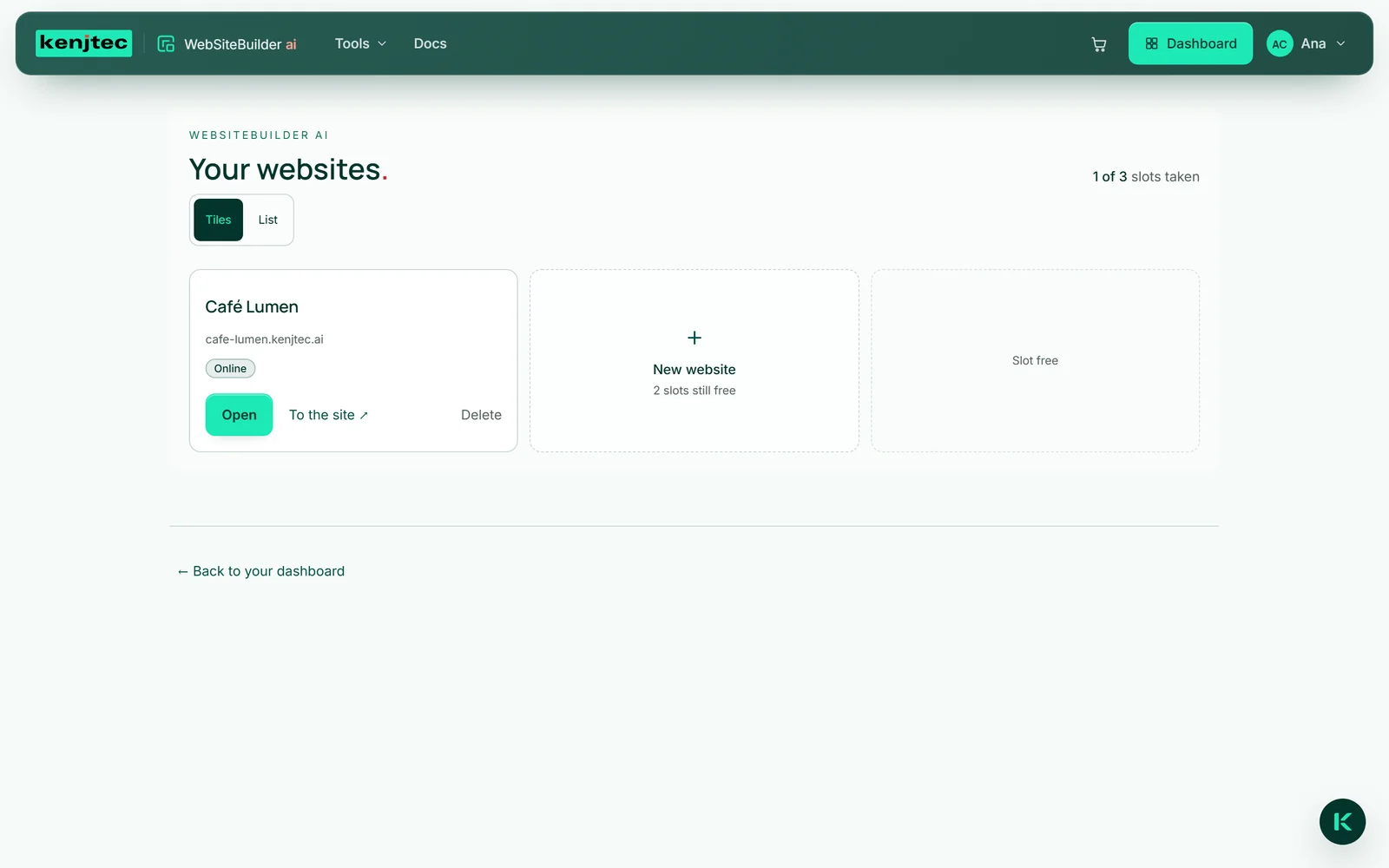
- Abre o WebSiteBuilder ai.
- Escolhe “Mosaicos” ou “Lista” para definir o aspeto da vista geral.
- Num site, clica em “Abrir” ou, na lista, no nome dele — o editor abre-se com esse site.
- Para criar um novo site, clica em “+ Novo site”.
“Ir para o site ↗” só aparece em sites que estejam online neste momento; “Eliminar” é definitivo (vê Eliminar um site).
Um site a partir de uma frase
Descreves o teu negócio numa frase e o Kenji, a IA da KENJTEC, constrói a partir dela a página inteira: uma estrutura com várias secções, títulos e textos no idioma da tua frase, cores, tipo de letra e imagens adequadas de bancos de imagens livres. Nada de uma grelha vazia que tens primeiro de preencher.
Mais informação não faz mal, menos também chega — o mínimo são dez caracteres. O Kenji tem instruções para não inventar nada: nem preços, nem testemunhos de clientes, nem factos que não tenhas mencionado. A morada, o telefone e o horário introduzes depois nos dados da tua empresa. Se começares a partir do BrandStudio, o nome da tua marca já está no campo.
O novo site é um rascunho: ninguém o vê até o publicares. Se a tua conta tiver uma marca no BrandStudio, o site adota as cores, o tipo de letra e os dados da empresa dessa marca — vê A tua marca no site.
- Em “Os teus sites”, clica em “+ Novo site” — no teu primeiro site, o campo já lá está.
- Em “Descreve o teu negócio”, escreve uma frase sobre o teu negócio.
- Clica em “Criar site”. Enquanto aparecer “O Kenji está a construir o teu site …”, a página está a ser criada.
- O editor abre-se com o rascunho — altera o que quiseres e publica quando estiver a teu gosto.
A geração consome saldo de IA, mais do que uma única alteração, porque é criada a página inteira. Se falhar, nada é cobrado; se todos os lugares estiverem ocupados, o builder avisa-te antes e nada é gasto.
Dados da empresa — o centro de controlo
Para os factos sobre o teu negócio há um formulário perfeitamente normal. No editor, abre-lo à esquerda em “Empresa”; o título é “Dados da empresa”. Tem sete áreas: empresa, oferta, textos, estilo, imagens, idioma e funcionalidades. O nome, a morada, o telefone, o e-mail e o horário escreves aqui, em vez de os ditares ao Kenji.
Aqui os teus factos estão seguros: o Kenji lê-os e escreve com eles, mas nunca os altera. É por isso que o teu número de telefone sobrevive a qualquer “Torna o título mais curto”. A morada escreves como bloco livre, tal como num envelope, até oito linhas — funciona em qualquer país. A morada e o horário entram também na página em formato legível por máquina, para que o Google os possa mostrar nos resultados de pesquisa.
Se os dados da empresa seguirem a tua marca, o nome, a morada, o telefone e o e-mail vêm do BrandStudio e são geridos lá — vê Dados da empresa a partir da marca.
- No editor, clica em “Empresa” à esquerda.
- Abre uma área, por exemplo “Empresa”, e introduz os teus dados.
- Clica em “Aplicar” em baixo.
Guardar não consome saldo de IA; aqui não é usada IA. O que aplicares fica de imediato no rascunho e fica online com a próxima publicação.
Dez referências de estilo
Dez estilos prontos: Calmo e luminoso, Escuro e elegante, Quente e robusto, Nítido e técnico, Suave e natural, Forte e jovem, Editorial, Limpo e clínico, Terra e gastronomia e Sóbrio e preto. Cada mosaico é uma pequena página com as suas cores e o seu tipo de letra, e por baixo está indicado para que negócios se destina — por exemplo “Restaurante, café, padaria”. Vês o efeito em vez de o imaginares.
Um clique define de uma só vez o fundo, a superfície, a cor do texto, a cor de destaque e o tipo de letra. Os teus textos ficam como estão; para o tom certo, usa os botões em “Empresa” → “Textos”.
Uma referência de estilo é um design próprio: se até aí o site seguia a tua marca, depois deixa de a seguir nas cores e no tipo de letra. “Voltar à marca” repõe os valores da marca.
- No editor, clica em “Cores e tipo de letra” à esquerda.
- Em “Referência de estilo”, clica num mosaico — a pré-visualização mostra logo a página com o novo estilo.
- Se não gostares, clica no seguinte.
As referências de estilo não consomem saldo de IA, nem mesmo à décima tentativa.
Um design a partir de uma imagem
Se gostares de um site, tira uma captura de ecrã e carrega-a. O Kenji lê nela o estilo — o ambiente de cores e o carácter do tipo de letra — e aplica-o à tua página, com uma cor de texto que se mantém legível sobre o fundo.
Só são aplicadas as cores e o tipo de letra. O Kenji não reproduz os textos, as imagens nem a estrutura da página mostrada — isso seria trabalho alheio. Se não for possível identificar nenhum design na imagem, o Kenji di-lo em vez de adivinhar.
Tal como acontece com uma referência de estilo, o resultado é um design próprio: um site que seguia a tua marca deixa, a partir daí, de a seguir nas cores e no tipo de letra.
- No editor, clica à esquerda em «Empresa» e abre a área «Estilo».
- Em «Ou mostra ao Kenji um site de que gostes», escolhe uma captura de ecrã — JPEG, PNG, WebP ou GIF, com 5 MB no máximo.
- Espera até o Kenji ter lido o estilo visual; depois, a pré-visualização mostra a tua página com as novas cores.
Isto consome saldo de IA, mais do que uma sugestão de texto, porque o Kenji analisa uma imagem — mesmo quando não foi possível identificar nenhum design na imagem.
Escolher as cores tu próprio
Em «Cores e tipo de letra», defines quatro cores: «Fundo», «Superfície» para cartões e faixas, «Cor do texto» e «Destaque» para botões e realces. Escolhes cada cor no campo de cor ou escreves o valor hexadecimal, como #A6551F.
Por baixo, o builder calcula o contraste, para «Texto sobre fundo» e para «Destaque sobre fundo». Abaixo de 4,5 : 1, aparece «Contraste insuficiente — difícil de ler.» Nada é proibido; a página é tua. Na própria página, o builder verifica ainda o texto corrido e o menu em relação ao fundo e usa preto ou branco quando a cor que escolheste não seria legível sobre ele.
Se o site seguir a tua marca, as cores definidas pela marca ficam aqui bloqueadas. «Usar o meu próprio design» desbloqueia-as sem que nada se altere.
- No editor, clica em “Cores e tipo de letra” à esquerda.
- Em «Cores», clica no campo de cor ao lado de «Fundo», «Superfície», «Cor do texto» ou «Destaque» e escolhe uma cor — ou escreve o valor hexadecimal ao lado.
- Lê as linhas de contraste por baixo; a pré-visualização mostra a cor de imediato.
As cores não consomem saldo de IA, e o Kenji não altera as cores que escolheste aqui.
Tipo de letra, tratamento e tom
Escolhes o tipo de letra em «Cores e tipo de letra» → «Tipo de letra», a partir de uma biblioteca de tipos de letra livres: sem serifa, com serifa, tipos de letra fortes para títulos, manuscritos, monoespaçados e tipos de letra próprios para árabe, hindi, bengali e japonês. Por baixo, aparece o nome do teu site no tipo de letra escolhido — vês o tipo de letra em vez de teres de saber o nome dele.
Os tipos de letra não são carregados a partir do Google, mas através de um serviço na UE que não contabiliza os teus visitantes. Se o site seguir a tua marca, o tipo de letra vem do BrandStudio e fica aqui bloqueado.
O tratamento e o tom marcam tudo o que o Kenji escrever a seguir. Encontras estas opções em «Empresa» → «Idioma»: «Tratamento» com «Informal» ou «Formal», e ainda cinco tons — objetivo, caloroso, conciso, requintado, prático. O que já está escrito mantém-se até pedires que seja reescrito.
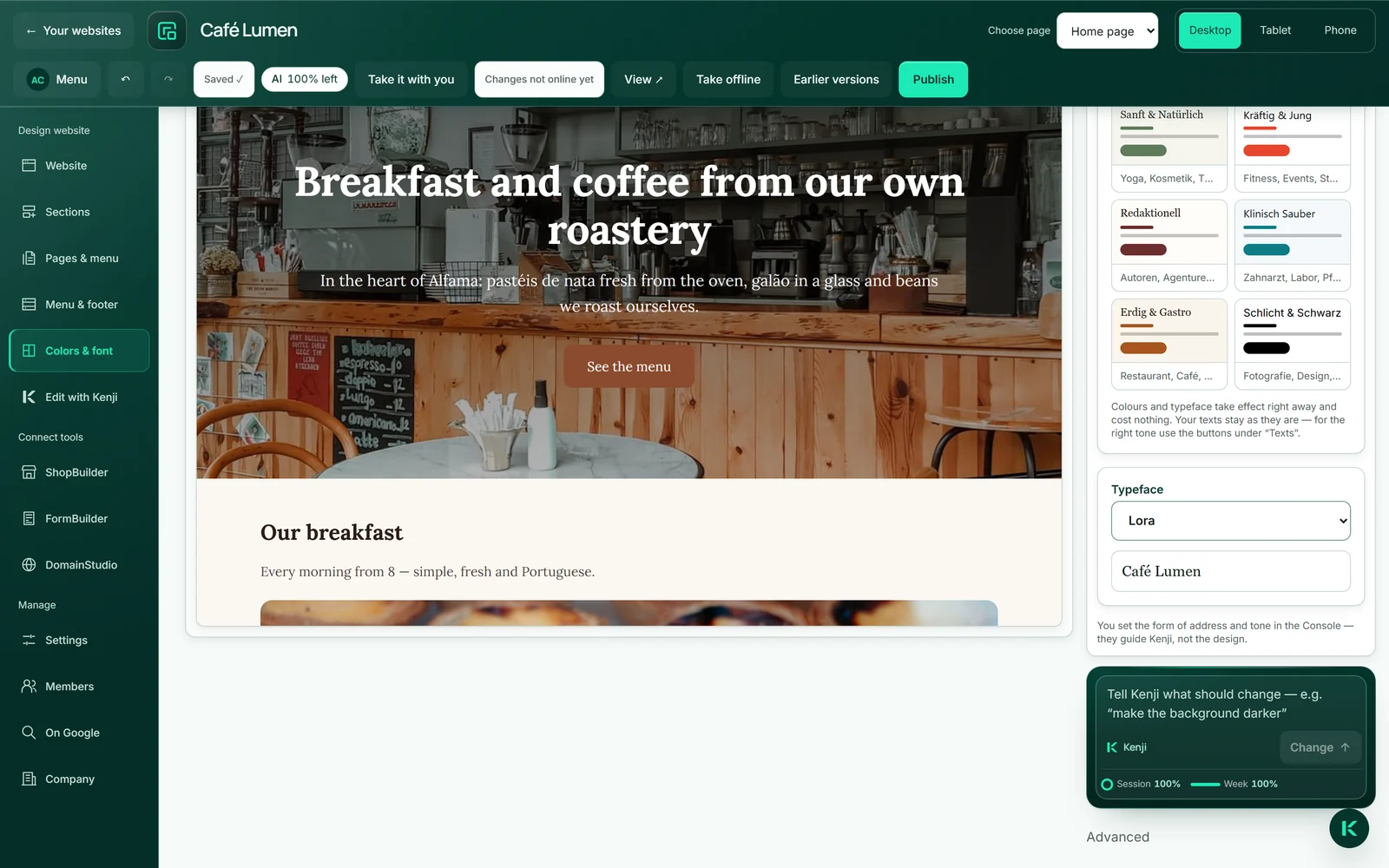
- Clica à esquerda em «Cores e tipo de letra» e escolhe um tipo de letra da lista em «Tipo de letra».
- Para o tratamento e o tom, abre «Empresa» → «Idioma» e escolhe «Informal» ou «Formal» e um «Tom».
- Aí, clica em baixo em «Aplicar».
O tipo de letra, o tratamento e o tom não consomem saldo de IA; só um novo texto do Kenji o consome.