
Título e descrição para o Google
Em “No Google”, escolhe “Página inicial e predefinições do site” em cima. Na “Pré-visualização Google” vês como a tua página poderá aparecer nos resultados de pesquisa e, por baixo, “Título do site” e “Descrição”, com um contador que indica aproximadamente quantos caracteres o Google mostra.
Se deixares os campos vazios, usamos o nome da empresa e o subtítulo — nunca ficam dados vazios. O título e a descrição são conteúdo: ficam online com a próxima publicação.
- No editor, clica em “No Google” à esquerda.
- Escolhe “Página inicial e predefinições do site” e preenche “Título do site” e “Descrição”.
- Clica em “Aplicar” em baixo e publica o site.
Guardar não consome saldo de IA.
Sugestões do Kenji
Por baixo dos campos, “3 sugestões do Kenji” dá-te três pares de título e descrição adequados ao que está na tua página. Os títulos dizem o que fazes e — se indicado — onde; as descrições dizem, em frases completas, o que os visitantes obtêm de ti. O Kenji tem instruções para não inventar nada.
Um clique coloca um par nos campos; só fica guardado com “Aplicar”. É uma sugestão, não uma imposição: quem conhece o seu negócio muitas vezes formula melhor.
- Abre “No Google” → “Página inicial e predefinições do site”.
- Clica em “3 sugestões do Kenji”.
- Clica num par e depois em “Aplicar” em baixo.
As sugestões consomem saldo de IA; aplicar não consome nada.
Título e descrição para cada subpágina
Cada subpágina tem a sua própria entrada. Em “No Google”, escolhes a página em “Escolher página” e preenches “Título nos resultados de pesquisa” e “Descrição nos resultados de pesquisa”; por baixo aparece um exemplo da entrada nos resultados de pesquisa. Os campos vazios usam a predefinição: nome do menu e nome da empresa como título, o subtítulo como descrição.
Com “Permitir que os motores de pesquisa mostrem esta página” retiras uma única página do índice de pesquisa, por exemplo a página de agradecimento após um formulário. Esta caixa de verificação produz efeito logo após guardares, também na página publicada; o título e a descrição ficam online com a próxima publicação. As páginas visíveis apenas através do endereço, ainda não visíveis ou visíveis só para membros ficam de fora de qualquer forma e, se o site inteiro estiver desligado para os motores de pesquisa, isso prevalece sobre a definição da página.
- Abre “No Google” e escolhe uma subpágina em “Escolher página”.
- Preenche o título e a descrição e marca ou desmarca “Permitir que os motores de pesquisa mostrem esta página”.
- Clica em “Guardar SEO”.
Não consome saldo de IA. Os resultados de pesquisa existentes não desaparecem de imediato; os motores de pesquisa acompanham ao seu ritmo.
Lista de verificação
A “Lista de verificação” em “No Google” faz seis perguntas à tua página inicial, cada uma com sim ou não: há uma imagem de cabeçalho, para que as ligações partilhadas mostrem uma imagem? Todas as imagens têm descrição? O título cabe no resultado do Google? A descrição tem um bom comprimento? Há uma área de contacto, para que o botão de contacto tenha um destino? Está indicada uma morada, para que o Google te possa mostrar como empresa local?
Tudo é calculado a partir dos teus próprios dados — sem pontuação, sem semáforo com percentagem, sem rankings estimados. Seis perguntas a que se pode responder.

- Abre “No Google” → “Página inicial e predefinições do site” e expande “Lista de verificação”.
- Trata dos pontos marcados com •; os concluídos têm ✓.
Visibilidade para os motores de pesquisa
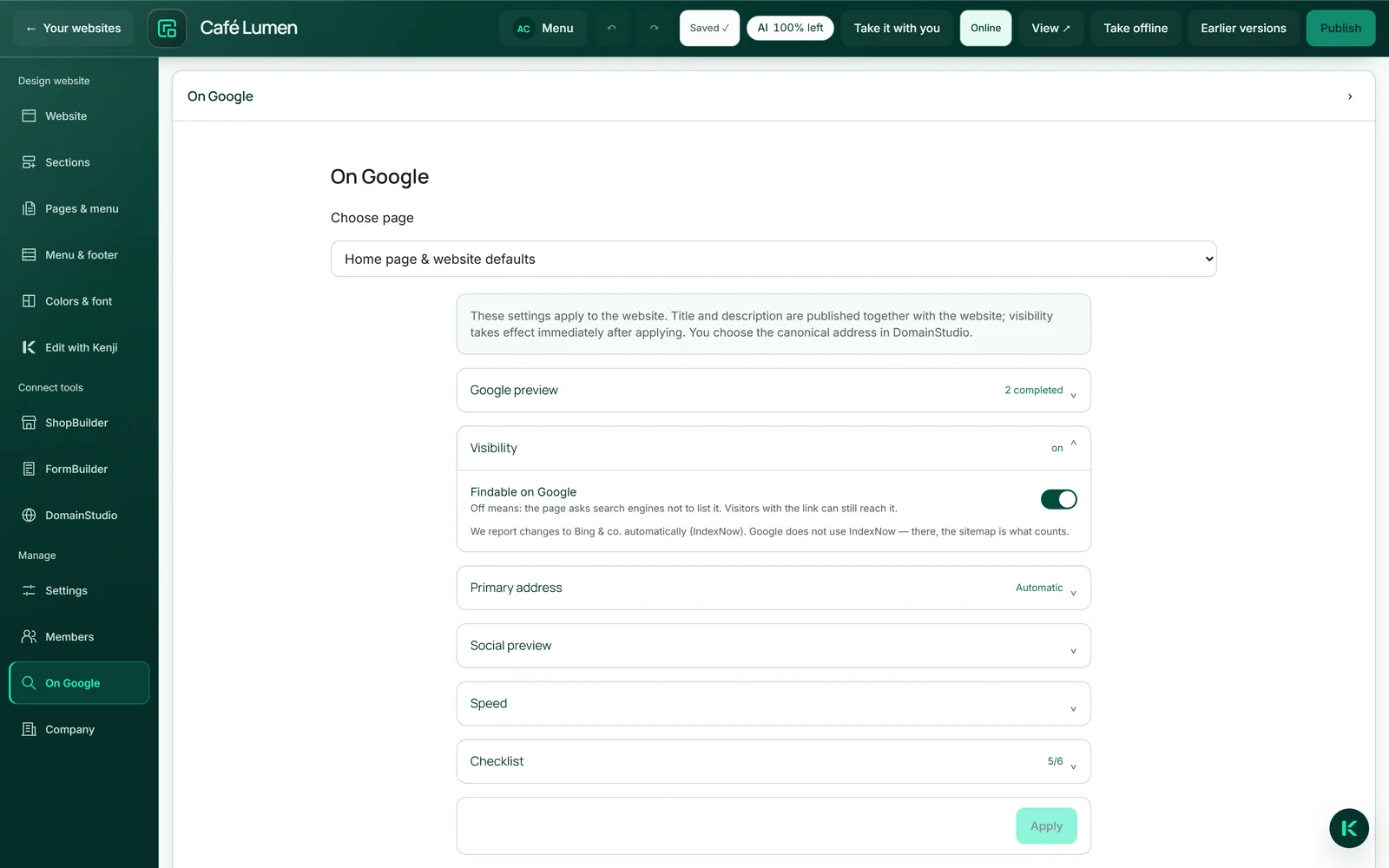
Por vezes, uma página deve estar online, mas ainda não ser encontrada — durante uma remodelação ou antes de uma inauguração. Nesse caso, desligas “Encontrável no Google” em “Visibilidade”: acessível a qualquer pessoa com a ligação, bloqueada para os motores de pesquisa. O sitemap passa então a ser entregue vazio.
Esta definição produz efeito na página publicada logo após “Aplicar”, mesmo sem nova publicação. É um pedido aos motores de pesquisa, não uma palavra-passe; o Google costuma segui-lo em poucos dias. Só podes fechar realmente uma página com “Apenas para membros”.
- Abre “No Google” → “Página inicial e predefinições do site” → “Visibilidade”.
- Desliga ou liga “Encontrável no Google”.
- Clica em “Aplicar”.
O que surge por si
Sem teres de fazer nada, o teu site recebe um sitemap para cada um dos seus endereços, um endereço canónico, uma pré-visualização para ligações partilhadas e uma marcação legível por máquina da tua empresa: nome, morada, telefone, e-mail, horário de funcionamento tal como o escreveste, e os teus perfis. As perguntas e respostas também seguem.
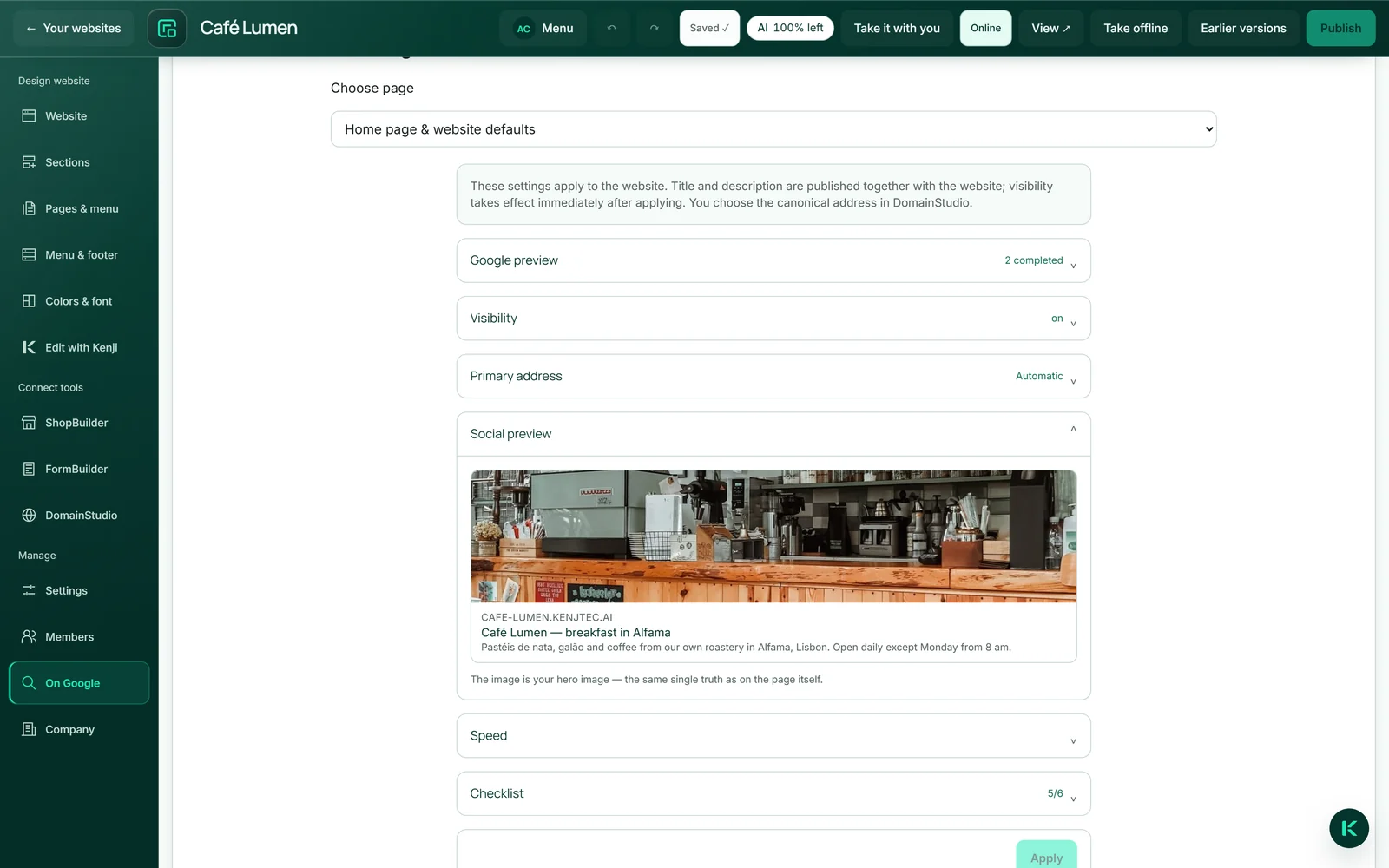
É por isso que os dados da empresa são tão importantes: a partir da morada e do horário de funcionamento surge a marcação com que o Google pode mostrar ambos nos resultados de pesquisa — de um texto corrido isso nunca se conseguiria extrair. A “Pré-visualização social” em “No Google” mostra como fica uma ligação partilhada com a tua imagem de cabeçalho. Se a página não tiver imagem de cabeçalho, ao ser partilhada usa a imagem de partilha da tua marca, se existir.
Se o site estiver disponível em vários endereços, escolhes no DomainStudio qual deles os motores de pesquisa devem indicar; vês esse endereço em “Endereço principal”. Mais em O que os motores de pesquisa veem.
Avisar os motores de pesquisa
Depois de publicar e ao voltar a colocar online, é enviada uma notificação a motores de pesquisa como o Bing, através do protocolo IndexNow: algo mudou aqui. O mesmo acontece quando guardas em “No Google” definições que produzem efeito imediato na Internet. Isto não substitui a espera, mas encurta-a.
Só há notificação quando o site está online e pode ser encontrado. O Google não usa este protocolo; aí conta o sitemap. Um rascunho nunca é notificado — uma notificação sem alteração na Internet seria simplesmente falsa.
Medir a velocidade
Em “No Google” → “Velocidade” inicias a medição do tempo de carregamento feita pelo próprio Google, calculada para dispositivos móveis. É medida a página publicada; a medição demora cerca de meio minuto.
Recebes uma pontuação até 100 e três valores: “Primeiro conteúdo visível”, “Maior elemento carregado” e “Estabilidade do layout”. Por baixo indica-se se há dados reais de utilizadores por trás ou apenas a medição de laboratório — o Google só recolhe dados reais com mais visitantes. É o número do Google, não o nosso.
- Abre “No Google” → “Página inicial e predefinições do site” → “Velocidade”.
- Clica em “Medir agora com o Google” e aguarda o resultado.
A medição não consome saldo de IA; aqui não trabalha nenhuma IA.