
O editor em resumo
Em cima fica o cabeçalho: «← Os teus sites» leva-te de volta à vista geral, «Escolher página» alterna entre a página inicial e as subpáginas, «Computador», «Tablet» e «Telemóvel» mudam a pré-visualização, e ↶ e ↷ anulam e refazem. Ao lado, vês se está tudo guardado, quanto da tua barra de IA está livre, «Levar contigo», o estado da página e, na ponta direita, «Publicar».
À esquerda estão as áreas de trabalho, em três grupos: em «Personalizar o site», «Site», «Secções», «Páginas e menu», «Menu e rodapé», «Cores e tipo de letra» e «Editar com o Kenji»; em «Ligar ferramentas», ShopBuilder, FormBuilder e DomainStudio; em «Gerir», «Definições», «Membros», «No Google» e «Empresa». No centro está a tua página real e, à direita, a ferramenta para aquilo em que clicas.
«Definições» reúne o essencial de um site: «Nome do site» e «Idioma do site» — o idioma aplica-se a palavras fixas, como botões, contacto e textos de erro; os teus textos não são traduzidos —, e ainda «Levar contigo» e «Eliminar o site». Para tudo o que já tem o seu lugar, aí só aparece o caminho até lá: «No Google», «Membros» e «Endereço no DomainStudio». Se o site tiver uma marca, ela aparece aí com «Atribuir no BrandStudio».
Em ecrãs mais pequenos, incluindo muitos portáteis, o editor mostra uma coluna de cada vez: em baixo, alternas entre «Secções», «Pré-visualização» e «Ferramenta», e as áreas de trabalho estão em «Escolher área de trabalho». No telemóvel, o indicador de IA, «Levar contigo», o estado da página e «Colocar offline» estão em «Mostrar mais».
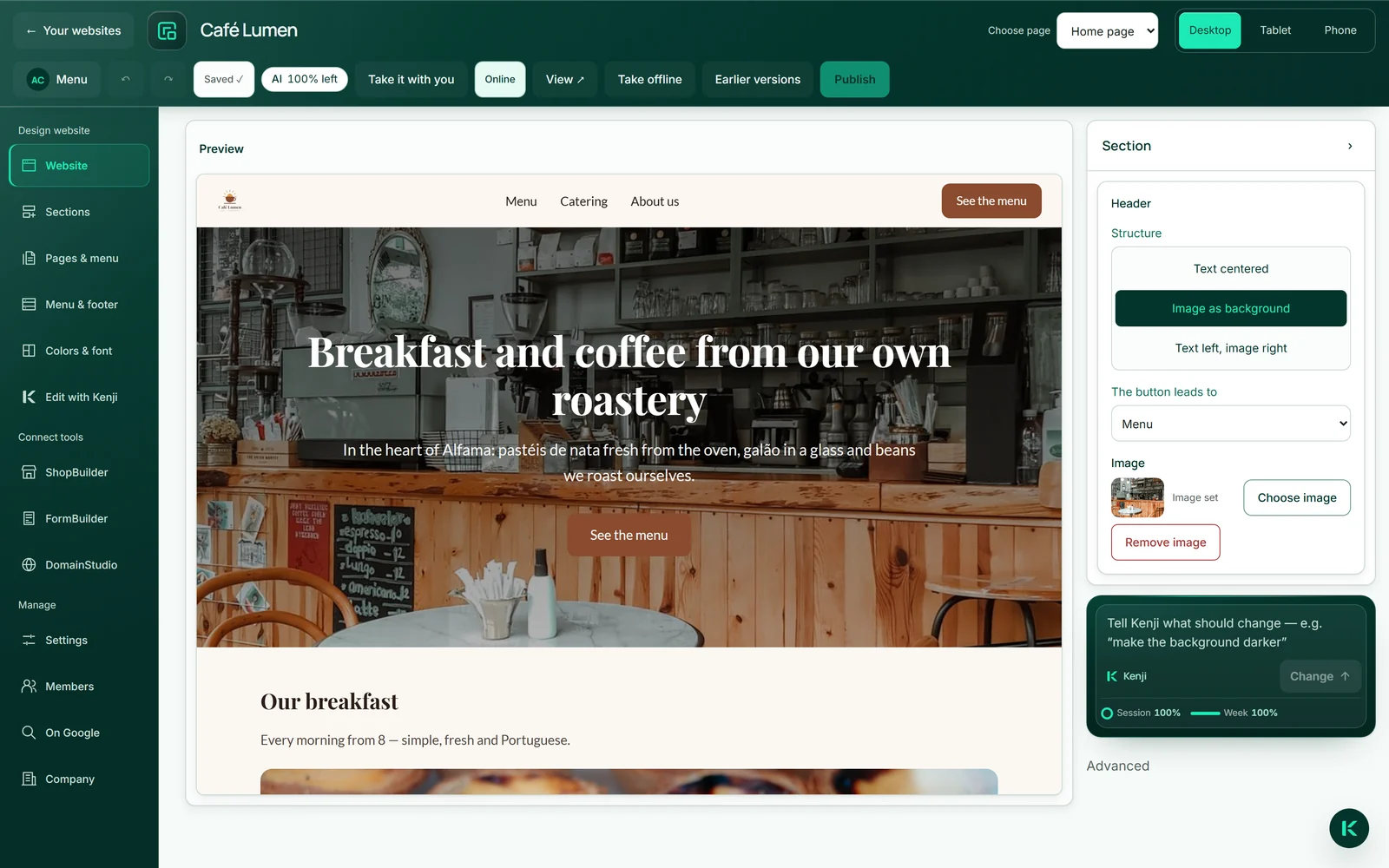
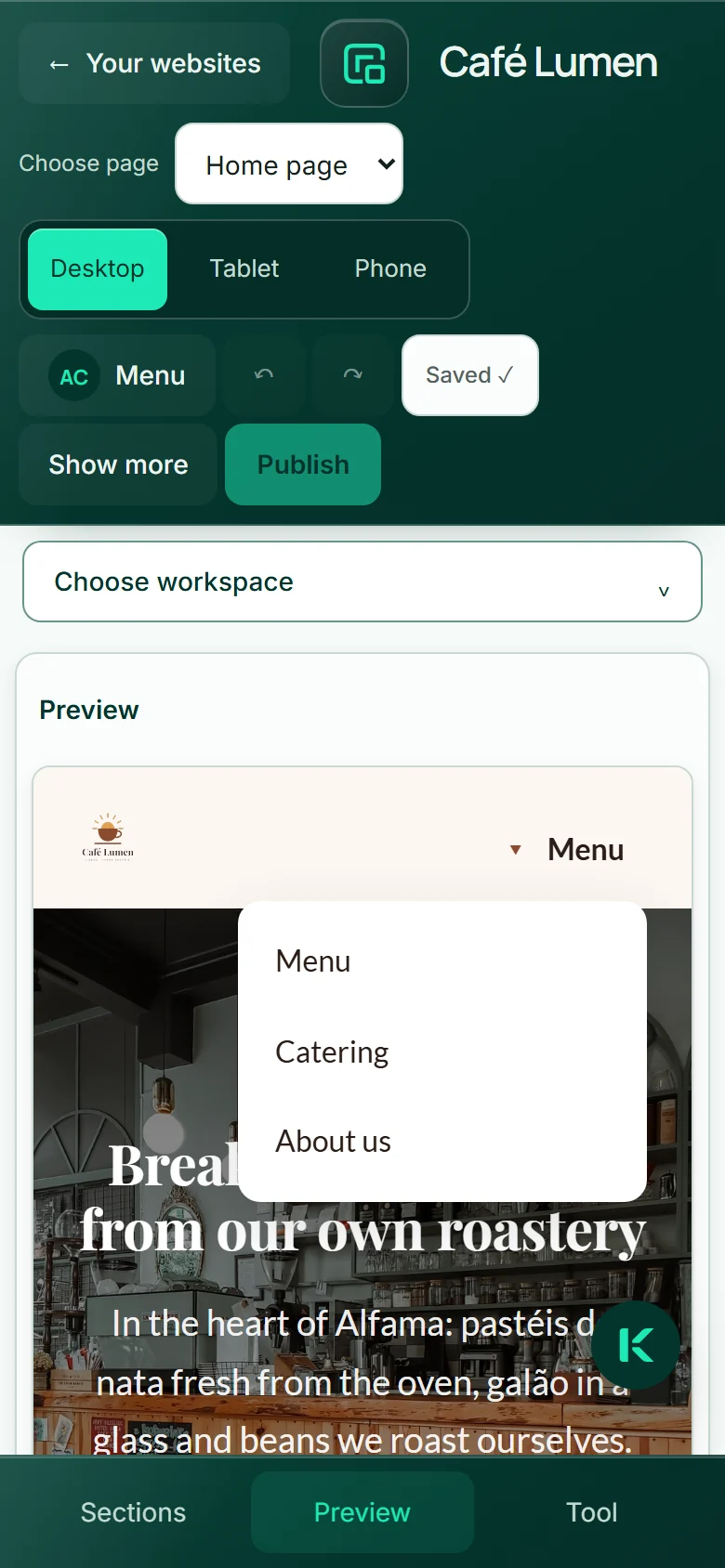
Tudo é guardado automaticamente. Se o cabeçalho indicar «Não guardado», uma linha vermelha mostra o motivo, com «Guardar de novo» ao lado.
Escrever diretamente na página
Alteras títulos, parágrafos, textos dos botões e os pontos das listas no sítio onde estão: clica no texto e escreve. A pré-visualização é a tua página real, não uma réplica ao lado.
Enter aplica, Escape repõe o texto antigo. Um texto ocupa sempre uma linha — as quebras de linha passam a espaços. No editor, as ligações não levam a lado nenhum; um clique apenas seleciona.
O texto é guardado no rascunho pouco depois de escreveres. Na Web, nada muda até publicares.
- Na pré-visualização, clica no texto que queres alterar.
- Escreve o novo texto.
- Prime Enter ou clica fora do texto para o aplicar — Escape descarta o que escreveste.
Escrever não consome saldo de IA.
O que aparece no rodapé
Preenches o rodapé na área «Menu e rodapé», em «Rodapé». As linhas de contacto vêm dos dados da tua empresa e são geridas aí. Em «Ligar páginas existentes», defines para cada página se aparece na «Lista de ligações» ou nas «Ligações legais», ou se escolhes «Não mostrar no rodapé» — independentemente de estar ou não no menu em cima. Aí só aparecem páginas públicas, nunca uma página só para membros.
As «Ligações próprias» consistem num nome e num destino da ligação: uma página do teu site, uma secção ou um endereço com https://, mailto: ou tel:. O campo não aceita um destino que não seja seguro. Em «Redes sociais», escolhes a «Fonte dos perfis» — os dados da tua empresa ou perfis próprios para o rodapé, no máximo dez; as redes conhecidas aparecem com o seu ícone e o seu nome para leitores de ecrã.
Com «Colunas personalizadas», organizas até quatro colunas com título, cada uma com até dez entradas: páginas, ligações, contacto, redes sociais. «Fecho com uma ação» coloca um botão no fim; sem texto próprio, usa o botão do cabeçalho. A «Nota de rodapé» é uma linha livre no fim da página. O rodapé inclui automaticamente a ligação para o aviso legal da tua marca.
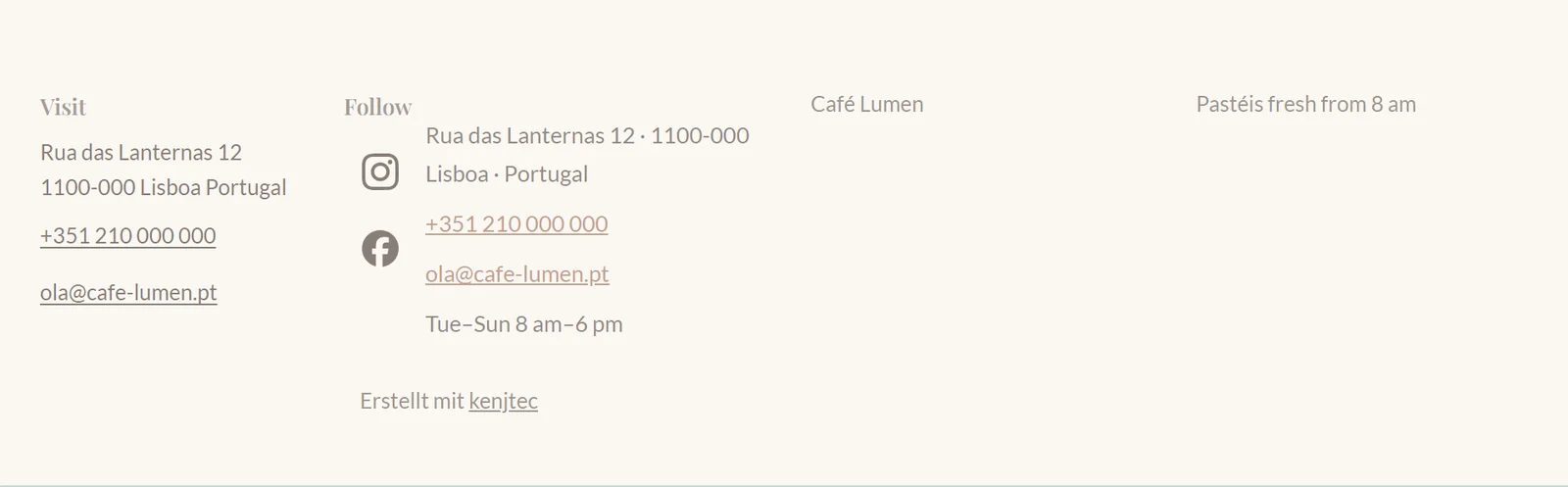
- Abre «Menu e rodapé» e escolhe «Rodapé» em cima.
- Abre uma área, por exemplo «Ligações próprias», introduz o nome e o destino da ligação e clica em «Adicionar ligação».
- Verifica a «Pré-visualização do teu rodapé» e clica em «Guardar design».
Uma ligação começada ou um perfil preenchido a meio tem primeiro de ser adicionado ou limpo; caso contrário, não é possível guardar o design.
Colocar a tua loja na página
Se tens uma loja no ShopBuilder ai, podes trazê-la para o teu site de duas formas: como secção própria numa página ou como item no menu. Um clique em «ShopBuilder» na barra mostra as tuas lojas ao lado da página, cada uma com os seus produtos ativos e categorias: «Inserir» coloca-a como nova secção a seguir à secção que selecionaste, «Para o menu» adiciona-a como item de menu. Na secção, escolhes à direita a «Aparência»: «Catálogo» mostra a tua oferta no meio da página, «Apenas botão» leva à loja através de um botão. Também podes adicionar a secção através de «+ Adicionar secção» → «Loja» e escolher a loja à direita.
O que a secção mostra define-se à direita, em «O que mostrar?»: «Todo o catálogo», «Uma categoria» ou «Produtos escolhidos» — no máximo 24, pela ordem em que os marcas, reordenáveis com ↑ e ↓. Há ainda «Ordem», «No máximo» (0 significa: mostrar todos), o «Campo de pesquisa por cima dos produtos» e «Mostrar categorias como filtro»; o campo de pesquisa está disponível a partir de quatro produtos na seleção, as categorias a partir de duas. A mesma loja pode aparecer várias vezes numa página, cada secção com a sua própria seleção; se escolheres outra loja numa secção, a seleção recomeça do zero. Se mudares o nome de uma categoria no ShopBuilder, a secção avisa-te e voltas a escolher.
O catálogo adota as cores e o tipo de letra deste site, para não parecer um corpo estranho; o design guardado da tua loja não é alterado. A compra é sempre feita na loja: cada clique num produto ou no carrinho leva ao endereço da tua loja, onde ficam a finalização da compra e o pagamento. Não existe uma segunda finalização de compra dentro do site.
Só podes escolher as tuas próprias lojas. Por baixo da seleção, vês o estado da loja: «Loja acessível», «Esta loja ainda não tem produtos ativos.» — nesse caso, só aparece o botão — ou «Esta loja ainda não está acessível ao público.» Os visitantes não veem uma loja em rascunho; no lugar dela aparece uma frase curta.
- Seleciona na página a secção a seguir à qual a loja deve ficar e, à esquerda, em «Ligar ferramentas», clica em «ShopBuilder».
- Ao lado da página, clica em «Inserir» na tua loja — ou em «Para o menu».
- À direita, define em «Aparência» e «O que mostrar?» o que a secção mostra.
- Publica o site; só então aparece a ligação.
«Mais opções», por baixo da lista, abre a área larga: aí escolhes a loja, a aparência e a seleção ainda antes de inserir e clicas em «Inserir nesta página» ou «Adicionar ao menu». Os produtos, preços e encomendas são geridos no ShopBuilder ai — mais no capítulo ShopBuilder ai.
Adicionar, ordenar, duplicar e eliminar secções
Cada página é uma sequência de secções. Em «Secções», abres a lista à esquerda: em cima, o «Cabeçalho»; por baixo, as secções pela ordem da página. Um clique leva-te a esse ponto na pré-visualização.
Adicionas novas secções com «+ Adicionar secção»; o catálogo «Que tipo de secção?» mostra cada tipo com um pequeno desenho. A nova secção fica a seguir à selecionada. Para ordenar, arrasta ou usa as setas ↑ e ↓ — também funciona sem rato.
À direita da secção selecionada estão «Duplicar secção» — a cópia fica sem imagem — e «Eliminar secção», com pedido de confirmação. Uma página tem até 14 secções; cada subpágina tem a sua própria lista.
- Clica à esquerda em «Secções».
- Seleciona uma secção, clica em «+ Adicionar secção» e depois num tipo.
- Arrasta as secções para o lugar certo ou usa ↑ e ↓.
- Para eliminar: clica na secção, depois em «Eliminar secção» à direita e, por fim, em «Sim, eliminar».
Nada disto consome saldo de IA, e «Anular» recupera uma secção eliminada.
Dez tipos de secção
«Texto» para tudo o que é narrativo, com imagem se quiseres. «Serviços» para pontos lado a lado. «Contacto» com morada, telefone, e-mail, horário de funcionamento e um formulário que envia mesmo. «Apelo à ação» é uma faixa colorida com um botão. «Perguntas e respostas» abre e fecha. «Testemunhos» mostra citações; «Preços», ofertas como cartões informativos sem finalização de compra. «Imagem» é uma imagem grande com legenda, «Formulário» incorpora um formulário do FormBuilder ai e «Loja», a tua loja.
Serviços, Perguntas e respostas, Testemunhos e Preços são compostos por «Pontos». Geres-nos à direita: dois campos por ponto, «+ Adicionar ponto» até doze, ↑ e ↓ para ordenar, ✕ para remover. As novas secções trazem marcadores de posição neutros — sem testemunhos inventados, sem preços inventados.
As perguntas e respostas também são incluídas na página num formato legível por máquinas, para que o Google as possa reconhecer. Não há mais tipos, e isso é intencional: cada um tem de ficar bem em todos os estilos e funcionar no telemóvel.

- Na pré-visualização, clica numa secção com pontos, por exemplo «Preços».
- Altera os campos à direita, em «Pontos»; a alteração é aplicada assim que sais de um campo.
- Clica em «+ Adicionar ponto» para acrescentar mais um ponto.
Os marcadores de posição das novas secções existem em alemão e inglês; num site noutro idioma, basta escreveres por cima deles.
O cabeçalho
O cabeçalho de cada página tem três estruturas: «Texto centrado» — uma imagem, se existir, fica por baixo —, «Imagem como fundo», com a imagem escurecida e texto claro, e «Texto à esquerda, imagem à direita». «Imagem como fundo» precisa de uma imagem; se faltar, a página mostra «Texto centrado» e, antes disso, aparece à direita «Isto precisa de uma imagem — escolhe uma em baixo.»
Escreves o título, a frase por baixo e o texto do botão diretamente na página. Sem texto, a página publicada não tem botão. Escolhes para onde ele leva em «O botão leva a» (ver Os botões apontam para páginas). O cabeçalho mostra o mesmo botão à direita se houver uma secção de contacto ou se o botão tiver um destino.
- Clica em «Cabeçalho» na lista de secções ou, na pré-visualização, no topo da página.
- À direita, em «Estrutura», escolhe uma das três formas.
- Se quiseres, adiciona uma imagem com «Escolher imagem».
Não ter imagem não é um remedeio: um cabeçalho sereno com uma frase clara é muitas vezes um início melhor do que uma fotografia de banco de imagens.
Fundo, lado da imagem, alinhamento
Para cada secção, escolhes à direita um «Fundo»: «Como a página», «Superfície clara» ou «Destaque suave». Em «Texto», defines em «Imagem ao lado do texto» se uma imagem fica à esquerda, à direita ou se não há imagem nenhuma ao lado; «Alinhamento» coloca o texto «À esquerda» ou «Centrado».
Estes poucos interruptores definem o ritmo da página — faixas alternadas separam temas melhor do que qualquer linha. A faixa «Apelo à ação» fica sempre sobre a cor de destaque; o seu fundo não pode ser alterado.
- Na pré-visualização, clica numa secção.
- À direita, escolhe o «Fundo», nas secções de texto «Imagem ao lado do texto», e o «Alinhamento».
Pré-visualização por dispositivo
Com «Computador», «Tablet» e «Telemóvel» na barra superior, vês a página em largura total, com 768 e com 390 píxeis de largura. Não é uma imitação, mas sim a tua página numa moldura mais estreita — o conteúdo ajusta-se exatamente como para os visitantes, incluindo o menu que se abre no telemóvel.
A maioria dos visitantes chega pelo telemóvel. Dar uma vista de olhos aí antes de publicares é o teste mais barato que existe.
- Clica em «Telemóvel» no topo.
- Percorre a página e verifica o menu, as imagens e os botões.
- Com «Computador», voltas à largura total.
Anular e refazer
↶ e ↷ no cabeçalho anulam passos e refazem-nos — até cinquenta, enquanto o editor estiver aberto. Isto destina-se à própria página: textos escritos, secções que adicionaste, moveste, duplicaste ou eliminaste, os pontos de uma secção, o tipo de letra e uma alteração feita pelo Kenji.
«Anular» não anula o que tem a sua própria forma de guardar: os dados em «Empresa», «No Google», «Páginas e menu», «Menu e rodapé» e «Membros». Depois de fechares o editor, o histórico desaparece; a página publicada não é afetada até voltares a publicar.
- Clica em ↶ (Anular) para anular o último passo.
- Clica em ↷ (Refazer) para o repor.
Anular não consome saldo de IA. Se anular uma alteração do Kenji, o saldo de IA gasto nela continua gasto.
Alterar com o Kenji
Em vez de procurares campos, dizes ao Kenji o que deve mudar: «Encurta o título e acrescenta uma secção sobre o nosso pequeno-almoço.» Falas com ele na janela do Kenji, no canto inferior direito — a mesma janela que em todo o KENJTEC. No topo, ela mostra aquilo em que estás a trabalhar: a ferramenta, o nome do teu site, a página aberta e a secção que escolheste. O Kenji reescreve a página que está nesse momento na pré-visualização, e a alteração fica no rascunho. O Kenji pode reescrever textos, acrescentar, reordenar ou remover secções e mandar procurar uma imagem nova para um sítio.
O Kenji responde por palavras: primeiro diz numa frase o que vai fazer, depois o editor altera a página e, por baixo, aparece «Feito — a alteração está no rascunho. Só fica online com «Publicar».» Se só perguntares algo, por exemplo «O que posso melhorar nesta página?», ele responde em vez de alterar alguma coisa. Se acabaste de escrever algo, o editor guarda-o primeiro; se isso falhar, o Kenji não altera nada e a janela mostra «Guarda primeiro — a tua última versão ainda não está guardada.»
Ficam intocados os dados da tua empresa, as páginas e o menu, o design do menu e do rodapé, as definições no Google, as tuas cores próprias, as definições da tua marca e o teu código no modo de programador. Por isso, uma frase ao Kenji não altera as cores que escolheste tu próprio ou que vêm da marca — para isso existe «Cores e tipo de letra».
Se não gostares do resultado, «Anular» no editor repõe o estado anterior.
- No editor, clica em «Editar com o Kenji» à esquerda — ou no botão redondo com o K, no canto inferior direito.
- Escreve o que queres no campo «Diz o que deve mudar — ou pergunta-me algo…» e prime Enter.
- Espera até aparecer «Feito» na janela e a pré-visualização mostrar o novo estado.
Cada alteração na conversa consome saldo de IA e, se falhar, nada é cobrado. Se a tua barra de IA estiver vazia, volta a encher-se sozinha, ou podes adicionar um pacote de IA — consulta Conta e faturação.
Sugestões de texto para um sítio
Se um texto isolado não te convencer, pedes sugestões exatamente para esse sítio. Em «Empresa» → «Textos» estão os textos da página inicial: «Título no cabeçalho», «Frase por baixo», «Texto do botão», «Subtítulo do site», o título e o texto de cada secção e a «Linha no rodapé».
Podes alterar aí o texto à mão e aplicá-lo com «Aplicar». Ou usas um dos quatro botões: «Mais curto», «Mais longo», «Outro tom» ou «Três sugestões». O Kenji apresenta três versões, umas por baixo das outras, e só o teu clique coloca uma delas. Até lá, o teu texto fica como está.
- Clica em «Empresa» à esquerda e abre «Textos».
- Expande o sítio que queres alterar.
- Clica em «Mais curto», «Mais longo», «Outro tom» ou «Três sugestões».
- Clica na versão de que gostas — fica imediatamente no rascunho.
As sugestões consomem saldo de IA; aplicar uma versão ou alterar o texto à mão não consome nada.