
Rascunho e versão publicada
O teu site existe duas vezes: como rascunho, em que trabalhas, e como versão publicada, que os visitantes veem. Ninguém vê o que fazes no editor até clicares em «Publicar». Por isso, um site acabado de gerar é um rascunho e ainda não está na web.
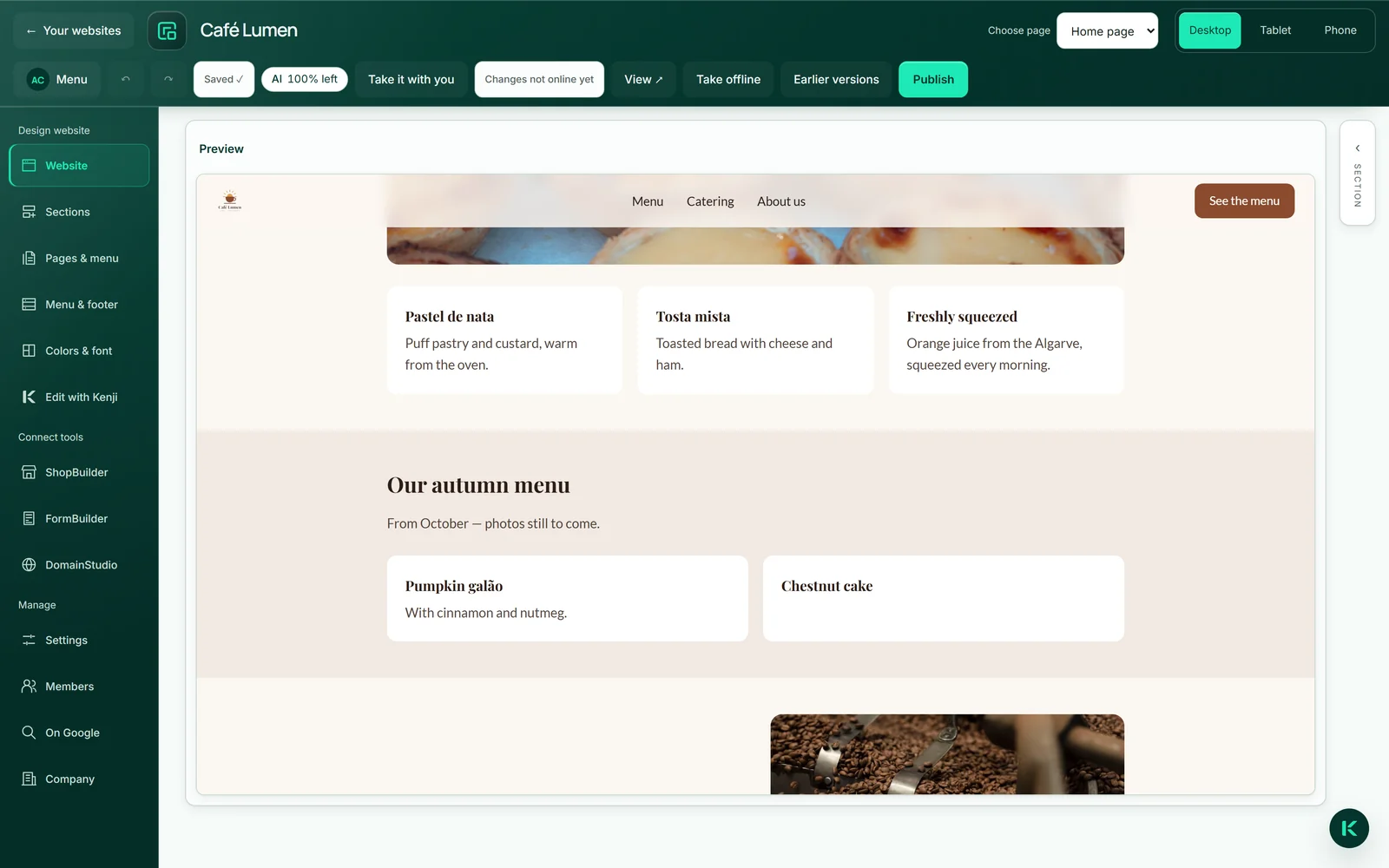
A barra superior diz-te em que ponto estás: «Ainda não publicado», «Online», «Offline» ou «Alterações ainda não online» — neste último caso, o teu rascunho difere da página online. Em «Os teus sites» aparecem os mesmos estados; aí, «Offline» chama-se «Desativado».
Algumas coisas têm efeito imediato, sem publicar: a visibilidade nos motores de pesquisa, a regra de acesso e a lista de convidados da tua área de login, o endereço que escolhes no DomainStudio como endereço principal, e as alterações à tua marca, na medida em que o site a segue. O código próprio no modo de programador tem a sua própria publicação.

Publicar
Um clique em “Publicar” transforma o rascunho na página online — todas as páginas, o menu e o design do menu e do rodapé de uma só vez. Antes disso, o editor ainda guarda o que escreveste por último. Se não houver nada de novo, o botão fica cinzento (“Não há nada de novo para publicar.”); as definições pendentes, guarda-as primeiro.
Antes de um site ficar online, tem de estar claro quem está por trás dele: empresa ou responsável, morada e e-mail ou telefone. Se faltar alguma coisa, o editor diz exatamente o quê, com a ligação “Ir para o BrandStudio” — ver A publicação precisa da tua marca.
O primeiro site que publicares fica à frente no endereço da tua conta. Se a página puder ser encontrada, os motores de pesquisa ficam a saber, depois da publicação, que algo mudou; “Ver ↗” abre a página online.
- Verifica a página na pré-visualização, de preferência também em “Telemóvel”.
- Clica em “Publicar” no canto superior direito.
- Espera até o estado mostrar “Online” e abre a página com “Ver ↗”.
Publicar, colocar offline, voltar a colocar online e eliminar não consomem saldo de IA.
Colocar offline e voltar a colocar online
“Colocar offline” retira a página da Internet sem que se perca nada. Se estava à frente no endereço da tua conta, o teu próximo site publicado passa a ocupar esse lugar; se não houver nenhum, o endereço mostra um simples cartão de visita. “Voltar a colocar online” repõe exatamente a última versão publicada — não o teu rascunho atual — e devolve o site ao seu lugar anterior. Ambos os botões só aparecem depois de o site ter sido publicado uma vez.
Este é o caminho para uma pausa ou para quando algo errado está publicado e queres pensar primeiro. Também para voltar a colocar online, os dados sobre quem está por trás do site têm de estar completos.
- Clica em “Colocar offline” no cabeçalho — no telemóvel, o botão está em “Mostrar mais”.
- Para recuperar, clica em “Voltar a colocar online”.
Os motores de pesquisa não podem ser chamados de volta: na próxima visita, reparam que a página desapareceu — e quando isso acontece são eles que decidem.
A versão anterior mantém-se até publicares
Enquanto trabalhas no rascunho, os visitantes continuam a ver a última versão publicada — por muito que remodeles. Esta é a tua rede de segurança: termina as grandes remodelações no rascunho e só publica quando estiver tudo certo.
Cada publicação substitui completamente a versão online. As últimas vinte publicações ficam guardadas; como recuperar uma delas está explicado em Recuperar uma versão anterior. O código próprio no modo de programador tem um histórico próprio (ver Publicação e versões para código).
Recuperar uma versão anterior
“Versões anteriores” no cabeçalho mostra as tuas últimas vinte publicações, a mais recente primeiro — com data, hora e “Online” junto à versão que está online neste momento. Com “Trazer para o rascunho”, uma versão volta para o rascunho, não para a Internet: vês como está no editor e publicas quando quiseres que fique online. Isto não consome saldo de IA.
Nesse processo, o teu rascunho atual é substituído. O que alteraste desde a última publicação só o consegues recuperar depois com “Anular”, enquanto o editor estiver aberto. Se quiseres ter a certeza absoluta, descarrega antes um arquivo com “Levar contigo”: nele estão as tuas páginas visíveis com as respetivas imagens e, em inhalt.json, todos os textos e factos como dados brutos.
O histórico começa com uma publicação. Se “Versões anteriores” ainda estiver vazio, cada versão fica guardada a partir da próxima publicação.
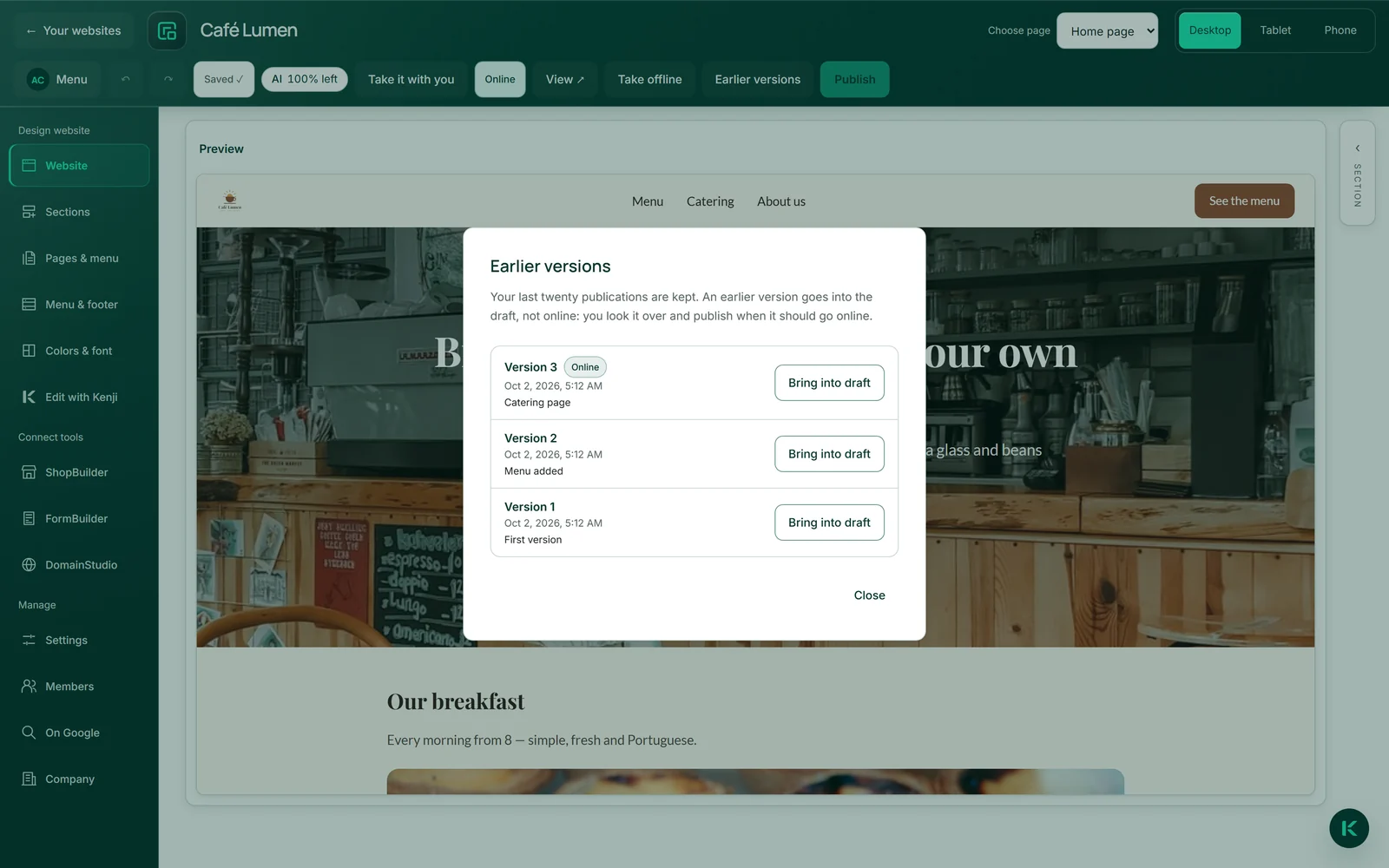
- Clica em “Versões anteriores” no cabeçalho — no telemóvel, está em “Mostrar mais”.
- Na versão pretendida, clica em “Trazer para o rascunho” e confirma com “Sim, trazer para o rascunho”.
- Revê a página e clica em “Publicar” se quiseres que fique online assim.
Online não muda nada até publicares.
Eliminar o site
A eliminação faz-se em “Os teus sites”, não no editor. Escreves o nome do site ou o seu nome técnico — maiúsculas e minúsculas são indiferentes — e clicas em “Apagar definitivamente”. Depois disso, o site desaparece: conteúdo, versões, código próprio e a lista de convidados da sua área de login.
Não há reciclagem nem prazo para recuperar. Se quiseres manter a página, descarrega-a antes com “Levar contigo”; se só quiseres uma pausa, coloca-a offline — não consome saldo de IA e é reversível. Depois disso, o lugar fica novamente livre.
- No editor, vai à vista geral através de “Os teus sites”.
- Clica em “Eliminar” no site.
- Escreve o nome e clica em “Apagar definitivamente”.