Encontrar e colocar uma imagem
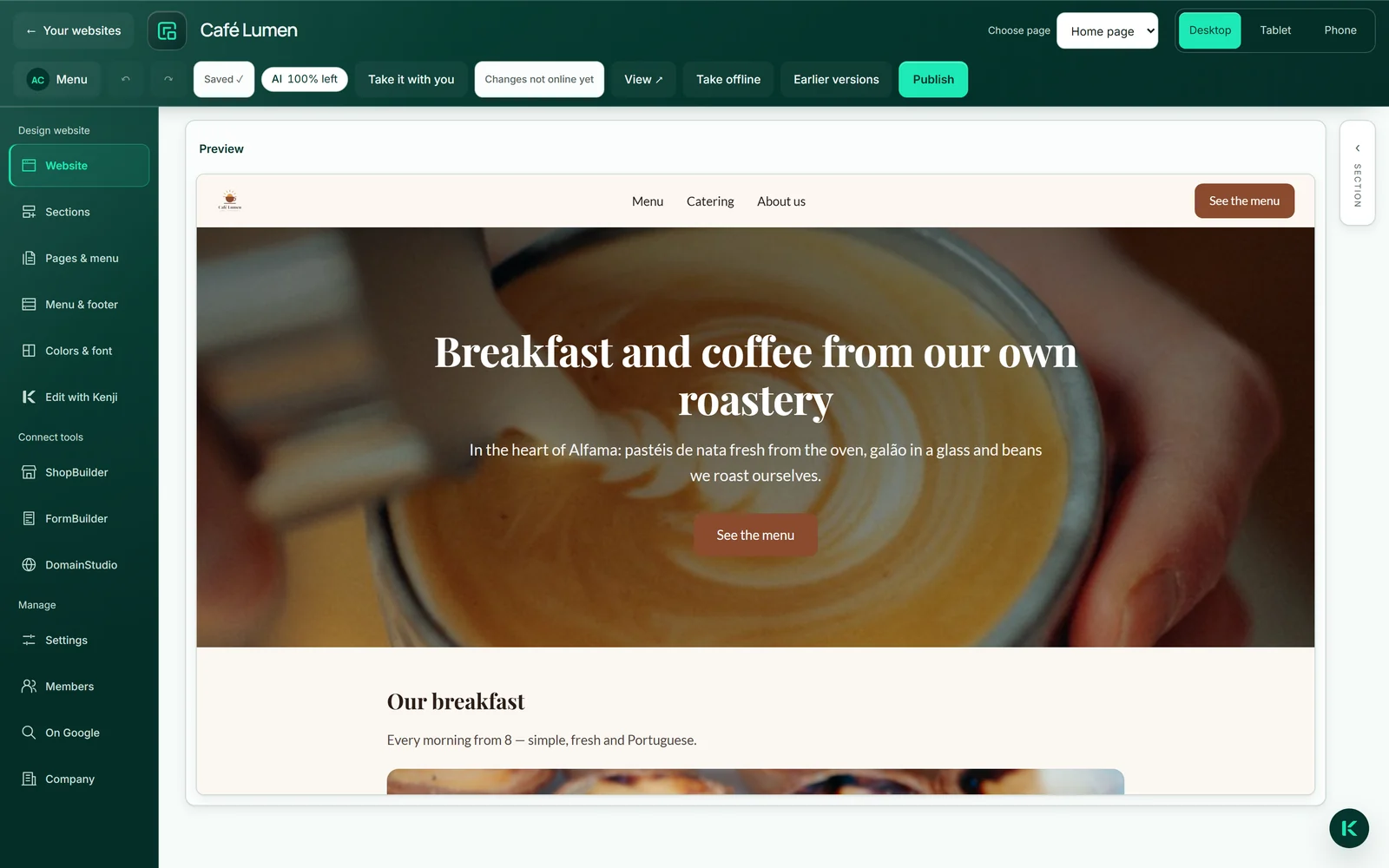
O cabeçalho e as secções «Texto», «Imagem» e «Serviços» podem ter imagens. Se clicares numa imagem na pré-visualização, abre-se à direita a secção com a sua área de imagem; «Escolher imagem» abre o seletor. No separador «Pesquisar», recebes resultados de duas grandes fontes de imagens gratuitas, quatro de cada vez; «Outras quatro» avança sem nova pesquisa.
Um clique coloca a imagem. Nesse processo, é copiada para os nossos servidores e servida a partir do teu endereço — os teus visitantes não a carregam da fonte externa, e a tua página não depende de a imagem continuar lá. Junto à pequena miniatura vês de quem é a imagem.
O mesmo seletor de imagens existe também para a página inicial em «Empresa» → «Imagens».
- Clica na imagem na pré-visualização ou, à direita na secção, em «Escolher imagem».
- No separador «Pesquisar», escreve um termo e clica em «Pesquisar».
- Clica numa imagem — aparece imediatamente na pré-visualização.
Escolher uma imagem não consome saldo de IA.
Imagens próprias do MediaStudio
No separador «As minhas imagens» está o teu MediaStudio ai, com pesquisa, álbuns e etiquetas. Sem segundo carregamento, sem segunda biblioteca: o que lá estiver, colocas com um clique.
A imagem é copiada para o site, não ligada. Se mais tarde a eliminares no MediaStudio, continua na tua página. Se lá tiver uma descrição, esta vem junto como descrição da imagem.
Este é o caminho para tudo o que é real: o teu balcão, a tua equipa, o teu trabalho. Uma boa fotografia tua supera qualquer imagem de banco.
- Clica em «Escolher imagem» e depois em «As minhas imagens».
- Procura a imagem ou abre um álbum.
- Clica na imagem.
Não consome saldo de IA. O carregamento faz-se no MediaStudio ai.
Descrição da imagem
Cada imagem tem uma breve descrição do que mostra. As pessoas que usam um leitor de ecrã ouvem-na, e o Google também a lê. Surge sozinha: a partir do termo de pesquisa com que encontraste a imagem ou da descrição que ela tem no MediaStudio.
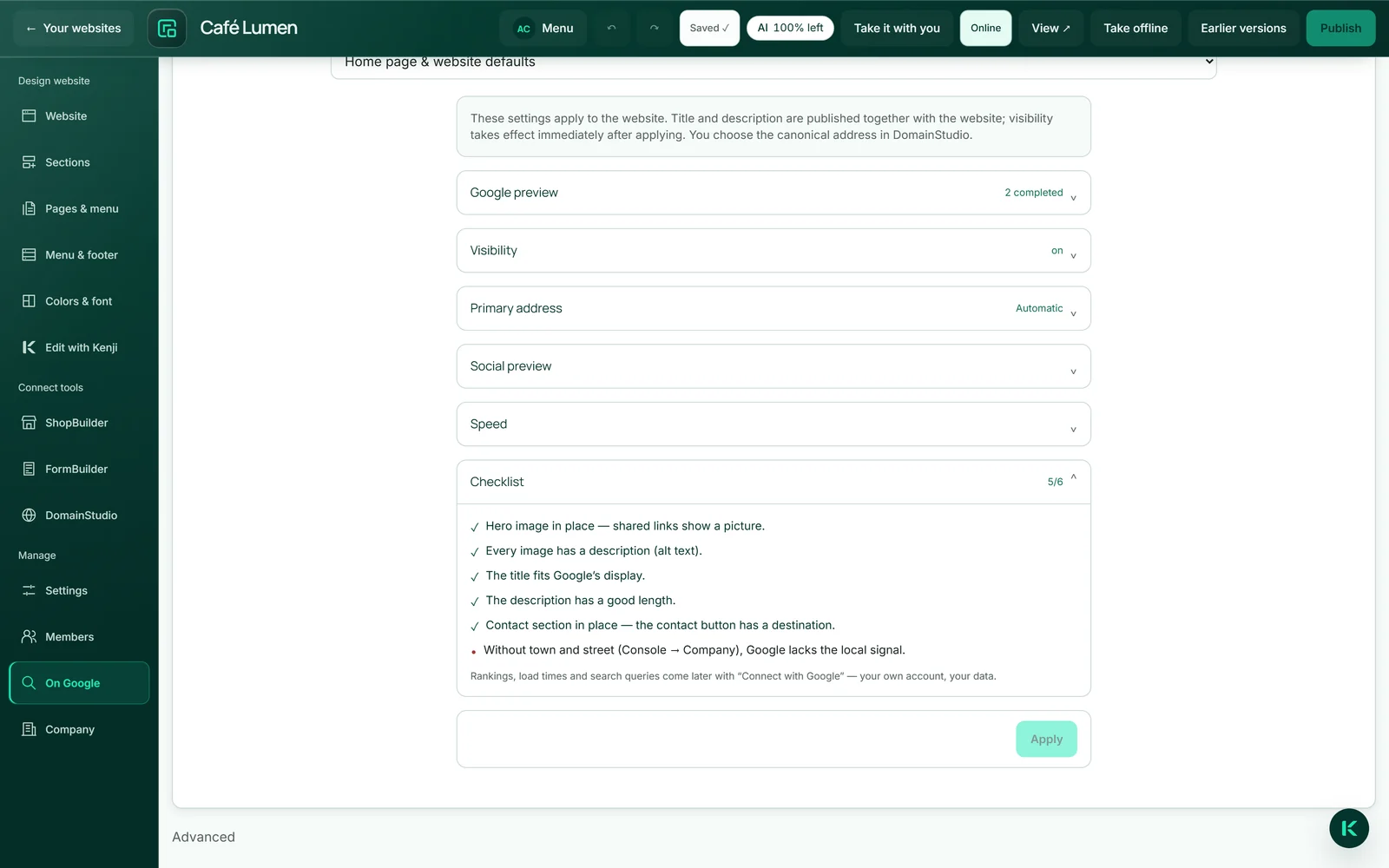
Não existe no editor um campo próprio para isso. Se uma imagem deve ter uma descrição melhor, dá-lhe uma no MediaStudio e coloca-a de novo. A «Lista de verificação» em «No Google» diz-te quantas imagens da página inicial ainda não têm descrição.
Remover imagem
«Remover imagem» fica à direita, na área de imagem da secção. A imagem desaparece do rascunho e o sítio fica vazio — mesmo quando o Kenji altera textos mais tarde, não aparece ali sem aviso uma imagem nova.
O ficheiro em si mantém-se enquanto a página publicada ainda o mostrar. Sem esta regra, arrumar o rascunho abriria um buraco na página que está neste momento na web.
- Clica na secção com a imagem.
- Clica em «Remover imagem» à direita.
Não consome saldo de IA.
As imagens novas não mexem na página online
Se trocares uma imagem no rascunho, a nova é guardada ao lado da antiga, em vez de a substituir. A página publicada continua a mostrar exatamente a imagem que aprovaste.
Só muda com a próxima publicação. Assim, podes trabalhar no rascunho com calma, sem que os visitantes assistam.