
Criar uma página
Crias páginas na área “Páginas e menu”, numa única lista para páginas e menu. Escreves um nome em “Página nova”, por exemplo “Menu”, e premes Enter: a página passa a existir, o seu endereço é /speisekarte, já tem um título e, com “Criar também uma entrada no menu”, fica também no menu.
As páginas novas começam como “Ainda não mostrar”, para que uma página vazia não vá parar à Internet por engano; torna-la visível quando estiver pronta. Constróis o conteúdo como na página inicial: de volta ao editor, escolhes a página em “Escolher página”, no topo, e adicionas secções.
“Nome no menu” e “Título na página” são dois campos: “Sobre nós” no menu, “Em Alfama desde 2019” na página. O endereço é gerado uma única vez, quando crias a página, e mantém-se, mesmo que alteres o nome. A página inicial existe sempre, no endereço do próprio website, e não pode ser eliminada.
- No editor, clica em “Páginas e menu”, à esquerda.
- Escreve o nome em “Página nova” e prime Enter.
- Em “Para os visitantes”, define se e onde a página aparece.
- Clica em “Voltar ao editor”, escolhe a página em “Escolher página” e preenche-a com secções.
As páginas não consomem saldo de IA. Um website suporta até 40 subpáginas.
Quem vê uma página
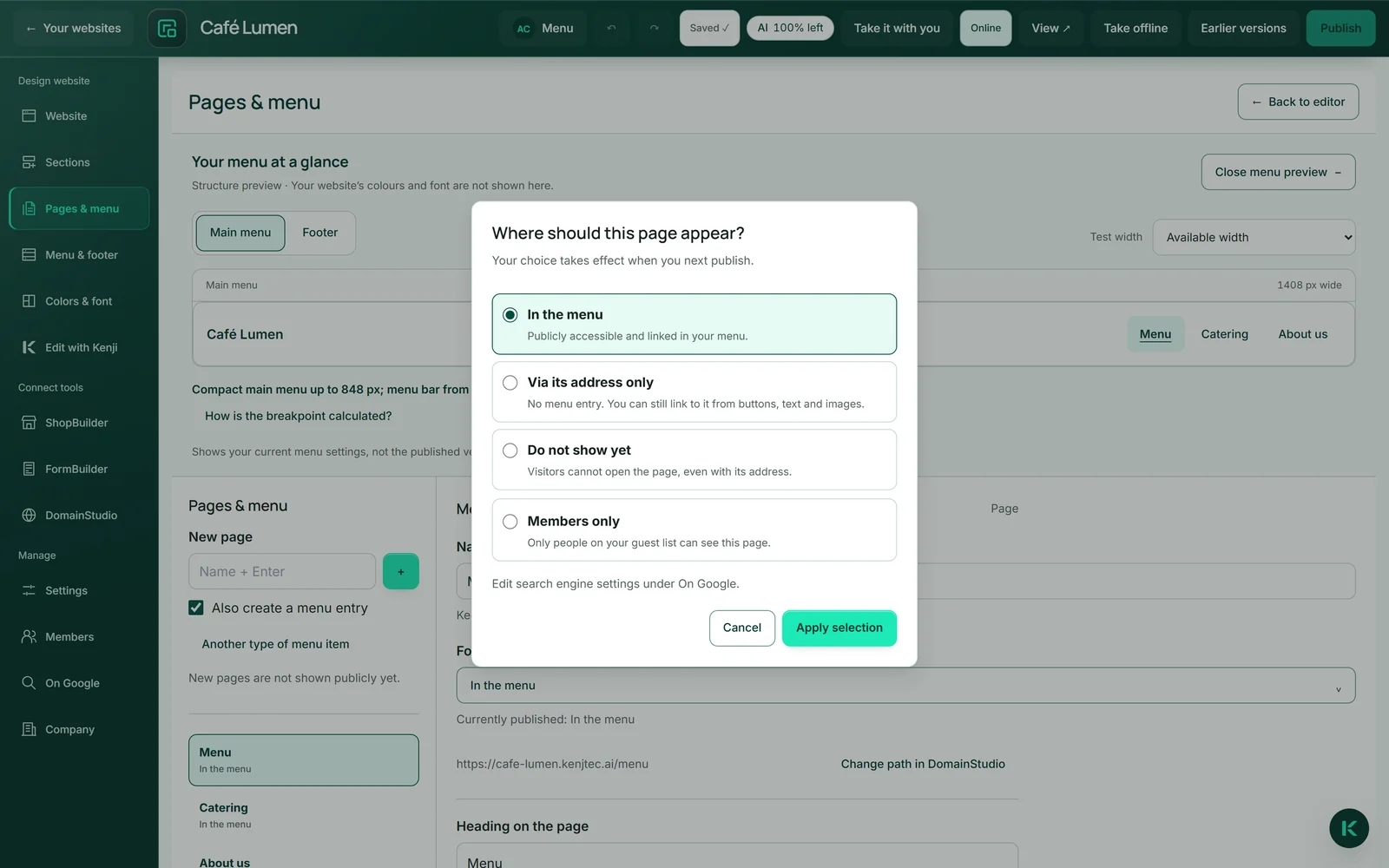
Para cada página, escolhes em “Para os visitantes” um de quatro estados. “No menu”: pública e com ligação no menu. “Apenas pelo endereço”: sem entrada no menu, mas acessível e passível de ligação a partir de botões — não é privada, pois quem tiver o endereço entra e pode partilhá-lo. “Ainda não mostrar”: os visitantes não conseguem abrir a página, nem mesmo com o endereço; ela fica à espera no rascunho.
O quarto, “Apenas para membros”, fecha mesmo a página: só quem está na tua lista de convidados a vê — consulta Membros e área de login.
A escolha entra em vigor na próxima publicação. Todas as páginas ficam online em conjunto, por isso um novo item de menu nunca pode apontar para o vazio. Se os motores de busca podem mostrar uma página pública é decidido por um segundo interruptor, em “No Google”.
- Seleciona a página em “Páginas e menu”.
- Em “Para os visitantes”, clica no estado.
- Na janela “Onde deve aparecer esta página?”, escolhe uma opção e clica em “Aplicar seleção”.
Ligação a uma secção, ligação e item de menu sem página
Nem todos os itens de menu precisam de uma página própria. Em “Outro tipo de item de menu”, escolhes o tipo: uma “Ligação a uma secção” leva a uma secção da página inicial — “Contacto” ou outra que escolhes em “Escolher secção”. Uma “Ligação externa” leva para fora, por exemplo a um serviço de reservas, e abre uma nova janela.
Removes um item de menu sem página com “Eliminar item de menu”; os seus subitens mantêm-se. No caso de uma página, “Remover entrada do menu” apenas retira a entrada do menu — a página mantém-se, acessível pelo seu endereço, e “Adicionar ao menu” trá-la de volta.
- Em “Páginas e menu”, abre “Outro tipo de item de menu” e, em “Tipo de item de menu”, escolhe “Ligação a uma secção” ou “Ligação externa”.
- Escreve o nome em “Página nova” e prime Enter.
- Escolhe a secção à direita ou introduz o endereço em “Destino da ligação”.
Subpáginas na Internet, no sitemap, no arquivo
Cada subpágina visível tem o seu próprio título — nome no menu e nome da empresa, ou o que introduzires para ela em “No Google” — e o seu próprio endereço canónico: o Google vê oito páginas, não oito vezes a mesma. Um endereço que não existe recebe uma página de erro honesta, nunca a página inicial às escondidas.
O menu adapta-se: no telemóvel abre-se sem um único byte de script e pode ser usado com o teclado, e as cores do menu são calculadas em função das tuas cores, para se manterem legíveis.
Ao levares o site contigo, cada subpágina visível fica numa pasta própria no arquivo, e as ligações entre as páginas funcionam mesmo sem servidor.
Alterar o endereço, eliminar uma página
O endereço de uma página aparece junto dela em “Páginas e menu”; é alterado na folha da página no teu plano de endereços, e “Alterar o caminho no DomainStudio” leva-te diretamente até lá. O novo caminho aplica-se assim que publicares o website; até lá, aparece como rascunho.
O endereço antigo não deixa de funcionar: quem tiver a ligação antiga, num folheto ou no índice do Google, é redirecionado permanentemente para a nova página. Os últimos dez endereços de uma página são preservados desta forma.
Antes de eliminares, a janela indica-te o que aponta para a página — que botão, que secção, que item de menu. Nada disso deixa de funcionar: essas ligações passam depois a levar ao contacto. O endereço de uma página eliminada continua reservado, para que as ligações antigas nunca vão parar, sem aviso, a conteúdo alheio.
- Em “Páginas e menu”, seleciona a página e clica em “Eliminar página”.
- Lê na janela o que aponta para a página.
- Clica em “Confirmar eliminação” — ou em “Cancelar”.
A página online só muda com a próxima publicação.
Apenas para membros — a área de login
O quarto estado fecha mesmo uma página. Os outros três são todos públicos e só diferem na facilidade com que a página se encontra; aqui há uma porta.
Os teus convidados iniciam sessão com o seu endereço de e-mail e recebem uma ligação — sem palavra-passe, nem para ti nem para eles. Iniciar sessão e registar-se são o mesmo processo. Quem pode entrar, defines tu em “Membros”, e a página de início de sessão usa as tuas cores e o teu tipo de letra.
Como configurar a área, adicionar membros e aprovar pedidos está descrito no artigo Membros e área de login.
Os membros não consomem saldo de IA. As páginas apenas para membros nunca aparecem no rodapé, nunca no sitemap e nunca no Google.
O Kenji trabalha numa página
“Encurta o título” aplica-se à página que está na pré-visualização — escolhida em “Escolher página”. As outras páginas ficam intocadas, e o Kenji nunca altera a estrutura das páginas: nenhuma página nova, nenhuma eliminada, nenhum menu reconstruído. O topo da janela do Kenji também mostra que página é.
É propositado: com oito páginas, caso contrário, uma alteração reescreveria todas as oito, com oito hipóteses de erro. Os dados que se aplicam a todo o website, como o subtítulo, podem mesmo assim ser afetados por uma alteração.
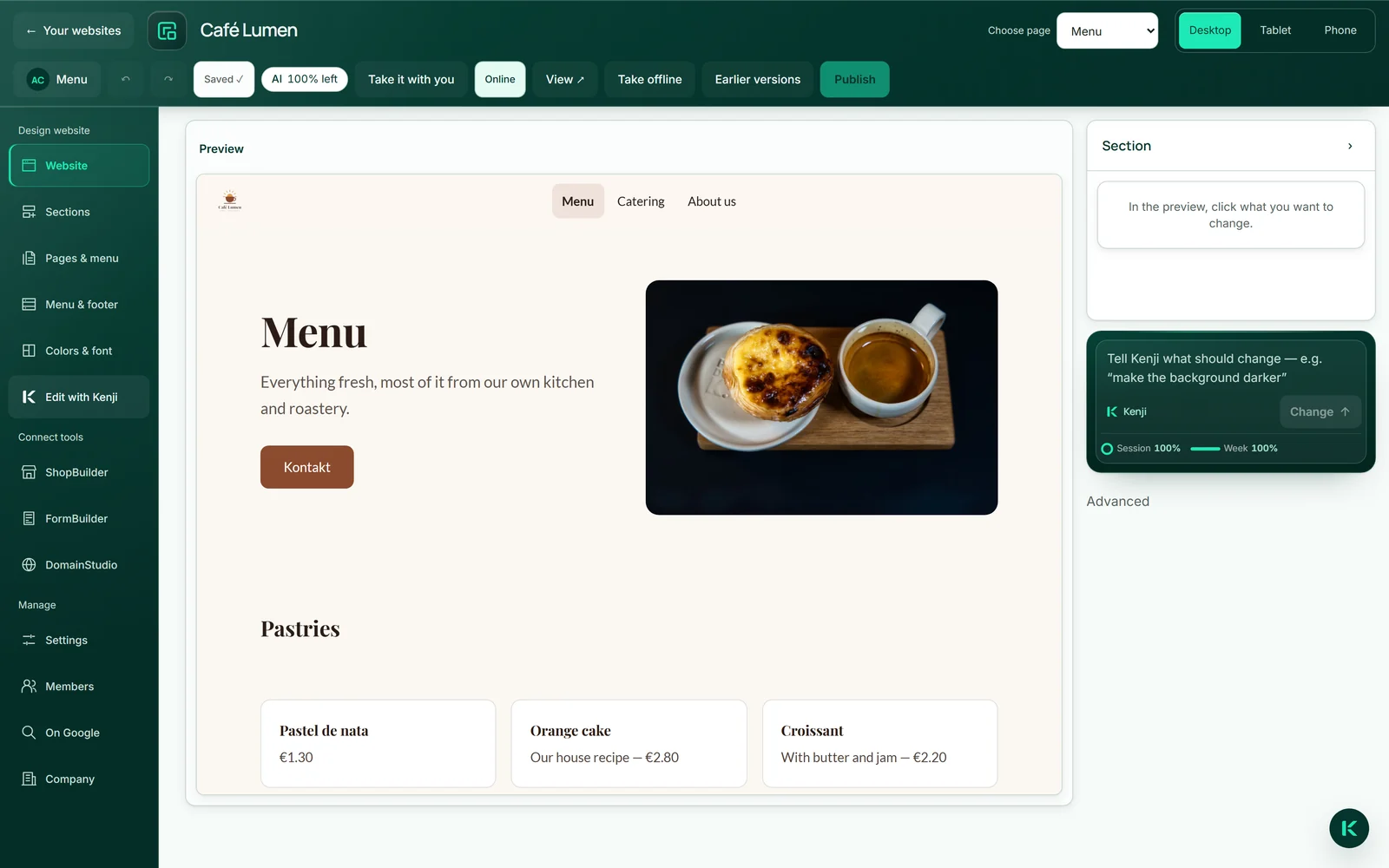
- Escolhe a página em “Escolher página”, no topo.
- Clica em “Editar com o Kenji” e escreve ao Kenji, na janela, o teu pedido.
Consome saldo de IA, como qualquer alteração na conversa.