
O design segue a tua marca
Se a tua conta tiver uma marca no BrandStudio, um site novo segue-a: as cores que a marca define e o seu tipo de letra aplicam-se à página. Em «Cores e tipo de letra» aparece então «Segue a marca» com o nome da marca, e as cores definidas e o tipo de letra ficam aí bloqueados.
Este seguimento é em tempo real: se alterares uma cor ou o tipo de letra no BrandStudio, a alteração aparece de imediato no rascunho e na página publicada, sem teres de publicar. O que a marca não define continua a ser decidido pelo site.
Os sites que já existiam antes de criares uma marca mantêm o seu próprio design; não mudam de repente. Com «Voltar à marca», podes ligá-los à marca a qualquer momento.

- No editor, clica em “Cores e tipo de letra” à esquerda.
- Vê no topo, em «Cores», se o site segue a marca ou tem um design próprio.
Design próprio e regresso à marca
Se quiseres cores ou um tipo de letra próprios para um site, clica em «Usar o meu próprio design». O estado atual é usado como ponto de partida — nada muda de repente — e os campos ficam desbloqueados. Também uma referência de estilo ou o design a partir de uma imagem dão ao site um design próprio.
Aparece então o distintivo «design próprio», as funções que diferem, como a cor de destaque ou o tipo de letra, e o botão «Voltar à marca». Este remove os teus valores próprios; depois disso, o site volta a seguir a marca, mesmo quando a alterares mais tarde. Se mudares de ideias, «Anular: design próprio de …» repõe o design próprio uma vez.
- Clica em «Cores e tipo de letra» à esquerda.
- Clica em «Usar o meu próprio design» e define as cores e o tipo de letra.
- Para regressar, clica em «Voltar à marca» no topo.
Nada disto consome saldo de IA.
Dados da empresa, logótipo e ícone da marca
Um site novo vai buscar também à tua marca o nome, a morada, o telefone e o e-mail — tudo o que lá estiver preenchido. Estes dados aparecem na barra superior, na secção de contacto e na marcação legível por máquina. Geres-os no BrandStudio; alterados lá, ficam corretos em todos os sites que a seguem. Em «Empresa», no editor, estes quatro dados ficam então bloqueados, com os valores da marca. Se quiseres dados próprios para um site, clica aí em «Usar os meus próprios dados»: os dados da marca são copiados para aqui — no site nada muda com isso — e os campos ficam livres. «Usar os dados do BrandStudio» volta a ligar à marca.
O logótipo na barra superior vem da marca: a versão carregada para a barra superior ou, caso não exista, o logótipo do BrandStudio. Escolhes um logótipo próprio só para um site em «Menu e rodapé» (Criar o design do menu e do rodapé). O teu nome continua associado para os leitores de ecrã. Da marca vêm também o pequeno ícone no separador do navegador e a imagem para ligações partilhadas, quando a página não tem imagem de cabeçalho própria.
Os teus canais nas redes sociais aparecem no rodapé se o site não indicar canais próprios em «Empresa». São geridos no SocialStudio ai.
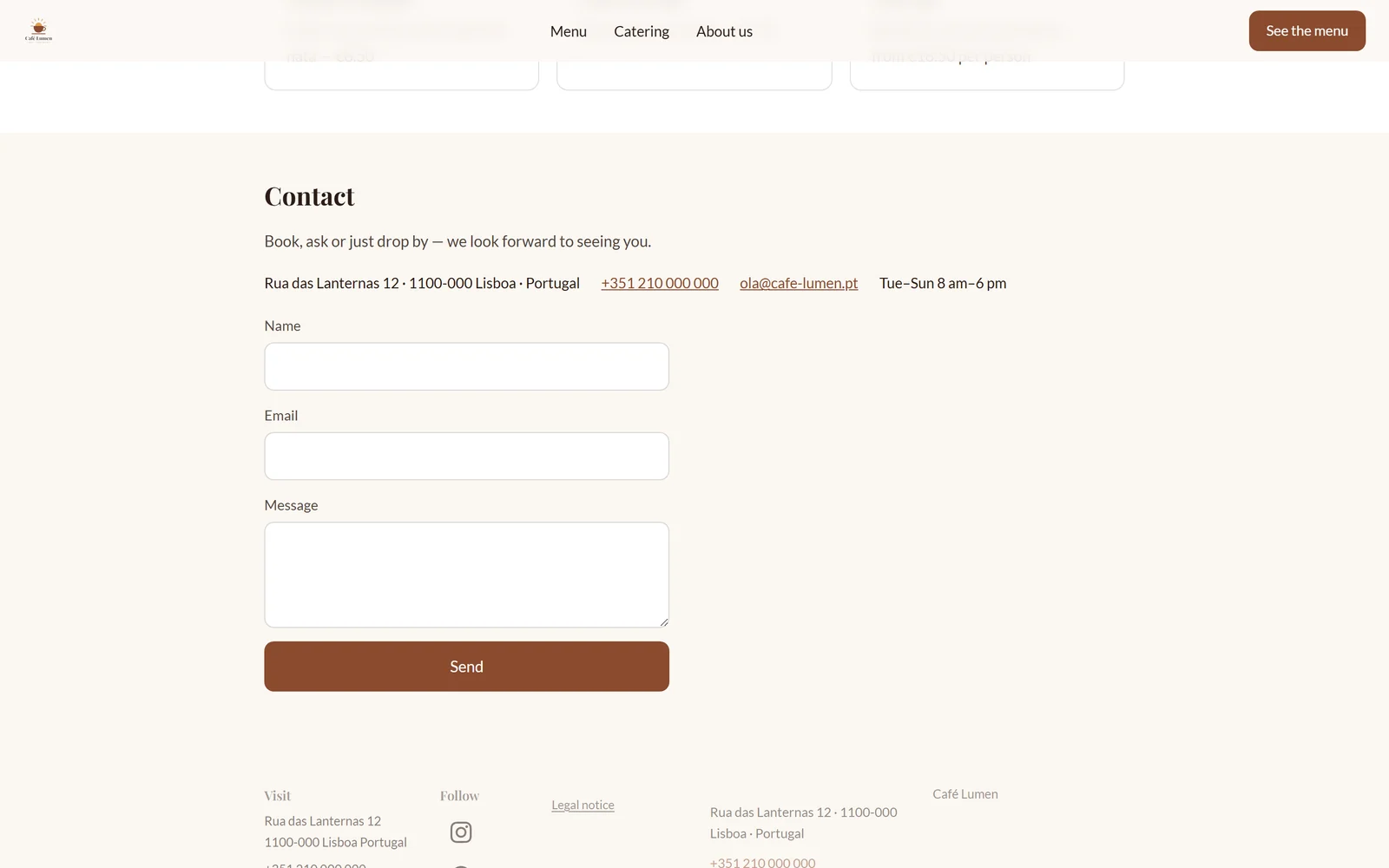
- Abre o BrandStudio e introduz em «Empresa» o nome, a morada, o telefone e o e-mail.
- Carrega aí o teu logótipo.
- Abre o site no editor — a barra superior e a secção de contacto mostram os dados da marca.
Os sites que existiam antes da tua marca mantêm os seus próprios dados da empresa até clicares em «Usar os dados do BrandStudio» em «Empresa»; ainda assim, usam o logótipo da marca se não tiverem um próprio.
O aviso legal da tua marca
Assim que a tua marca tiver dados da empresa, o teu site recebe uma página própria em /legal-notice: operador, morada, contacto, «Representada por» e os teus outros dados, cada um na sua linha. As palavras fixas aparecem no idioma do site — num site em inglês, por exemplo, o título é «Legal notice». O rodapé inclui a ligação para esta página entre as ligações legais, em todas as páginas; esta ligação não pode ser desativada.
A página mostra o que está nos campos, e nada mais; aqui não intervém nenhuma IA. No final aparece sempre «Alguns países exigem dados adicionais. Esses não os geramos.» O que o teu país exigir a mais, como um número de registo, introduzes no BrandStudio em «Outros dados». Se tiveres criado tu próprio uma página com o endereço /legal-notice, aplica-se a tua.
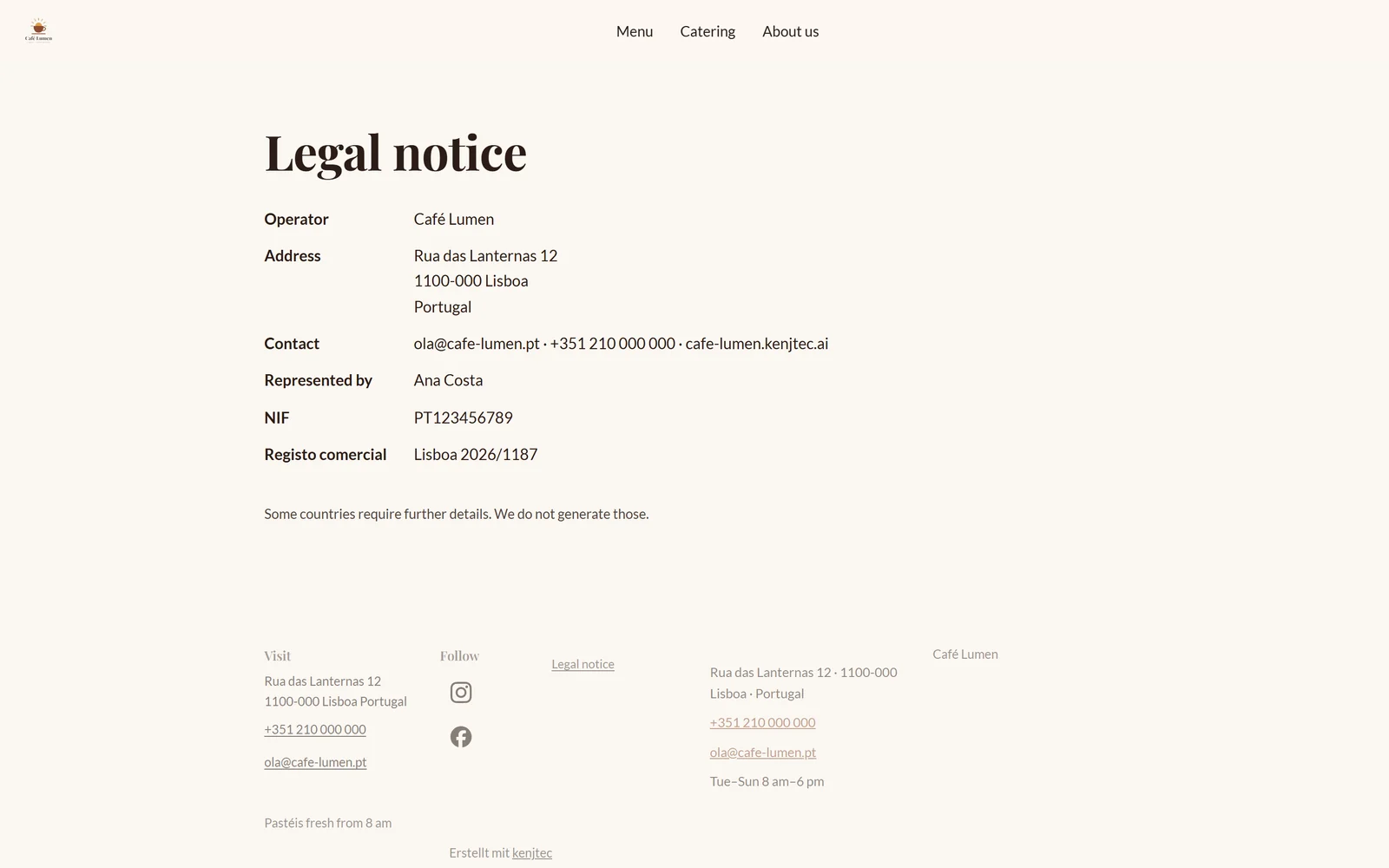
- No BrandStudio, introduz os teus dados em «Empresa» e, se necessário, também em «Outros dados».
- Publica o site e abre a ligação para o aviso legal no rodapé.
Publicar requer a tua marca
Antes de um site ficar online, tem de estar claro quem está por trás dele. São exigidas três coisas: empresa ou responsável, morada e e-mail ou telefone — nenhum logótipo, nenhumas cores. Estes dados vêm da tua marca ou, enquanto não tiveres criado nenhuma, dos teus dados de remetente no Invoice.
Se faltar algo, «Publicar» é interrompido com uma frase que indica o que falta, e «Ir para o BrandStudio» leva-te ao sítio onde o introduzes. Editar, a pré-visualização e «Levar contigo» funcionam sempre. O que já está online continua online; a verificação acontece na próxima publicação e quando voltares a pôr o site online.
Se tiveres várias marcas e o site ainda não pertencer a nenhuma, o editor pergunta «Para que marca?» ao publicar — consulta Que marca usa cada projeto.
- Clica em «Publicar»; se aparecer o aviso, clica em «Ir para o BrandStudio».
- Introduz os dados em falta.
- Volta ao editor e clica novamente em «Publicar».