
Procurar um nome
Podes procurar em dois sítios, com o mesmo resultado: na página DomainStudio ai e, se tiveres sessão iniciada, na área de trabalho em “Procurar um novo domínio”. Escreve o nome pretendido, com ou sem terminação — “cafe-lumen” basta; procuramos também as terminações mais comuns. Se escreveres tu uma terminação, ela aparece primeiro, desde que a disponibilizemos. Se vieres do BrandStudio, o nome da tua marca já está no campo.
Cada linha indica “disponível” ou “não disponível”. Num domínio livre aparecem o preço para um ano — obtido junto do registo no momento da pesquisa, não de uma lista mantida — e “Comprar agora”. Se tiveres escolhido outra moeda em “Idioma e moeda”, o montante aparece também convertido com ≈ ao lado; a faturação é feita em euros. “Preço sob consulta” significa que o registo não indica, de momento, preço para esta terminação e que esta não pode ser comprada neste momento.
Se um domínio estiver ocupado, em vez de um preço aparece a pergunta se ele te pertence: na área de trabalho, “É meu — gerir”; na página do DomainStudio ai, “É teu?” com o botão “Trazer domínio” (Transferir um domínio).
- Abre o DomainStudio ai e escolhe “Procurar um novo domínio”.
- Escreve o nome pretendido, por exemplo “cafe-lumen”, e clica em “Procurar domínio”.
- Num domínio livre, clica em “Comprar agora” — ele vai para o carrinho e o checkout abre-se.
No checkout
O checkout tem três passos. Em “A tua conta”, inicias sessão ou crias uma conta. Em “Titular do domínio”, introduzes o que o registo exige: “Particular” ou “Empresa”, nome próprio e apelido — também no caso de uma empresa —, morada com código postal (onde o teu país o tiver), país, “E-mail do titular” e “Telefone”; nos EUA, Canadá, Austrália, Índia, Brasil e México, também “Estado / província”. Estão disponíveis todos os países do mundo, exceto o Kosovo: o registo exige um código de país ISO, e para o Kosovo só existe um provisório. O registo só aceita um domínio .eu de titulares da UE, Islândia, Liechtenstein ou Noruega — o checkout informa-te disso antes de pagares. Os dados têm de estar corretos: a confirmação do domínio é enviada para esse e-mail e, se não chegar, o registo pode suspender o domínio. Na próxima compra, já estarão preenchidos no formulário.
Em “A tua encomenda”, marcas a caixa que nos autoriza a registar de imediato — com isso, extingue-se o direito de livre resolução, porque o serviço é prestado de imediato. Depois de “Ir para o pagamento”, o campo do cartão aparece na mesma página; “Pagar agora” cobra o montante de um ano e, logo a seguir, registamos o domínio em teu nome. Se o registo recusar, por exemplo porque o nome entretanto foi ocupado, recebes o montante de volta automaticamente, e é emitida uma nota de crédito relativa à fatura. Se houver vários domínios no carrinho, compramo-los um a um.
Em muitas terminações, como .com, .net e .org, ocultamos também os teus dados de contacto no diretório público dos domínios; noutras, como .de e .eu, este extra não existe.
- Inicia sessão em “A tua conta” ou cria uma conta.
- Preenche todos os campos em “Titular do domínio”.
- Em “A tua encomenda”, marca a caixa “Sim, registem o domínio de imediato …” e clica em “Ir para o pagamento”.
- Introduz o teu cartão e clica em “Pagar agora”.
Algumas terminações de país, por exemplo .fr, .es ou .us, exigem dados adicionais junto do registo — o checkout recusa-as antes de ser cobrado qualquer valor.
O teu pacote inclui um domínio?
Atualmente, nenhuma das subscrições inclui um domínio — o preço apresentado aplica-se a um ano e é cobrado no checkout. O que cada subscrição inclui está na página de preços.
Depois da compra
No fim aparece “É teu”, e “Ir para o DomainStudio” permite-te continuar. O domínio aparece em “Os teus domínios” com a origem “Registado através da KENJTEC”. Somos nós que mudamos os nameservers para os nossos — não precisas de introduzir nada em lado nenhum. “Verificar agora”, nas definições do domínio, mostra quando a rede já conhece a mudança; depois disso, defines no plano de endereços o que ele mostra (O que fica à frente).
Alguns registos verificam primeiro uma encomenda. Nesse caso, aparece no fim “Encomendado”: o pagamento está feito e o registo ainda está a verificar.
Cada domínio pago tem uma fatura. “Ver fatura” leva-te até ela: está no painel em “Pagamento” → “Faturas”, com número, domínio e PDF.
Se pagaste mas fechaste a página antes de aparecer “É teu”, basta comprares o domínio outra vez: o checkout reconhece o pagamento, não cobra nada uma segunda vez e regista o domínio.
Se um domínio comprado aparecer alguma vez em “Reservado” em vez de em “Os teus domínios”, não foi possível configurar logo a sua gestão. Continua a ser teu: passa-o para a gestão em “Trazer domínio” — nós próprios mudamos os nameservers nesse processo.
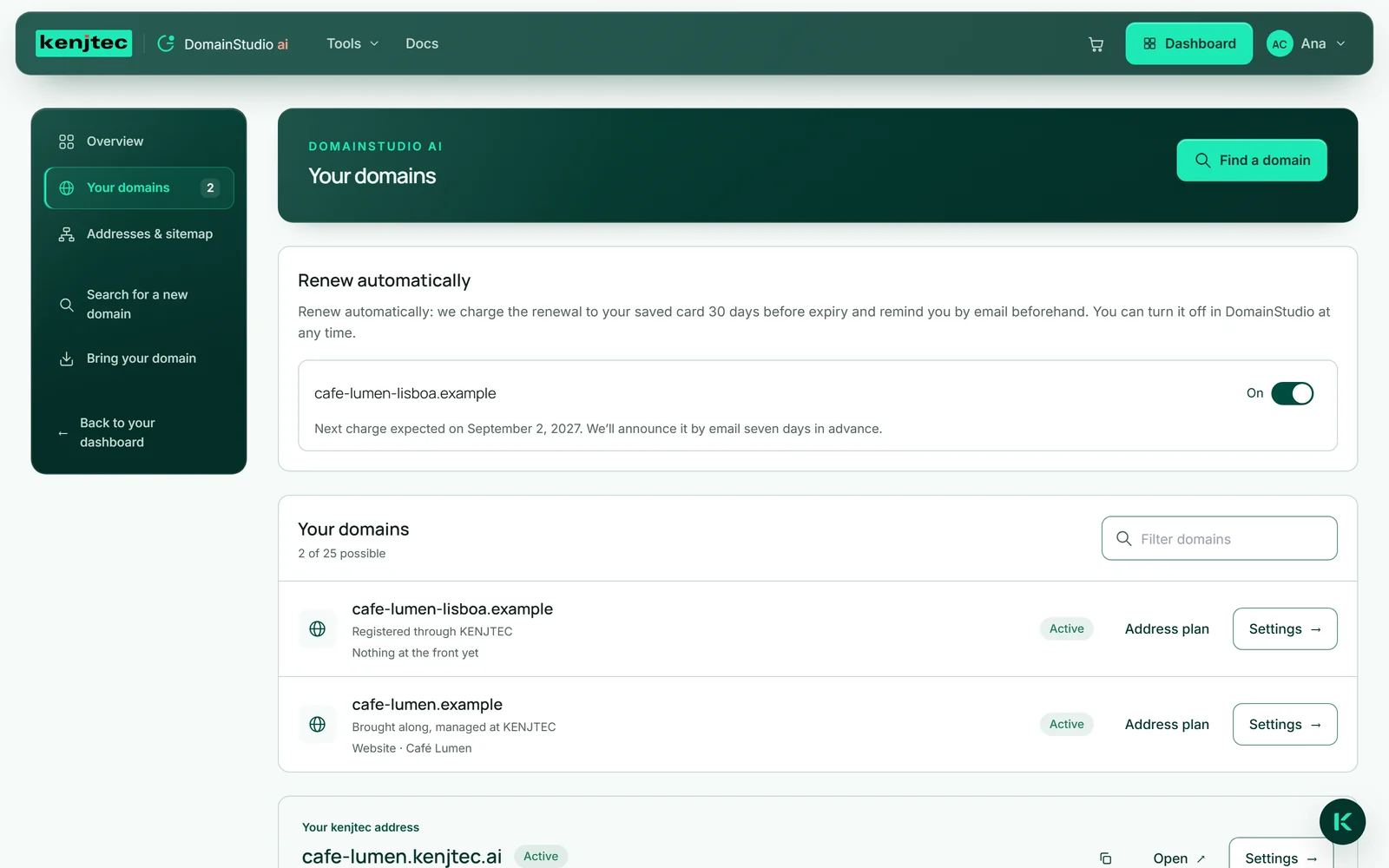
O checkout compra sempre um ano. A data de expiração do domínio aparece nas respetivas definições, desde que o registo publique a data.
Renovar um domínio comprado
Um domínio que compraste na KENJTEC tem a duração de um ano. A forma de renovação escolhes no checkout com “Renovar automaticamente” (pré-selecionado) e alteras mais tarde no domínio, no DomainStudio, em “Renovar automaticamente”, com “Ligado” ou “Desligado”. O preço de renovação é o que a terminação custar nessa altura; pode ser diferente do do primeiro ano.
Ligado: cerca de 38 dias antes da expiração, anunciamos a cobrança por e-mail — com o montante, o cartão e o dia mais cedo possível. No mínimo sete dias depois, cobramos no teu cartão guardado e renovamos o domínio. Se a cobrança falhar, nada é cobrado: recebes um e-mail e pagas com um clique na secção “Renovação”.
Desligado: cerca de 30 dias antes da expiração, recebes uma fatura relativa ao ano seguinte, na secção “Renovação” aparece “Renovação pendente” e, 7 dias e 1 dia antes da expiração, um e-mail no idioma da tua conta lembra-te. “Renovar agora” abre o campo do cartão; só depois do pagamento é que o registo renova o domínio. Sem pagamento até à expiração, o domínio expira e a fatura é anulada. Se o registo disser que não, o teu dinheiro é devolvido e, até à expiração, obténs uma nova fatura com “Pedir uma nova fatura”.
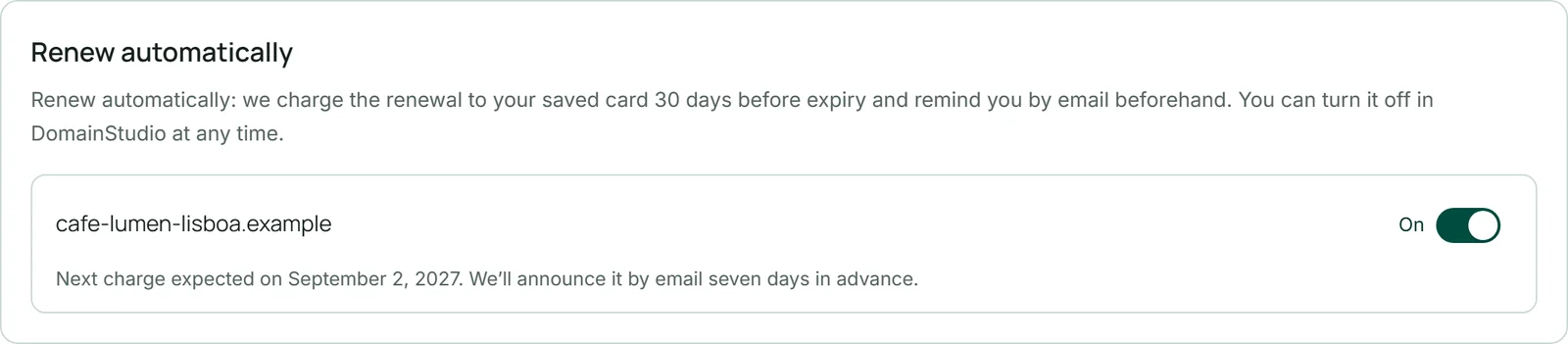
- Abre o domínio no DomainStudio.
- Em “Renovar automaticamente”, escolhe “Ligado” ou “Desligado”.
- Quando a renovação estiver pendente, clica em “Renovar agora” na secção “Renovação” e paga no campo do cartão — depois aparece “Renovado”.
Um domínio que compraste antes de 26.09.2026 renovas com um clique até ativares “Renovar automaticamente”. Um domínio que trouxeste continuas a renová-lo junto do teu fornecedor (O que acontece ao prazo).
Ao partilhar um formulário
Quem partilha um formulário precisa muitas vezes, antes de mais, de um endereço próprio. Por isso, ao partilhar no FormBuilder ai, aparece a secção “Um domínio próprio para isto?”: escreves um nome, “Verificar” — aparecem até três domínios livres com preço anual, e “Contratar” coloca um deles no carrinho e abre o checkout. Se nada estiver livre, a frase remete para o DomainStudio ai, onde há mais terminações.
Por baixo, “Adicionar o teu próprio domínio ou subdomínio” leva-te ao plano de endereços, com este formulário já escolhido como destino (Adicionar um endereço).