
Ouvrir « Votre mois »
En haut de SocialStudio, vous passez de « Publications » à « Votre mois » et inversement. « Publications » est votre espace d'écriture, « Votre mois » montre vos publications selon leur date. Lors du changement, votre espace d'écriture reste tel quel — même un texte que vous n'avez pas encore enregistré.
En haut, vous choisissez entre trois vues. « Mois » affiche un calendrier, la semaine commence le lundi. Chaque jour affiche jusqu’à trois publications avec l’heure, le titre et les icônes des réseaux pour lesquels une version existe ; les réseaux marqués comme publiés apparaissent estompés, et une coche indique que tous sont publiés. S’il y en a davantage un jour donné, un lien comme « 2 de plus » vous amène à la liste. « Liste » montre le même mois jour par jour, les uns sous les autres — sur un téléphone, « Votre mois » commence par cette vue. « Fil » montre votre profil Instagram sous forme de grille.
Avec « ‹ » et « › », vous passez d’un mois à l’autre ; « Aujourd’hui » vous ramène à aujourd’hui. Un clic sur une publication l’ouvre dans l’espace d’écriture. « + » sur un jour ouvre une nouvelle publication dont la date est déjà fixée à ce jour, à 09:00 — elle est créée dès que vous enregistrez. Si vous avez attribué des campagnes, choisissez-en une en haut, et seules ses publications restent affichées ; « Toutes les campagnes » affiche de nouveau tout. Avec plusieurs marques, vous filtrez par marque de la même façon ; « Toutes les marques » les affiche toutes.
Les publications sans date figurent sous le calendrier, dans « Sans date » ; « Choisir une date » ouvre la publication. « Votre mois » n’est pas un second calendrier, mais une vue de vos publications — les dates elles-mêmes se trouvent dans le calendrier de votre BusinessCloud.
- En haut de SocialStudio, cliquez sur « Votre mois ».
- Choisissez « Mois », « Liste » ou « Fil ».
- Cliquez sur une publication pour l'ouvrir — ou sur « + » à un jour donné pour en créer une nouvelle à cette date.
« + » et un clic sur une publication remplacent ce qui se trouve dans l'espace d'écriture — comme « Nouvelle publication ». Enregistrez d'abord ce sur quoi vous travaillez.
La grille du fil : votre profil Instagram
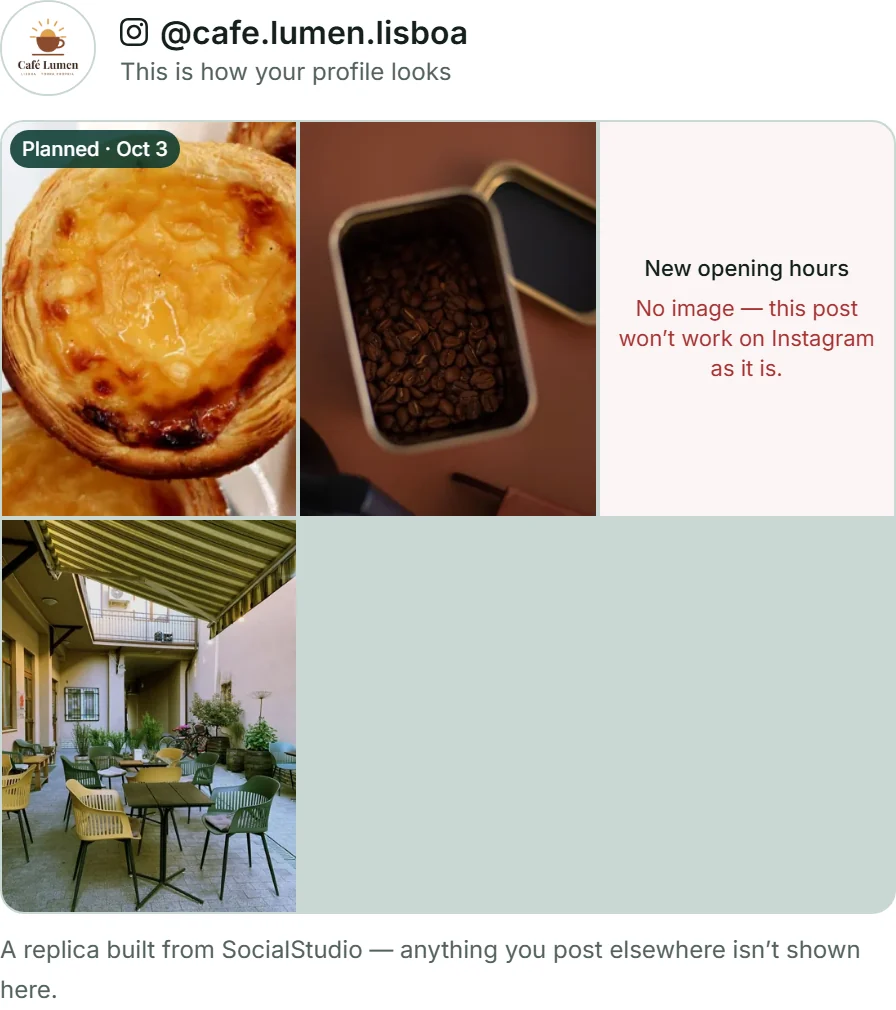
La vue « Fil » montre à quoi ressemble votre profil Instagram avec vos publications : trois colonnes, chaque vignette au format portrait 3:4, la plus récente en haut à gauche, jusqu’à 18 vignettes. En haut figurent votre logo et votre identifiant Instagram issus de vos canaux. Si vous avez plusieurs marques, la grille affiche le profil de la marque que vous choisissez en haut — chaque marque a le sien ; sans choix, on y lit « Chaque marque a son propre profil — choisissez une marque ci-dessus. »
Toute publication dotée d’une version Instagram apparaît dans la grille si elle a une date ou si sa version Instagram est marquée comme postée. Les publications planifiées portent « Prévu » et leur date. Si une publication n’a pas d’image, sa vignette affiche « Pas d’image — en l’état, cette publication ne passe pas sur Instagram. » Un clic sur une vignette ouvre la publication ; le filtre par campagne s’applique ici aussi.
La grille est une reproduction construite à partir de ce que SocialStudio sait — chaque vignette montre l’image de couverture de votre publication. Ce que vous publiez sans SocialStudio n’y figure pas ; c’est d’ailleurs indiqué en dessous : « Une reproduction tirée de SocialStudio — ce que vous publiez ailleurs n’y figure pas. »
Date et campagne
Vous saisissez la date dans la zone « Ma publication », dans l’encadré « Date et campagne » : « Date » et « Heure » à votre heure locale — l’heure reste sur 09:00 tant que vous ne la modifiez pas. Une date est votre plan, pas un automatisme ; l’encadré le formule ainsi : « Un plan, pas un pilote automatique : à l’heure prévue, vous recevez un rappel et vous publiez vous-même. »
Sous « Campagne », vous donnez une étiquette à la publication, par exemple « Offre d’automne », avec jusqu’à 60 caractères. Le champ vous propose les campagnes que vous avez déjà utilisées — ainsi, une même campagne ne se retrouve pas écrite de trois façons différentes. Dans « Votre mois », vous filtrez ensuite par campagne, et dans votre liste de publications, la date et la campagne apparaissent sous le titre.
La date et la campagne ne modifient pas le contenu de votre publication : vos versions ne sont pas considérées comme obsolètes pour autant, et la publication ne remonte pas dans la liste. « Retirer la date » vide la date ; au prochain enregistrement, la date disparaît. Une date peut se situer au plus un an dans le passé et au plus trois ans dans le futur.
- Ouvrez la publication dans la zone « Ma publication ».
- Dans l’encadré « Date et campagne », choisissez la date et l’heure.
- Saisissez une étiquette sous « Campagne » ou choisissez-en une proposée.
- Cliquez sur « Enregistrer ».
Le rappel dans l’agenda de votre BusinessCloud
Vos dates se trouvent dans l’agenda de votre BusinessCloud. Si « Rappel dans mon agenda BusinessCloud » est coché — c’est le réglage par défaut —, SocialStudio y inscrit la date lors de l’enregistrement, dans votre agenda « Personnel » ou, s’il n’existe pas, dans le premier de vos propres agendas : sous la forme « SocialStudio · Notre nouvelle carte d’automne », avec un rappel 15 minutes avant et, dans la description, le lien qui ouvre précisément cette publication. Le rappel s’affiche sous forme de notification dans votre BusinessCloud — il n’envoie pas d’e-mail.
Si vous modifiez la date, l’heure, la campagne ou le titre et que vous enregistrez, l’entrée suit. Si vous retirez la date ou décochez la case, elle disparaît de l’agenda. Sous les champs, vous voyez ce qui s’applique actuellement : « C’est dans votre agenda BusinessCloud — avec un rappel 15 minutes avant. » ou « Pas encore dans l’agenda. » avec le bouton « Ajouter à nouveau ».
La case à cocher apparaît dès que votre BusinessCloud est accessible ; si vous ne l’avez encore jamais ouverte, ouvrez-la une fois. Si l’agenda ne répond pas lors de l’enregistrement, la date reste tout de même enregistrée avec votre publication, et en haut s’affiche « Enregistré, mais pas dans l’agenda : … » avec la raison. « Ajouter à nouveau » rattrape l’opération. Le fonctionnement de l’agenda lui-même est décrit sous Agenda et contacts.
- Définissez la date et l’heure dans l’encadré « Date et campagne ».
- Laissez « Rappel dans mon agenda BusinessCloud » coché.
- Cliquez sur « Enregistrer ». En haut s’affiche « Enregistré — la date est dans votre agenda BusinessCloud. »
Un rappel n’est qu’un rappel : rien n’est publié à la date prévue. Vous publiez vous-même, comme décrit sous Copier, partager, marquer comme posté.
Modifier les dates dans l’agenda de votre BusinessCloud
Vous gérez les dates dans l’agenda de votre BusinessCloud ou sur la publication — les deux affichent la même chose. Si vous déplacez l’entrée dans l’agenda, votre publication reçoit la nouvelle heure. Si vous la faites glisser dans un autre de vos agendas, SocialStudio continue de l’y retrouver.
SocialStudio vérifie à l’ouverture et chaque fois que vous passez à « Votre mois » — en arrière-plan, vous n’avez pas à attendre. Si quelque chose a changé, en haut s’affiche par exemple « Une date reprise de votre agenda BusinessCloud. » Vos versions ne sont pas considérées comme obsolètes pour autant.
Si vous supprimez l’entrée dans l’agenda, votre publication conserve sa date ; elle affiche alors « Pas encore dans l’agenda. », et « Ajouter à nouveau » la recrée. Si vous la transformez en événement sur toute la journée dans l’agenda, la publication conserve sa date précédente — une entrée sur toute la journée n’indique pas d’heure.
Dans « Votre mois », « Ouvrir dans l’agenda BusinessCloud » ouvre le mois affiché dans l’agenda de votre BusinessCloud, dans un nouvel onglet. En dessous, on lit : « Les dates sont dans votre agenda BusinessCloud — si vous en déplacez une là-bas, la publication suit ici. »
- Dans « Votre mois », cliquez sur « Ouvrir dans l’agenda BusinessCloud ».
- Faites glisser l’entrée « SocialStudio · … » sur un autre jour ou modifiez son heure.
- Rechargez SocialStudio ou repassez à « Votre mois » — la publication se trouve au nouveau jour.
Ce qui revient, ce sont le jour et l’heure. Le titre de votre publication se modifie dans SocialStudio, pas dans l’agenda.
Charger la date dans un autre agenda
Si vous utilisez un autre agenda, par exemple celui de votre téléphone, vous récupérez la date sous forme de fichier : dès que la publication est enregistrée avec une date, « Télécharger comme événement (.ics) » télécharge un fichier d’agenda, par exemple socialstudio-unsere-neue-herbstkarte.ics. Quand vous l’ouvrez, votre agenda reprend la date — avec le même rappel 15 minutes avant et le lien vers votre publication.
Le fichier est une copie : si vous modifiez la date plus tard, téléchargez-le à nouveau — une date reprise ne se met pas à jour d’elle-même dans votre autre agenda. Si la BusinessCloud n’est pas accessible ou si la case est décochée, on lit sous les champs : « Avec le fichier .ics, la date arrive dans n’importe quel agenda — Google, Apple, Outlook — avec un rappel 15 minutes avant. »
- Définissez la date et cliquez sur « Enregistrer ».
- Cliquez sur « Télécharger comme événement (.ics) ».
- Ouvrez le fichier — votre agenda reprend la date.