Ajouter des canaux
En haut de SocialStudio, le bouton « Vos canaux » ouvre la liste de vos profils ; à côté, vous voyez combien vous en avez enregistré. C’est là que vous indiquez où l’on peut vous trouver : Instagram, Facebook, TikTok, YouTube, LinkedIn, X, Threads, Pinterest, WhatsApp, Telegram, Bluesky et Mastodon — un canal par réseau.
Les canaux sont enregistrés avec votre marque, pas avec la publication. C’est pourquoi vous avez d’abord besoin d’une marque dans BrandStudio ; s’il n’y en a pas, « Créer une marque » vous y mène. Des liens depuis BrandStudio et depuis la console du WebSiteBuilder mènent directement ici.
Pour cela, SocialStudio ne demande ni mot de passe ni autorisation de publier. Il ne connaît que votre adresse publique.
- Cliquez en haut sur « Vos canaux ».
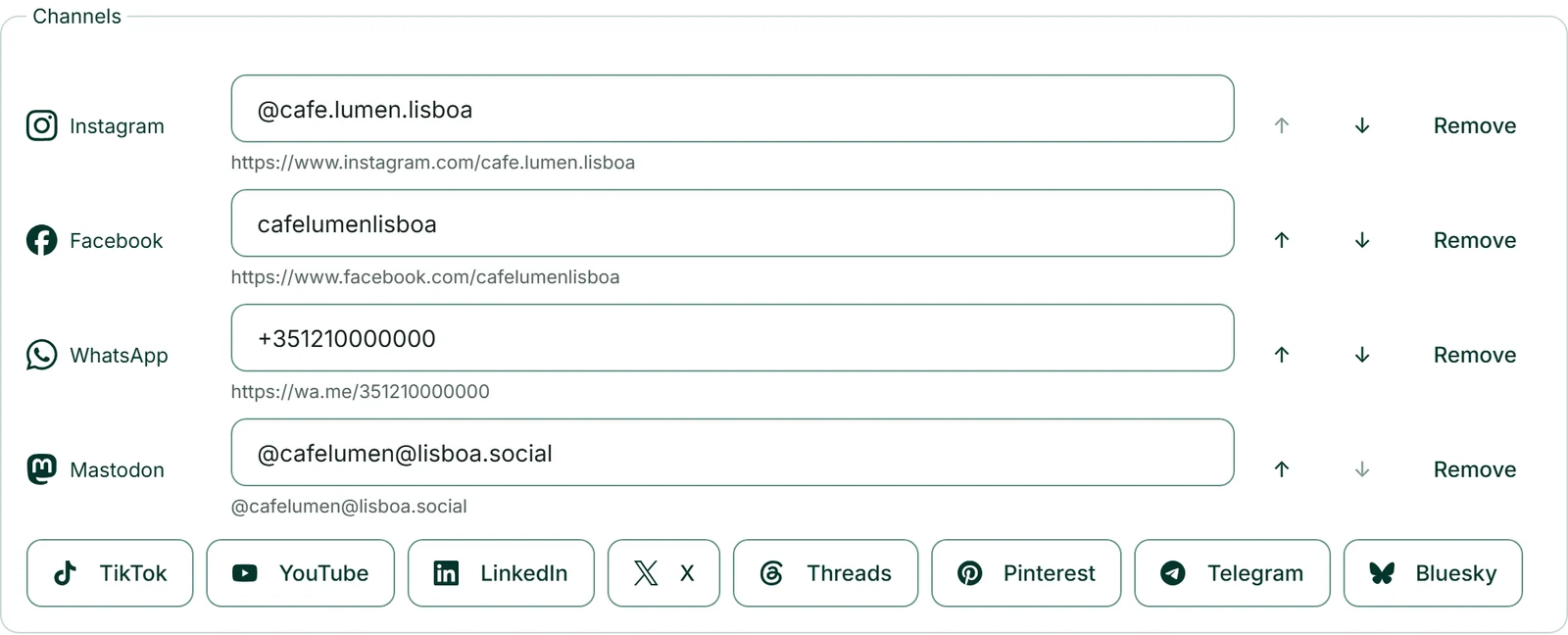
- Sous « Canaux », cliquez sur le réseau, par exemple « Instagram ». Une nouvelle ligne apparaît, le curseur est déjà dans le champ.
- Tapez votre identifiant ou collez l’adresse de votre profil.
- Cliquez sur « Enregistrer ». « Enregistré. » s’affiche.
Handle ou adresse
Chaque champ accepte les deux : l’identifiant, par exemple @cafe.lumen, ou l’adresse complète de votre profil. Sous le champ, vous voyez immédiatement quelle adresse en résulte. À l’enregistrement, nous supprimons les ajouts placés après l’adresse, comme ?igsh=… ; la liste affiche ensuite ce qui est réellement enregistré.
Trois réseaux exigent un format précis. WhatsApp a besoin de votre numéro de téléphone avec l’indicatif du pays. Mastodon a besoin du format complet « @name@instanz.tld » ou de l’adresse de votre profil, car chaque serveur a sa propre adresse. Pour une page entreprise LinkedIn, collez l’adresse complète — un simple nom est interprété comme un profil personnel.
Nous n’acceptons pas une adresse qui ne correspond pas au réseau : un canal Instagram avec un lien vers un autre site reçoit le message « Cette adresse n’appartient pas à Instagram. » Ainsi, votre pied de page n’affiche jamais un mauvais lien derrière une icône familière.
Ordre et marques multiples
Avec « ↑ » et « ↓ » (Monter, Descendre), vous ordonnez vos canaux, et « Retirer » en retire un. L’ordre s’applique partout : dans les pieds de page et dans la sélection de l’aperçu, où vos canaux apparaissent en premier.
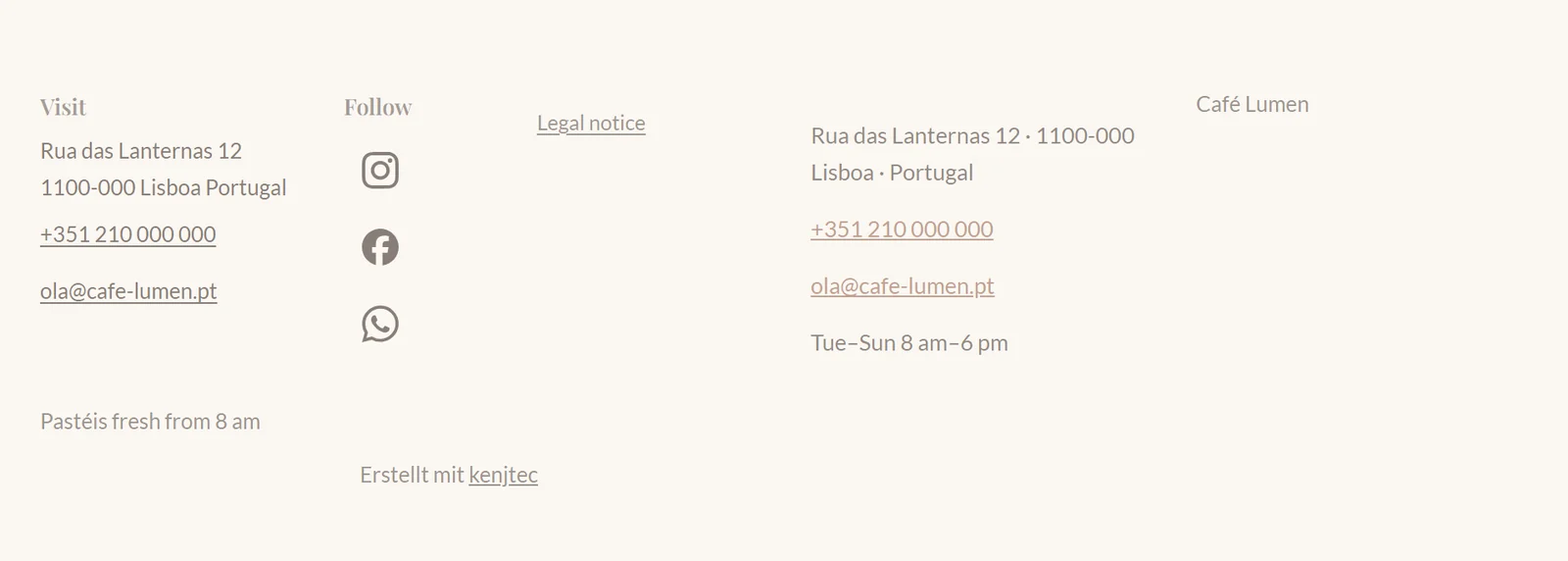
En bas, « Voici comment cela apparaît dans le pied de page » montre les icônes de vos canaux aux couleurs de votre marque, avant même que vous enregistriez.
Si votre compte comporte plusieurs marques — par exemple parce que vous travaillez pour des clients en tant qu’agence —, choisissez en haut, sous « Marque », la marque dont vous modifiez les canaux. Chaque marque a sa propre liste.

Vos canaux sur votre site web, votre boutique et vos formulaires
Les pieds de page de votre site web, de votre boutique et de vos formulaires affichent vos canaux sous forme d’icônes des réseaux, chacune servant de lien vers votre profil. Ce sont les icônes officielles, monochromes dans la couleur de votre pied de page ; pour les lecteurs d’écran, chaque lien porte le nom du réseau.
Un site web affiche vos canaux tant qu’il n’a pas sa propre liste de réseaux sociaux. Si vous saisissez vos propres adresses de réseaux sociaux dans le WebSiteBuilder, ce sont elles qui s’appliquent là-bas ; dans la console, sous « Entreprise », il est indiqué qu’une liste vide affiche les canaux de SocialStudio. Les boutiques et les formulaires n’ont pas de liste propre et affichent toujours vos canaux.
Vide veut dire vide : sans canaux enregistrés, aucune icône n’apparaît et rien n’est ajouté. Pour en savoir plus sur le pied de page de votre site web, consultez Travailler dans l’éditeur.